
php小编鱼仔为您带来win7 32位原版iso安装教程。win7操作系统是广大用户常用的系统之一,其稳定性和易用性备受好评。本教程将详细介绍win7 32位原版iso的下载和安装步骤,帮助您轻松完成系统的安装。无论您是新手还是有一定经验的用户,通过本教程,您都能顺利完成win7 32位的安装,享受到稳定流畅的操作体验。接下来,让我们一起开始吧!
将系统格式ISO文件和NT6安装器(可自主下载)复制到电脑的根目录下,除了C盘外的其他盘。确保这两个文件在同一文件目录。
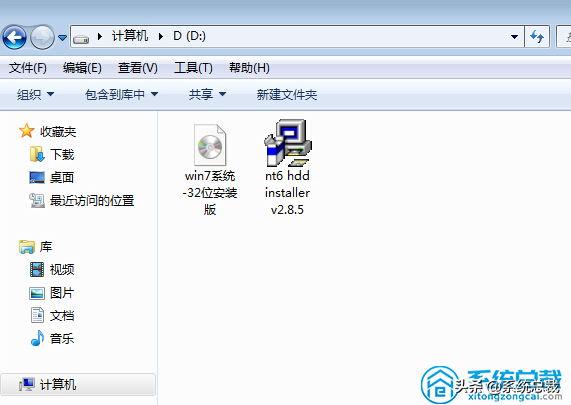
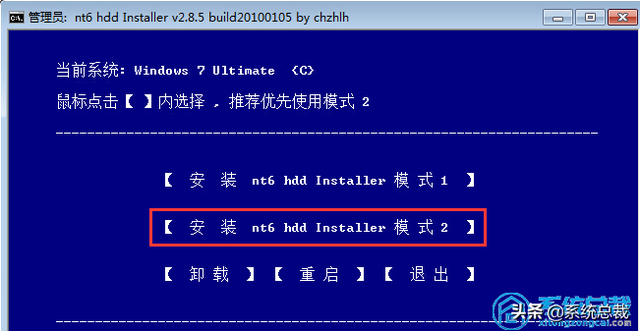
2、开启NT6安装器,开启后发生如下图,选择模式2安装。
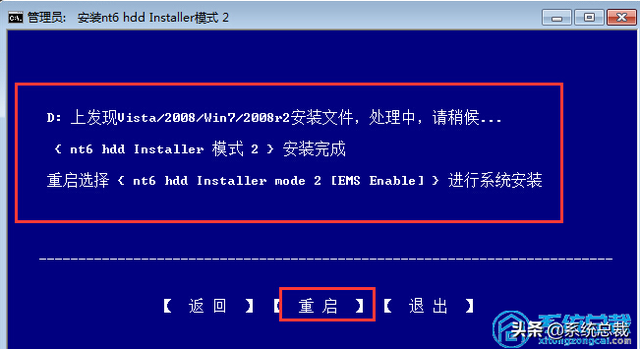
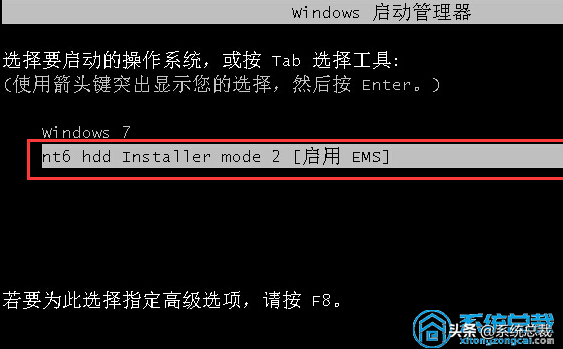
3、重启后进到如下图,在启动选择菜单按下面的图选择进到。
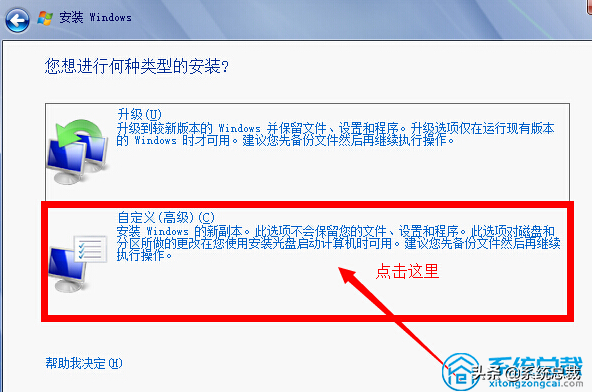
4、点一下下一步进到,要全新升级安装,点一下“自定义(高級)”选项。
ECSHOP仿优购鞋子商城整站源码,程序基于ECSHOP 2.7.3 UFT8版本制作,适合服装,鞋子,家居等商城使用。目前程序未添加广告位,请自行在网站后台进行添加。具体添加方法,请查看SHOPEX5站点的相关教程。 安装方法:1。访问 :域名/install2. 按照程序提示进行安装.3.安装完成后,登陆网站后台.选择数据库管理--数据库备份--数据库还原.,导入之前的数据库。4.后台-模板管
 0
0

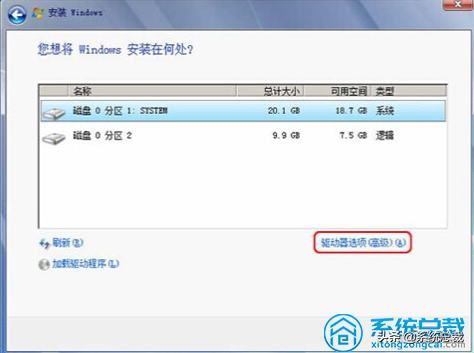
5、点一下自定义高級后,发生如下图为Windows7选择安装的磁盘分区了,这里能够见到计算机的磁盘分区状况。点一下下面的图中“驱动器选项(高級)”,能够对硬盘开展大量的操作,如删除系统分区、格式化等。假如你的是固态盘,提议你重新系统分区,win7系统安装在系统分区固态盘是会自动开展4K对齐。
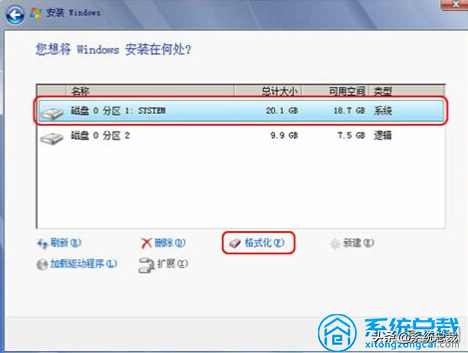
6、提前准备将操作系统安装在C盘上,因为是全新升级安装不愿C盘下有其他的文件,因此 选择“系统分区1”,再点一下“格式化”。
7、以上流程操作进行后自动重启,重启进到如下图。
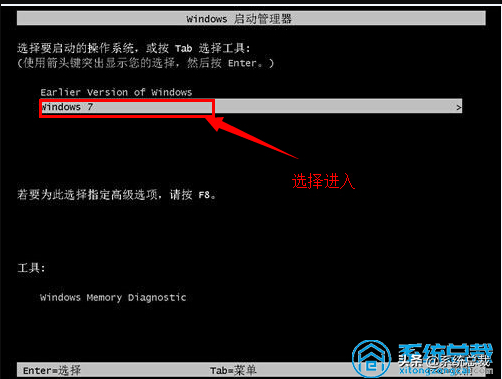
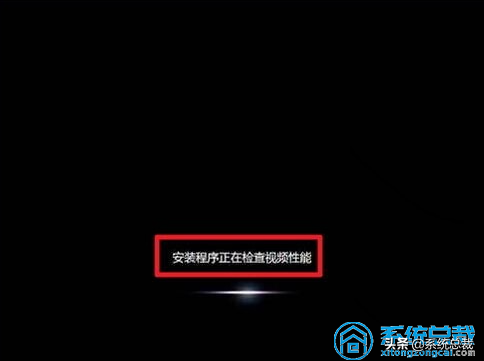
8、进到后再次安装,直至发生WINDOWS界面,如下图,到此系统安装进行。
以上就是win732位原版iso安装教程的详细内容,更多请关注php中文网其它相关文章!

每个人都需要一台速度更快、更稳定的 PC。随着时间的推移,垃圾文件、旧注册表数据和不必要的后台进程会占用资源并降低性能。幸运的是,许多工具可以让 Windows 保持平稳运行。

Copyright 2014-2025 https://www.php.cn/ All Rights Reserved | php.cn | 湘ICP备2023035733号


 477
477









 收藏
收藏














