



php小编百草为您介绍coreldraw文档选项设置,以及如何进行自定义设置。coreldraw是一款强大的图形设计软件,通过了解文档选项设置,您可以根据自己的需求和习惯来调整软件的各种参数和功能。本教程将详细介绍如何进行文档选项设置的操作步骤,帮助您更好地利用coreldraw进行图形设计工作。无论您是初学者还是有一定经验的设计师,都能从本教程中获得实用的技巧和方法,提升设计效率和质量。让我们一起来看看吧!
具体操作如下:
一、打开CorelDRAW软件后点击上方【布局】-【文档选择】
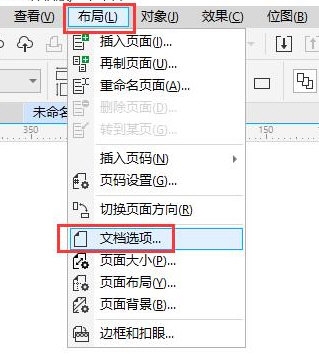
二、可以在设置窗口中看到多个设置
1)页面视图,点击可以在界面中看到多个页面

2)页面尺寸,包括大小、方向、渲染分辨率、出血,大小和方向在上方的属性栏中也可以调整;渲染分辨率和出血是用于文档打印的,分辨率越高,打印效果就越清晰;出血是指文档边缘预留的空白区域

3)布局,布局中包含不同的风格样式,我们可以根据设计需求,选择不同的样式

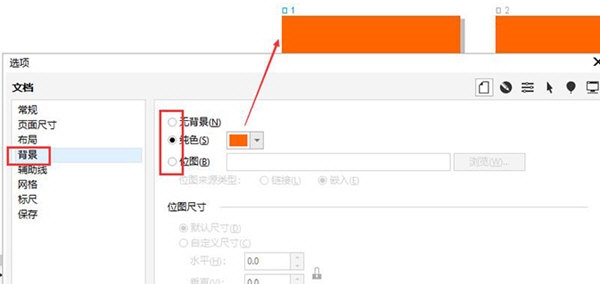
4)背景,包括无背景、纯色、位图,其中无背景是应用较为广泛的,当然我们也可以根据个人的喜好添加纯色背景和位图背景,底部还能调整位图背景的尺寸

自定义设置的程度更高可以满足大部分中小型企业的建站需求,同时修正了上一版中发现的BUG,优化了核心的代码占用的服务器资源更少,执行速度比上一版更快 主要的特色功能如下: 1)特色的菜单设置功能,菜单设置分为顶部菜单和底部菜单,每一项都可以进行更名、选择是否隐 藏,排序等。 2)增加企业基本信息设置功能,输入的企业信息可以在网页底部的醒目位置看到。 3)增加了在线编辑功能,输入产品信息,企业介绍等栏
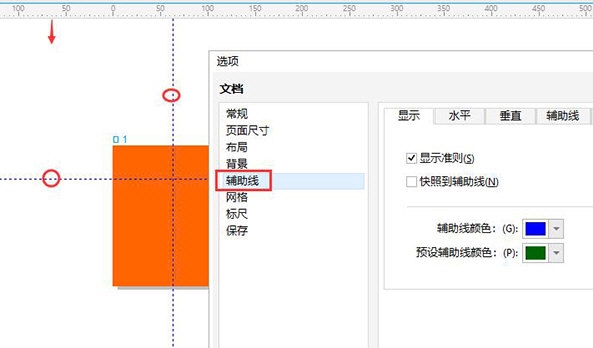
5)辅助线,用于帮助我们进行图形创作的,从上方标尺中向下拖动,就能创建辅助线。在设置窗口中,我们可以调整辅助线的颜色和显示准则等
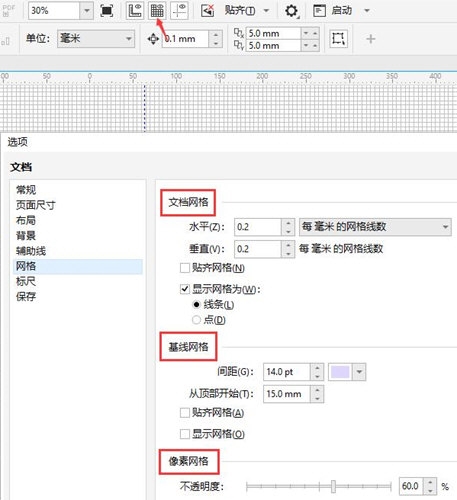
6)网络,点击上方属性栏中的【显示网格】,就能打开网格。在设置窗口中,我们可以调整网格的线数、间距、不透明度等参数
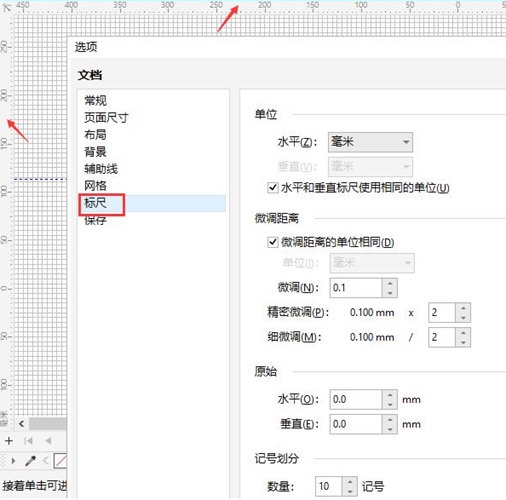
7)标尺,位于操作界面的边缘,我们可以调整标尺的单位、距离、原始位置等参数
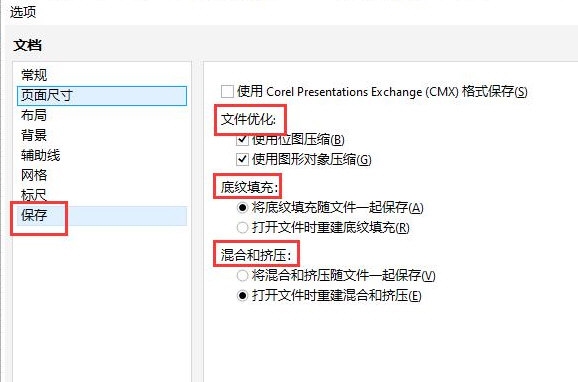
8)保存,可以对文件的优化、底纹填充、混合和挤压进行自定义选择
在了解每个设置的作用后,用户就可以按照自己的喜好进行设置,方便自己更好的进行创作。以上就是小编带来的CorelDRAW相关教程,希望能帮到大家!




