



php小编小新今天为大家介绍一种非常实用的工具——uefi启动盘格式化工具。随着计算机硬件的不断升级,uefi已成为新一代主板的标配,而传统的启动盘格式化方法已经不再适用。为了解决这个问题,我们推荐一款专门针对uefi主板设计的启动盘格式化工具,它能够快速、稳定地将u盘格式化为适用于uefi启动的格式。无论是安装操作系统还是修复系统问题,使用uefi启动盘格式化工具都能帮助您轻松解决各种问题。
虽然fat格式的U盘有最大单文件不能超过4G的限制,那我们将U盘转换成NTFS格式不就完事了?转换格式容易,但是要想UEFI方式安装,必须要在fat分区格式下才行,所以要想解决这一矛盾冲突,我们需要借助一款小工具Rufus 2.15.1117,
官网下载地址:https://rufus.akeo.ie/downloads/rufus-2.15.exe
我们先来了解一下这个小工具,如下图所示,
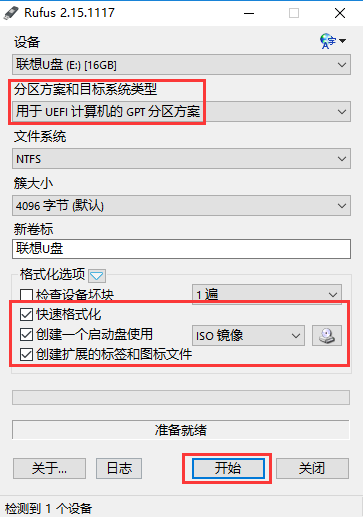
当然了,在打开之前我们需要插上我们的U盘,然后打开Rufus工具,
设备:这里显示我们的U盘;
分区方案和目标系统类型:这里有三个选项,
1、MBR分区方案用于BIOS或UEFI的计算机,也就是说不管你电脑原先是BIOS还是UEFI,都将以MBR的形式进行安装,BIOS+MBR;
2、用于UEFI计算机的MBR分区方案,也就是UEFI+MBR格式,
3、用于UEFI计算机的GPT分区方案,UEFI+GPT;
我们要进行UEFI启动方式的安装肯定要选择“用于UEFI计算机的GPT分区方案”了。
文件系统:NTFS;

1、对ASP内核代码进行DLL封装,从而大大提高了用户的访问速度和安全性;2、采用后台生成HTML网页的格式,使程序访问速度得到进一步的提升;3、用户可发展下级会员并在下级购买商品时获得差额利润;4、全新模板选择功能;5、后台增加磁盘绑定功能;6、后台增加库存查询功能;7、后台增加财务统计功能;8、后台面值类型批量设定;9、后台财务曲线报表显示;10、完善订单功能;11、对所有传输的字符串进行安全
簇大小:4096
接下来是“格式化选项”:
“快速格式化”保持默认勾选就行;
“创建一个启动盘使用”:直接点击ISO镜像后面的光盘小图标,选择我们要安装的原版ISO镜像文件即可,比如小编选择的是win10企业版镜像;
“创建扩展的标签和图标文件”:这里保持默认的勾选即可;
完成以上步骤后,点击“开始”按钮,
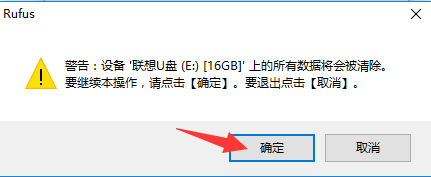
如果U盘上没有什么重要东西,就点击“确定”吧!
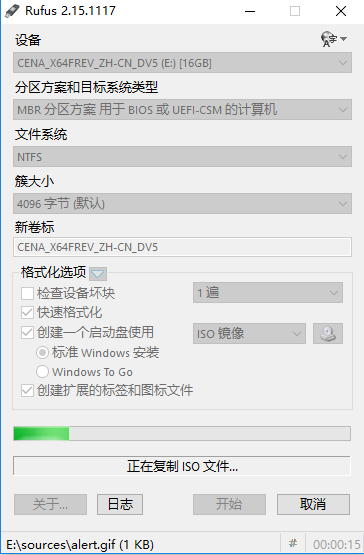
到这一步后,直接等待软件完成就可以了,也就是绿色进度条走到头。
OK,全部完成后就可以把U盘插入电脑,然后设置主板U盘启动,进行UEFI+GPT方式安装吧。




