0

0

为什么win10进系统慢怎么办

WBOY

WBOY

发布时间:2024-02-12 16:20:04

|

1827人浏览过

|

来源于电脑知识学习网

转载

如今买电脑,我们都会首选固态硬盘,固态硬盘相比机械硬盘最大的好处就是读写速度快,尤其是电脑开机的时候,系统安装在固态硬盘正常需要10秒左右就可以成功进入桌面,而机械硬盘正常至少30-40秒左右才可以进入桌面,所以在电脑中没有配备固态硬盘更建议上一个固态硬盘,以获取最好的开机速度和系统流畅性以及软件、游戏的加载速度。

就以固态硬盘为例,一开始电脑开机基本在10秒左右,但是使用一段时间之后,电脑开机就变的越来越慢,不知道是什么原因导致的。那么电脑开机速度慢怎么解决?下面装机之家分享一下Win10电脑开机速度变慢的原因及解决方法。

原因一:软件开机自启导致

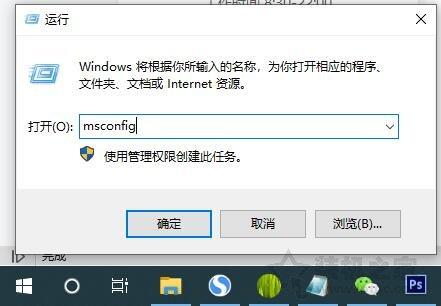
在解决软件开机自动启动之前,我们先设置处理器个数。首先,鼠标右键点击“开始”菜单,选择“运行”,如下图所示。

为什么win10进系统慢怎么办

在运行中输入框中输入“msconfig”,进入到系统配置中。

为什么win10进系统慢怎么办

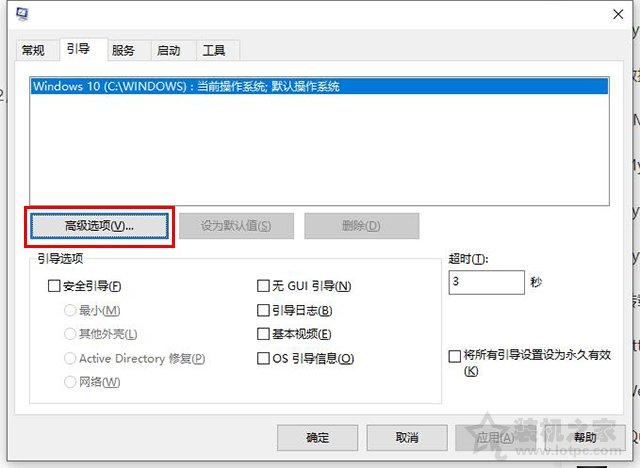
我们先在引导的选项中,点击“高级选项”。

为什么win10进系统慢怎么办

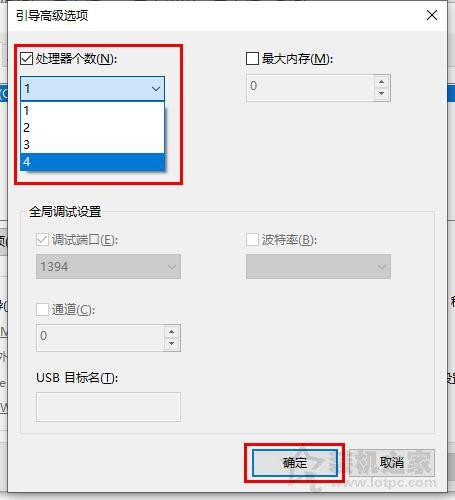
将处理器个数选择最大的数字(核心),点击确定,如下图所示。

为什么win10进系统慢怎么办

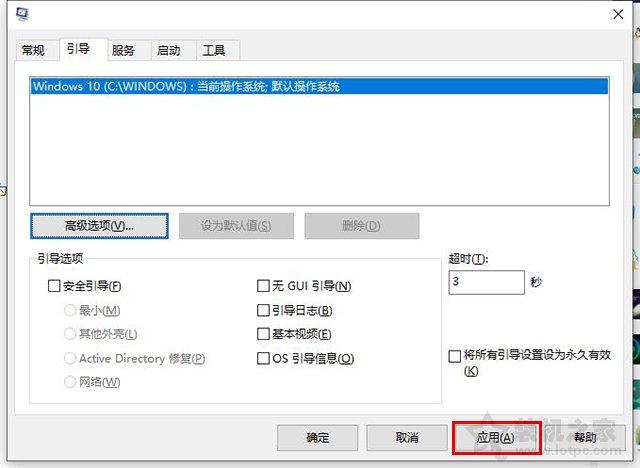
再点击应用。

为什么win10进系统慢怎么办

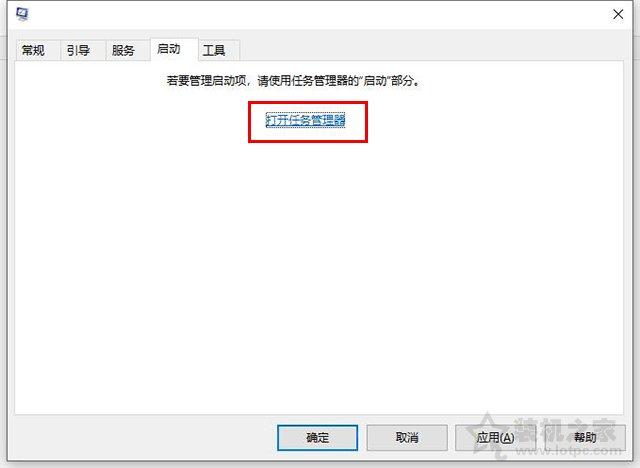
接下来禁用开机自启软件。切换至“启动”选项卡,打开任务管理器。

为什么win10进系统慢怎么办

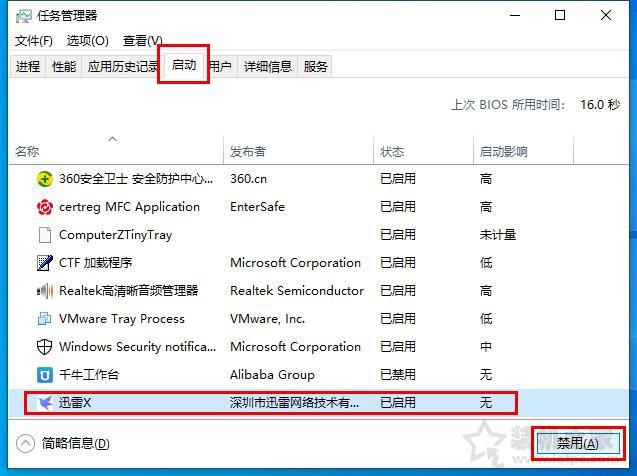
在任务管理器中,点击“启动”选项卡,找到已安装的第三方软件,如迅雷,点击“禁用”将其停止开机自动启动。逐个禁用所有开机自动启动软件后,状态将显示为“已禁用”。

注:任务管理器也可以使用Ctrt + Alt + del组合键打开。
为什么win10进系统慢怎么办

将所有的第三方软件在启动选项中禁用了,这些软件就不会在开机之后自动启动打开了,我们重新启动电脑,来看看开机速度是否有明显改变。

二、开启快速启动

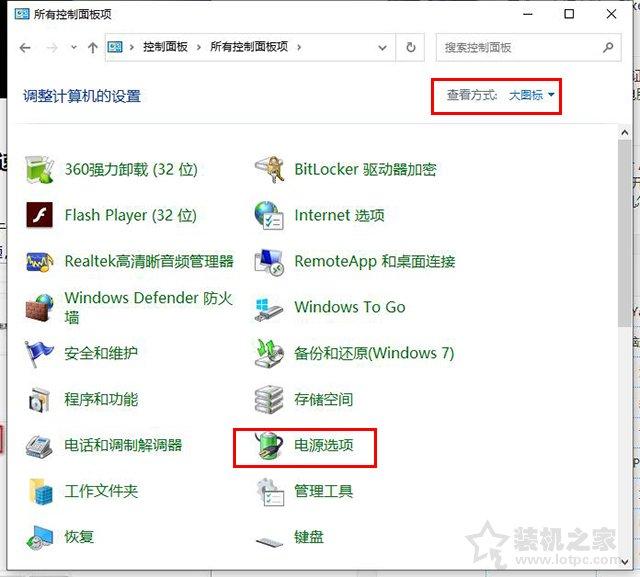
首先我们打开控制面板,将查看方式修改为“大图标”,点击“电源选项”,如下图所示。
为什么win10进系统慢怎么办

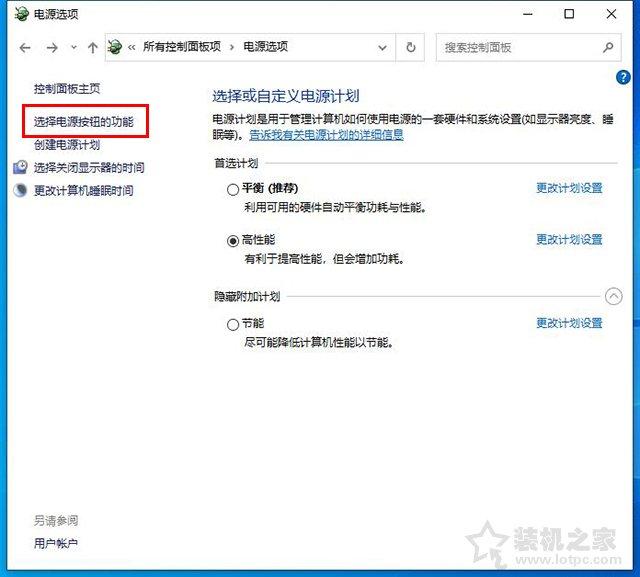
点击“选择电源按钮的功能”,如下图所示。

为什么win10进系统慢怎么办

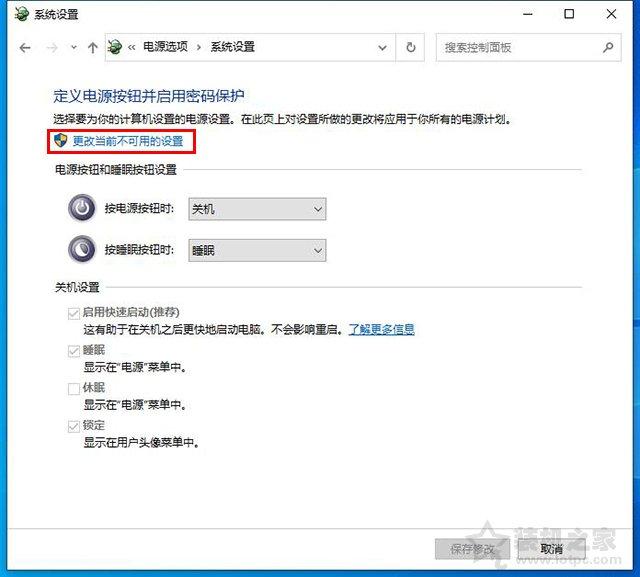
如果无法修改关机设置的操作,我们先点击“更改当前不可用设置”,如下图所示。
为什么win10进系统慢怎么办

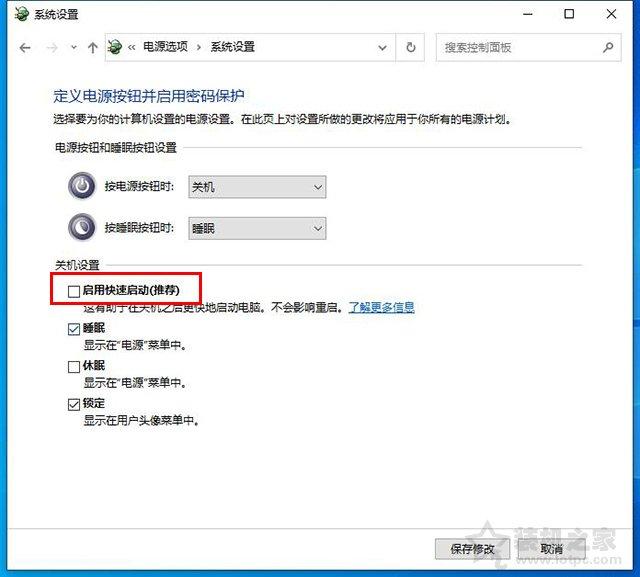
在关机设置中将“启用快速启动(推荐)”前面的勾选上即可,如果默认勾选了“启用快速启动”,就不用管它了。
为什么win10进系统慢怎么办

右键点击“开始”菜单,点击运行,在运行中输入“gpedit.msc”命令,点击确定。

为什么win10进系统慢怎么办

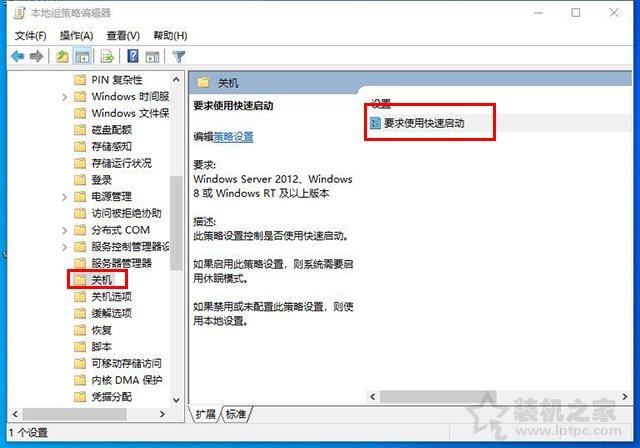
在左侧“计算机配置”中依次点开“管理模板”-“系统”-“关机”,在右侧窗口中找到“要求使用快速启动”双击进入。
为什么win10进系统慢怎么办

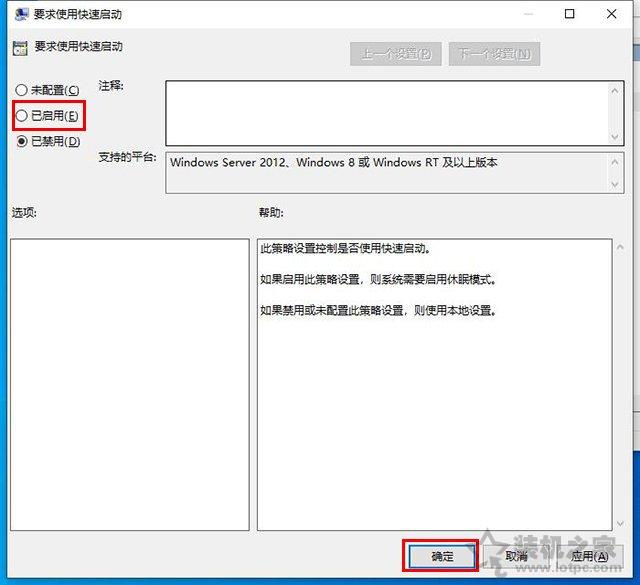
将要求使用快速启动选择“已启用”,点击确定关闭。

为什么win10进系统慢怎么办

重启电脑测试一下。

三、是否安装了多个杀毒软件

YXPHP6.0 豪华版
YXPHP6.0 豪华版

YXPHP6系统可以看做是一个模版平台,而且它又能独立工作. 而且YXPHP6系统也不需要数据库支持. 你可以开发自己的模板,也可以同步官方的模板后进行自己的二次开发,前提是您对YXPHP6要有一定的了解.YXPHP6不仅可以用作企业建站,甚至是blog,只要是您能想到的,YXPHP6几乎都可以胜任. 因为YXPHP6系统本身与模板之间可以说是独立运行的.也就是说,不管你做什么样的网站或者是应用,

下载

开机慢还可能是因为安装了多个杀毒软件或其组件 ,附带的开机启动拖慢了速度,我们见过一台电脑上安装了360杀毒软件、360安全1卫士、金山杀毒软件、百度杀毒软件等,其中保留一个就足够了,多余的全部卸载了,还有像鲁大师之类的软件,使用过之后,基本也不会再使用了,所以这类软件建议卸载了。

四、显卡驱动导致的开机速度慢

说出来你可能不信,显卡驱动可以造成开机速度慢,确实会的,亲身经历!一时手贱,将显卡驱动更新了一下,导致了电脑开机会黑屏等待,开机速度变慢了很多,将显卡卸载了,重新安装显卡驱动就好了。

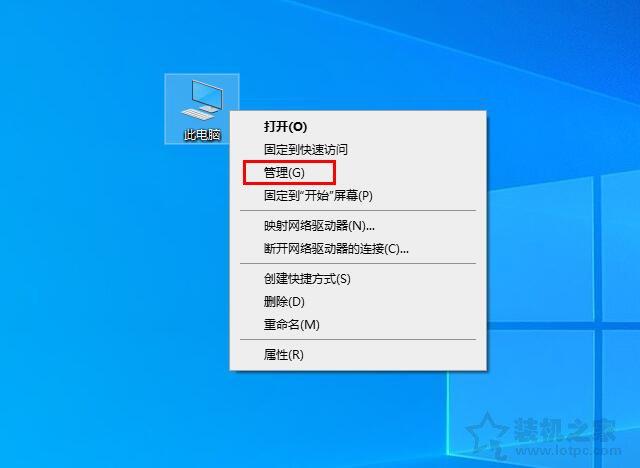
卸载独立显卡的驱动十分简单,鼠标右键点击“此电脑”,点击“管理”,如下图所示。
为什么win10进系统慢怎么办

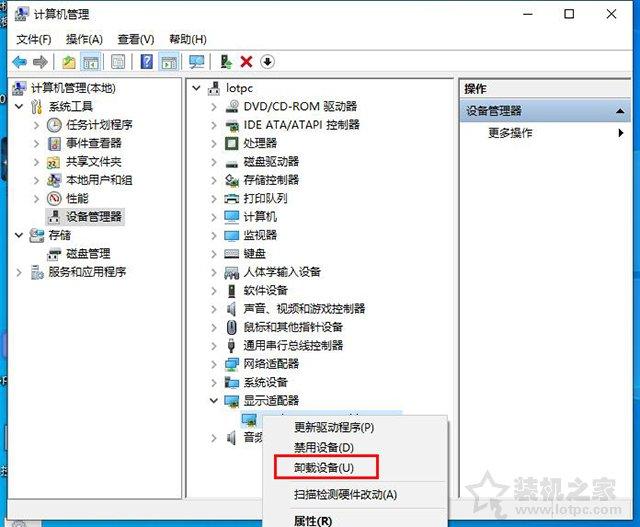
在计算机管理界面中,我们点击“设备管理器”,展开“显示适配器”,找到独立显卡设备,我们右键点击选择“卸载设备”,(如果您有独立显卡和集成显卡,如果分不清哪个是独立显卡还是集成显卡,可以将其都卸载,重新安装。)如下图所示。
为什么win10进系统慢怎么办

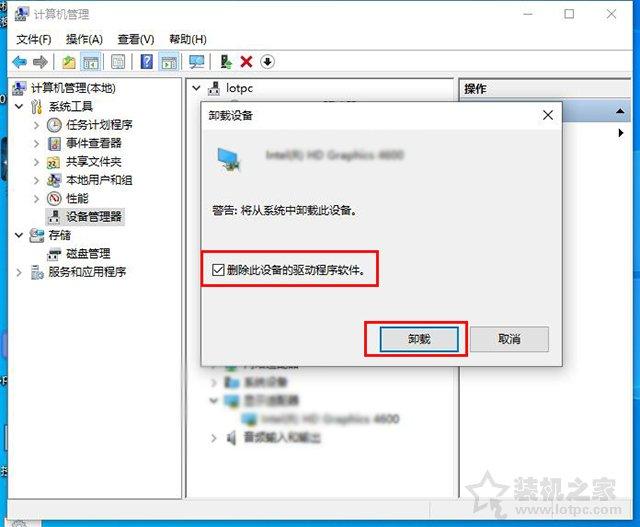
勾选“删除此设备的驱动程序软件”,并点击“卸载”,即可将独立显卡驱动卸载了,如下图所示。
为什么win10进系统慢怎么办

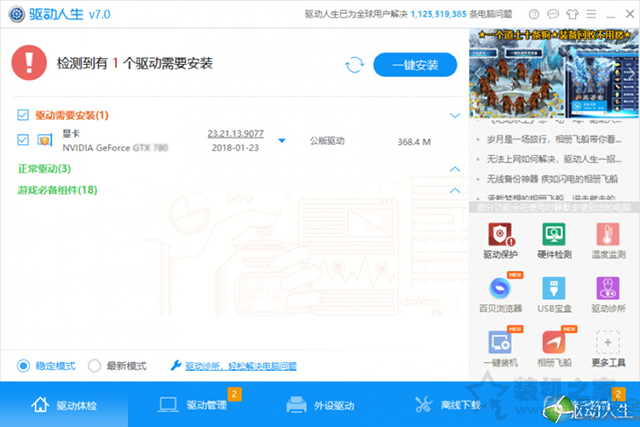
去官方网站下载对应的显卡驱动重新安装,或者是使用驱动精灵、驱动人生、鲁大师之类的驱动安装软件,来重新将显卡驱动安装,如果您之前安装的最新版本的显卡驱动,可以尝试一下安装老版本的。
为什么win10进系统慢怎么办

建议大家不要乱更新系统、驱动,有些时候新系统补丁或者驱动会有BUG或者出现兼容性问题,最好将Windows更新关闭了,在禁用Windows update服务。

五、整理磁盘和使用360之类清理垃圾

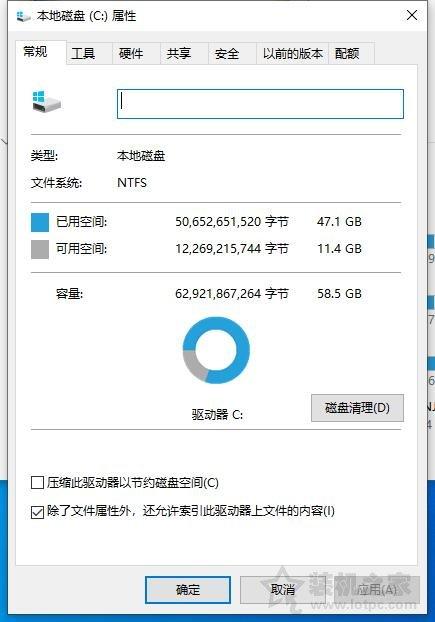
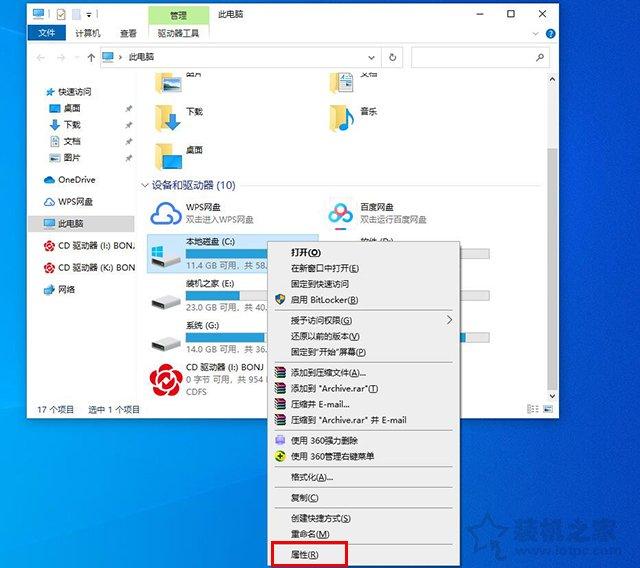
我们点击“此电脑”,在此电脑中,右键点击“本地磁盘C”,也就是系统盘符,选择“属性”,如下图所示。
为什么win10进系统慢怎么办

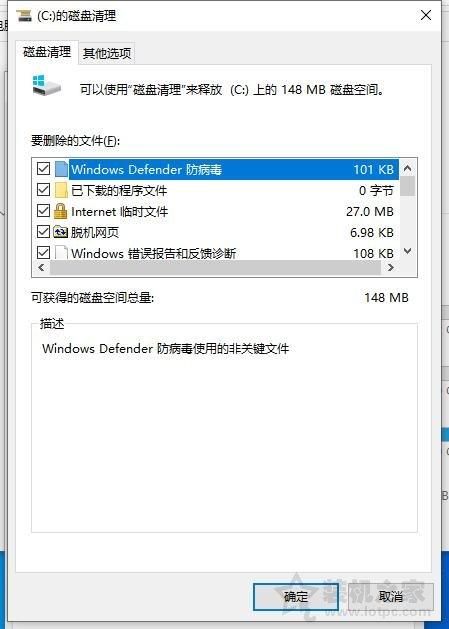
点击“磁盘清理”

为什么win10进系统慢怎么办

勾选所有的要删除的文件,点击确定。

为什么win10进系统慢怎么办

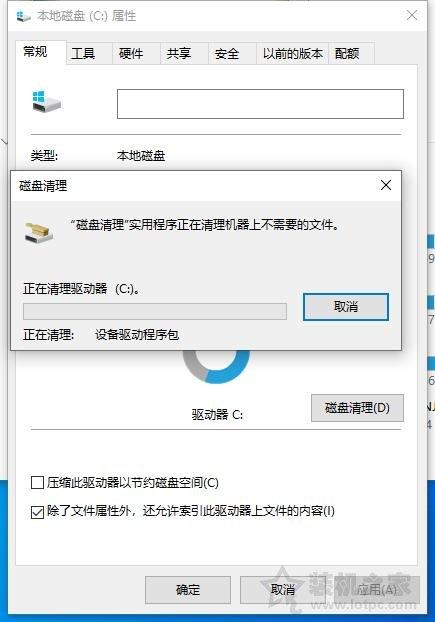
等待清理完毕。

为什么win10进系统慢怎么办

建议经常用360之类的软件,清除缓存以及垃圾文件。

六、机械硬盘有坏道或者固态有问题导致的开机速度慢

机械硬盘无论作为主盘还是副盘,如果机械硬盘有坏道就会造成电脑开机速度慢的问题,如果机械硬盘是副盘,不是主盘,可以尝试一下将机械硬盘的线拔了,只保留固态硬盘,看看电脑开机是否变快了。不排除固态有问题,导致了开机速度慢。

七、进一步优化开机速度

1、建议固态硬盘采用4K对齐。

2、uefi启动+gpt分区表的方式安装Win10操作系统。

相关专题

更多
windows查看端口占用情况
windows查看端口占用情况

Windows端口可以认为是计算机与外界通讯交流的出入口。逻辑意义上的端口一般是指TCP/IP协议中的端口,端口号的范围从0到65535,比如用于浏览网页服务的80端口,用于FTP服务的21端口等等。怎么查看windows端口占用情况呢?php中文网给大家带来了相关的教程以及文章,欢迎大家前来阅读学习。

514

2023.07.26

查看端口占用情况windows
查看端口占用情况windows

端口占用是指与端口关联的软件占用端口而使得其他应用程序无法使用这些端口,端口占用问题是计算机系统编程领域的一个常见问题,端口占用的根本原因可能是操作系统的一些错误,服务器也可能会出现端口占用问题。php中文网给大家带来了相关的教程以及文章,欢迎大家前来学习阅读。

1050

2023.07.27

windows照片无法显示
windows照片无法显示

当我们尝试打开一张图片时,可能会出现一个错误提示,提示说"Windows照片查看器无法显示此图片,因为计算机上的可用内存不足",本专题为大家提供windows照片无法显示相关的文章,帮助大家解决该问题。

744

2023.08.01

windows查看端口被占用的情况
windows查看端口被占用的情况

windows查看端口被占用的情况的方法:1、使用Windows自带的资源监视器;2、使用命令提示符查看端口信息;3、使用任务管理器查看占用端口的进程。本专题为大家提供windows查看端口被占用的情况的相关的文章、下载、课程内容,供大家免费下载体验。

417

2023.08.02

windows无法访问共享电脑
windows无法访问共享电脑

在现代社会中,共享电脑是办公室和家庭的重要组成部分。然而,有时我们可能会遇到Windows无法访问共享电脑的问题。这个问题可能会导致数据无法共享,影响工作和生活的正常进行。php中文网给大家带来了相关的教程以及文章,欢迎大家前来阅读学习。

2343

2023.08.08

windows自动更新
windows自动更新

Windows操作系统的自动更新功能可以确保系统及时获取最新的补丁和安全更新,以提高系统的稳定性和安全性。然而,有时候我们可能希望暂时或永久地关闭Windows的自动更新功能。php中文网给大家带来了相关的教程以及文章,欢迎大家前来学习阅读。

769

2023.08.10

windows boot manager

windows boot manager无法开机的解决方法:1、系统文件损坏,使用Windows安装光盘或USB启动盘进入恢复环境,选择修复计算机,然后选择自动修复;2、引导顺序错误,进入恢复环境,选择命令提示符,输入命令"bootrec /fixboot"和"bootrec /fixmbr",然后重新启动计算机;3、硬件问题,使用硬盘检测工具进行扫描和修复;4、重装操作系统。本专题还提供其他解决

1480

2023.08.28

windows锁屏快捷键
windows锁屏快捷键

windows锁屏快捷键是Windows键+L、Ctrl+Alt+Del、Windows键+D、Windows键+P和Windows键+R。本专题为大家提供windows相关的文章、下载、课程内容,供大家免费下载体验。

1596

2023.08.30

php源码安装教程大全
php源码安装教程大全

本专题整合了php源码安装教程,阅读专题下面的文章了解更多详细内容。

7

2025.12.31

热门下载

更多
网站特效
/
网站源码
/
网站素材
/
前端模板

精品课程

更多
相关推荐
/
热门推荐
/
最新课程
Rust 教程
Rust 教程

共28课时 | 4万人学习

PostgreSQL 教程
PostgreSQL 教程

共48课时 | 6.3万人学习

Git 教程
Git 教程

共21课时 | 2.3万人学习

关于我们 免责申明 举报中心 意见反馈 讲师合作 广告合作 最新更新
php中文网:公益在线php培训,帮助PHP学习者快速成长!
关注服务号 技术交流群
PHP中文网订阅号
每天精选资源文章推送

Copyright 2014-2026 https://www.php.cn/ All Rights Reserved | php.cn | 湘ICP备2023035733号