php小编苹果来为大家介绍一下win11怎么查看隐藏文件夹的方法。在win11系统中,隐藏文件夹默认是不可见的,但我们可以通过简单的设置来进行显示。首先,我们需要打开资源管理器,然后点击顶部菜单栏的“查看”选项。接下来,在“查看”选项卡下方的“选项”面板中,点击“更改文件和文件夹选项”。在弹出的“文件夹选项”对话框中,切换到“查看”选项卡。在这里,我们可以找到“隐藏已知文件类型的扩展名”和“隐藏受保护的操作系统文件(推荐)”两个选项。取消勾选这两个选项后,点击“应用”和“确定”按钮即可完成设置。这样,我们就可以在win11系统中查看隐藏的文件夹了。希望这个方法对大家有所帮助!
win11隐藏文件显示设置方法
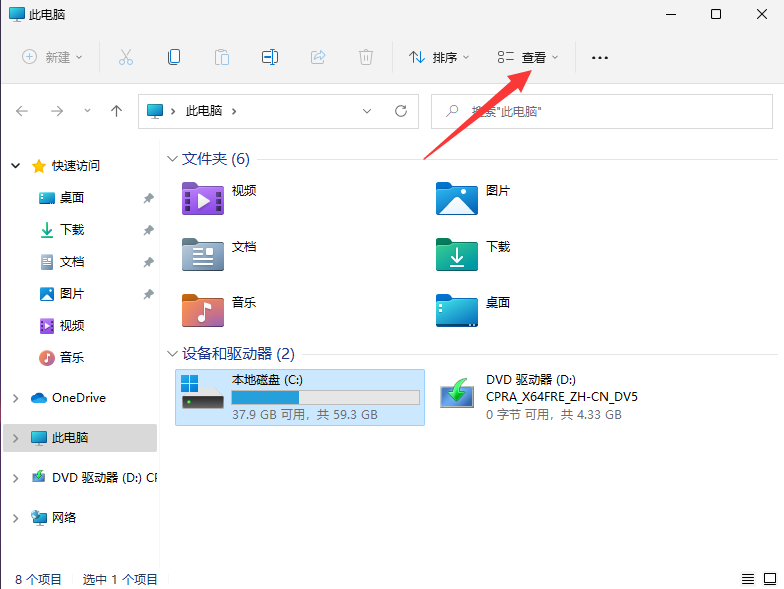
1、打开win11的此电脑,从而打开文件资源管理器,或者鼠标右键开始菜单选择文件资源管理器打开。然后在页面中点击上方的【查看】。
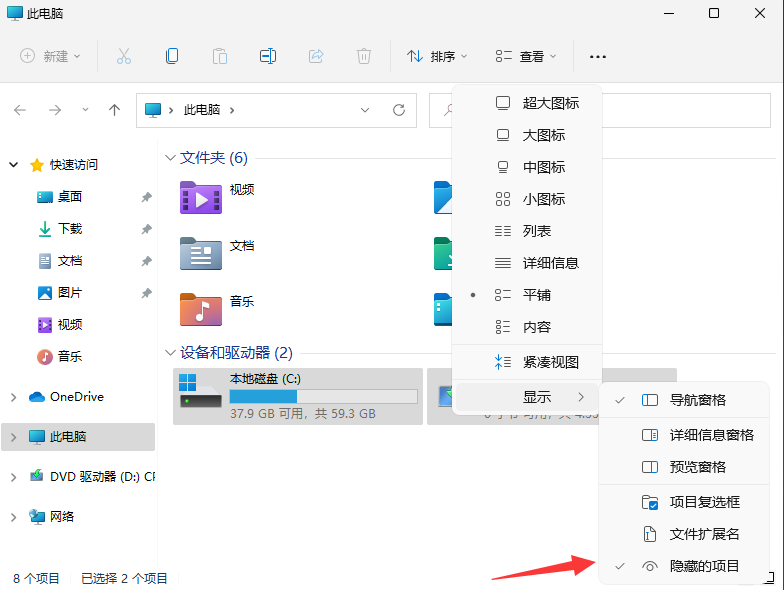
2、接着在查看展开下方页,点击显示,找到并勾选隐藏的项目,这样隐藏的文件就可以搜索找出来。

灵迅企业网站系统1.0
下载
主要功能:基本设置:站点常规属性设置。导航管理:添加/删除导航菜单,隐藏与显示。单页管理:增加修改单页,通过强大的编辑器可插入动画图片视频等内容。新闻管理:新闻分类管理,增加/删除/修改新闻。产品管理:产品二级分类,产品略缩图,产品推荐,增/删/改产品。订单管理:前台对相应的产品下订单,后台查看与处理订单信息。下载管理:下载分类管理,可做软件下载,文件下载等功能。幻灯管理:幻灯添加、幻灯修改等。招
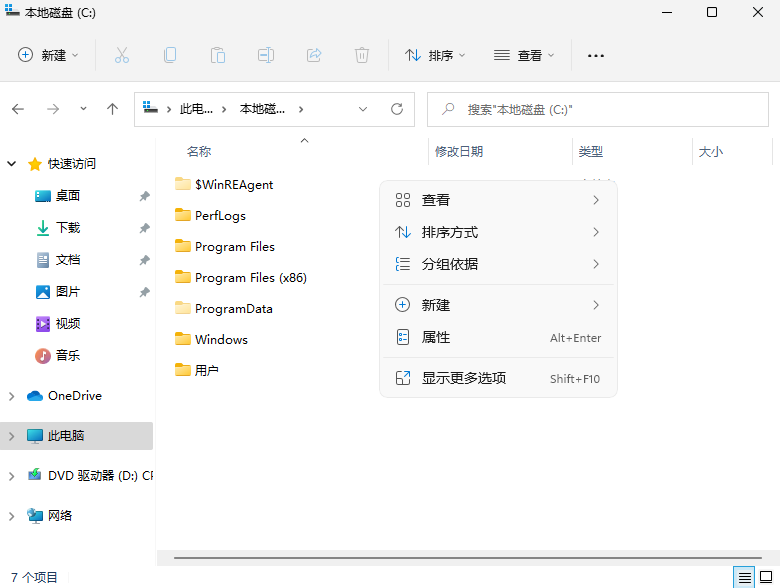
3、找到隐藏的文件。会发现图标显示为半透明的。如此,隐藏的文件和文件夹就都显示出来了。
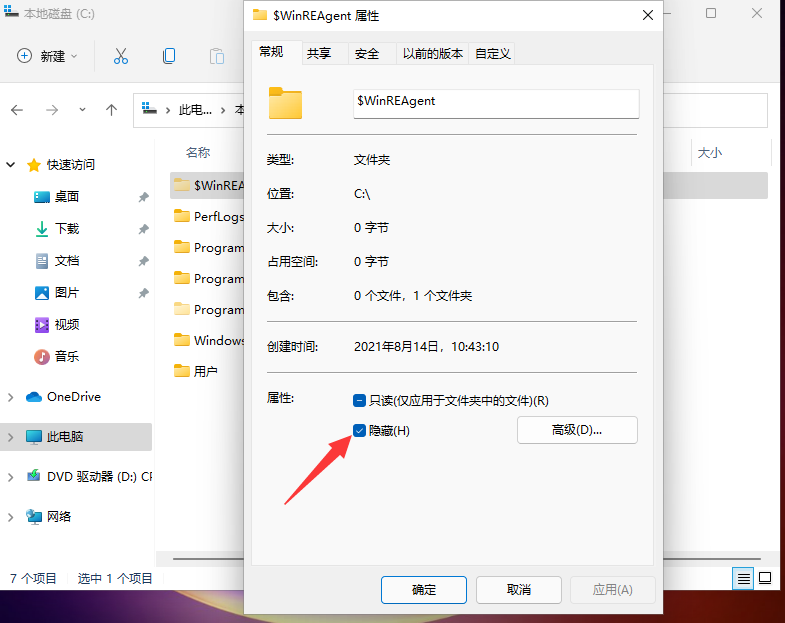
4、你可以右键点击文件或文件夹在属性里取消【隐藏】。要么就不管,以半透明状态显示着也行。