php小编鱼仔为大家带来了关于win7系统硬盘安装百度网盘的详细教程。随着云存储的普及,百度网盘成为了许多人常用的文件管理工具之一。然而,有些用户可能遇到了在win7系统上安装百度网盘的困扰。本文将为大家提供一种简便的方法,帮助大家在win7系统上成功安装百度网盘,让文件管理更加便捷。
1、下载Win7 ISO格式的镜像,并解压到非系统盘
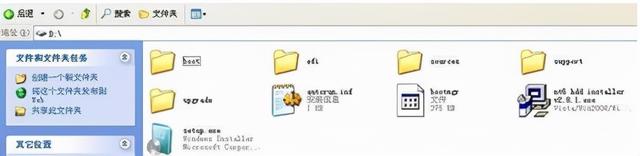
图1. 解压后iso文件列表
使用NT6 HDD Installer工具,可以轻松地格式化C盘并安装Win7。将该工具与Win7安装文件放在同一个文件夹中(请确保文件夹位于非系统盘的根目录),然后进行操作。
运行NT6 HDD Installer时,会弹出一个窗口供选择。如果当前系统是XP,可以选择1;如果是vista或者win7,选择2。选择后按下回车开始安装,安装过程大约只需1秒钟,然后系统会自动重启。
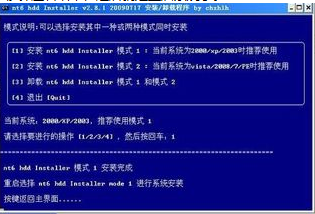
图2. NT6 HDD Installer安装界面
4、在启动过程中会出现如下界面,这时选择新出来的nt6 hdd Installer mode 1选项
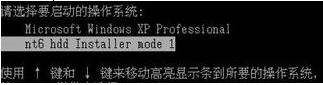
图3. 安装选项
5、下面就开始安装了,一路按提示操作,当出现图示选择时选择第二个选项
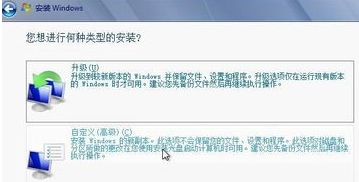
图4. 自定义安装选项

1、对ASP内核代码进行DLL封装,从而大大提高了用户的访问速度和安全性;2、采用后台生成HTML网页的格式,使程序访问速度得到进一步的提升;3、用户可发展下级会员并在下级购买商品时获得差额利润;4、全新模板选择功能;5、后台增加磁盘绑定功能;6、后台增加库存查询功能;7、后台增加财务统计功能;8、后台面值类型批量设定;9、后台财务曲线报表显示;10、完善订单功能;11、对所有传输的字符串进行安全
 0
0

6、选择右下角的【驱动器选项(高级)】
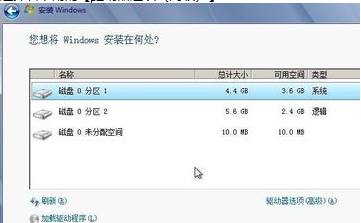
图5. 选择系统安装位置
7、选择之前的系统盘并格式化,后续操作按提示默认进行即可
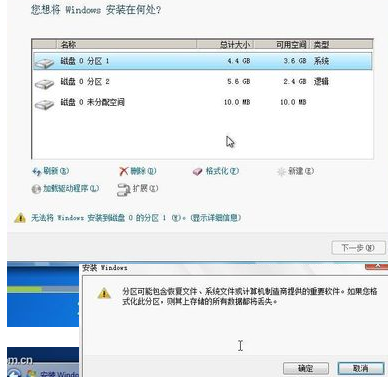
图6. 系统分区
更换Win7屏幕主题后,突然搜索不到wifi了
原因是切换 主题后将WLAN AutoConfig服务关闭了。
打开服务窗口,找到WLAN AutoConfig,右键 - 启动即可恢复。

Copyright 2014-2025 https://www.php.cn/ All Rights Reserved | php.cn | 湘ICP备2023035733号





 675
675









 收藏
收藏