



php小编草莓将为大家介绍电脑启动到u盘的方法。在某些情况下,我们可能需要通过u盘来启动电脑,例如安装操作系统或进行系统修复。启动到u盘可以绕过电脑硬盘,直接从u盘中加载操作系统或其他软件。通过简单的步骤,我们可以轻松地将电脑引导到u盘,以满足我们的需求。接下来,我们将详细介绍如何进行操作。
莫慌,这是小问题来的。
本期内容呢,就手把手教你设置电脑进入u盘启动项!是非常简单的一种方法。
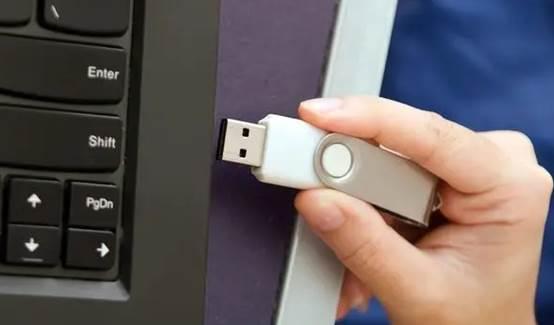 步骤一:查询电脑u盘启动热键
在设置u盘启动之前,很有必要了解一下常规的电脑u盘启动的快捷键,如图所示:
请根据你电脑的品牌类型查询对应的启动热键。例如,联想笔记本的启动热键是F12,惠普笔记本的启动热键是F9。
 步骤二:使用u盘启动热键
当你了解这个启动热键后,在电脑开机时,即出现开机画面时,持续按下该热键,不久便会进入设置页面。
这一步,如果启动热键没有及时按,或者按错,那么就无法进去设置u盘启动项,所以要注意了!
 步骤三:设置u盘启动
进到设置页面中(Select Boot Device),新手用户可能就懵了,这一堆英文是讲啥?
无论多少USB选项或显示U盘名称,都是指U盘。选择它并回车,可进入U盘启动项。
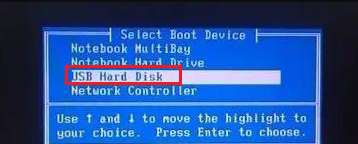
例如:

模板采用响应式设计,自动适应手机,电脑及平板显示;满足单一店铺外卖需求。功能:1.菜单分类管理2.菜品管理:菜品增加,删除,修改3.订单管理4.友情链接管理5.数据库备份6.文章模块:如:促销活动,帮助中心7.单页模块:如:企业信息,关于我们更强大的功能在开发中……安装方法:上传到网站根目录,运行http://www.***.com/install 自动
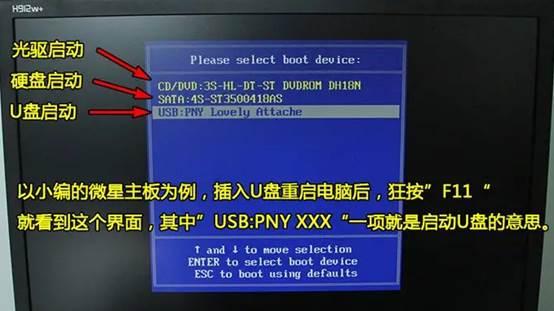
再例如:
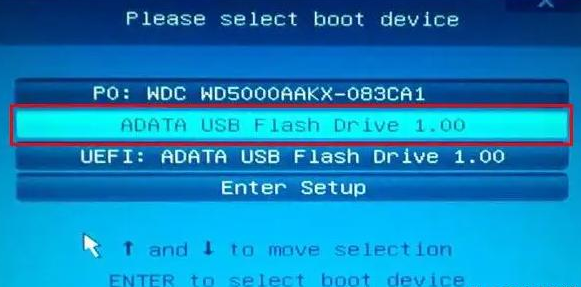
如果进不去,那么,这时候你需要关闭电脑安全自检。
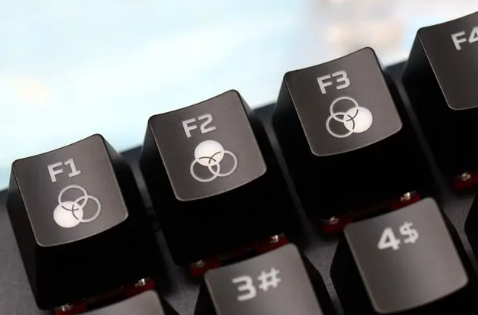
关闭安全自检方法:1、首先,百度查询电脑进入bios的快捷键,需要根据电脑的品牌和类型查询,一般常规的F2/esc/del居多。
2、进入bios的方法也是在开机的时候不停地按对的应启动bios热键。
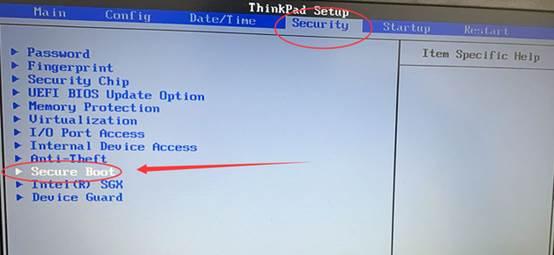
3、进入bios后,切换到“security”(安全性能选项)。
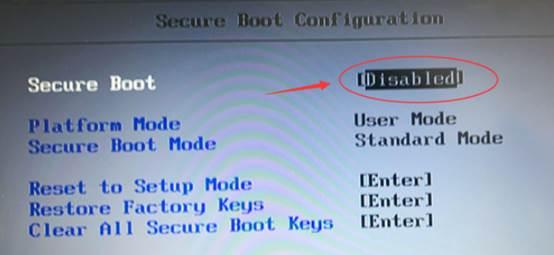
4、找到“secure boot”(安全启动),将它设置为“Disabled”(关闭),然后按F10保存并退出。
5、重新启动,再按照上面的设置u盘启动步骤,进入到你的u盘启动项中就可以啦!

虽然各个品牌电脑的设置界面或者按键不尽相同,但是步骤基本是差不多的,即“查询u盘启动热键—使用u盘启动热键—选择u盘启动项进入”。




