
php小编小新为您带来一篇简洁明了的教程,教您如何使用u盘安装w7系统。随着技术的不断发展,越来越多的用户选择使用u盘来安装操作系统,相比传统的光盘安装方式更加快捷方便。在本教程中,我们将详细介绍u盘安装w7系统的步骤和注意事项,帮助您轻松完成安装过程,并享受到更流畅的系统体验。无论您是新手还是有经验的用户,都能够通过本教程轻松掌握u盘安装w7系统的技巧,让您的电脑焕发新生!
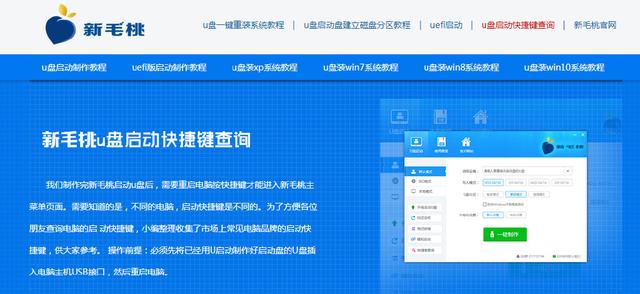
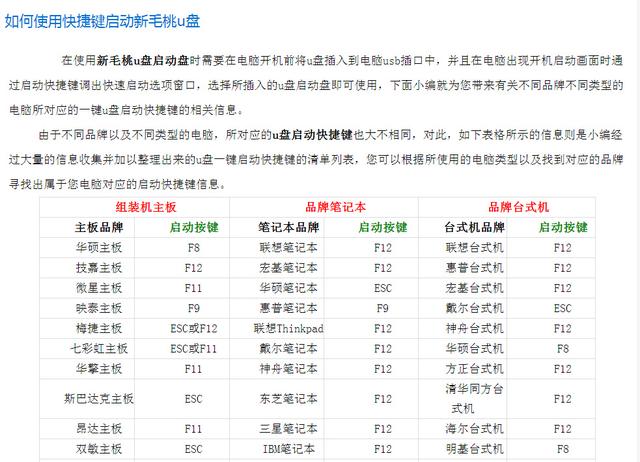
在重启过程中,按下主板的启动热键是很重要的。对于我来说,热键是F12。但是要注意,每个主板的启动热键可能不同。我已经在帖子中附上了一张图片,希望能够帮到大家。
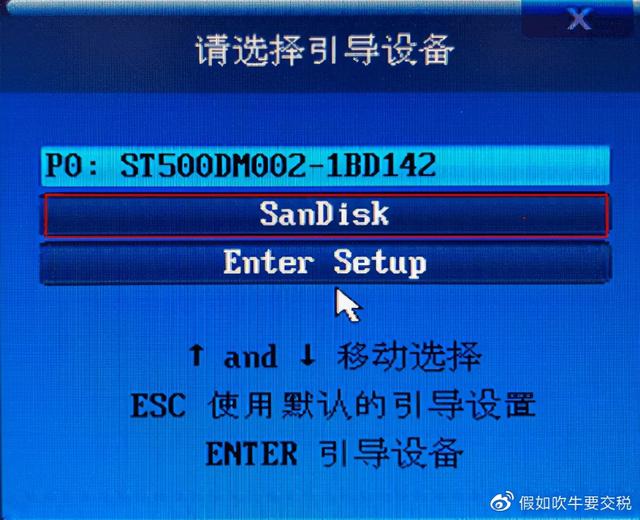
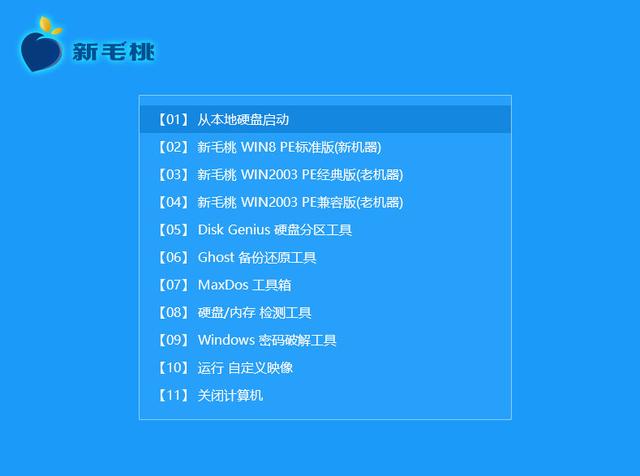
在这个界面上,我们找到了我们的U盘UFIUSB并点击回车。接下来,我们选择了第一个选项并再次点击回车。此时,系统正在进入PE系统。
等待系统加载完成后,如果电脑是全新的,点击硬盘分区,在界面中找到未分区的硬盘。
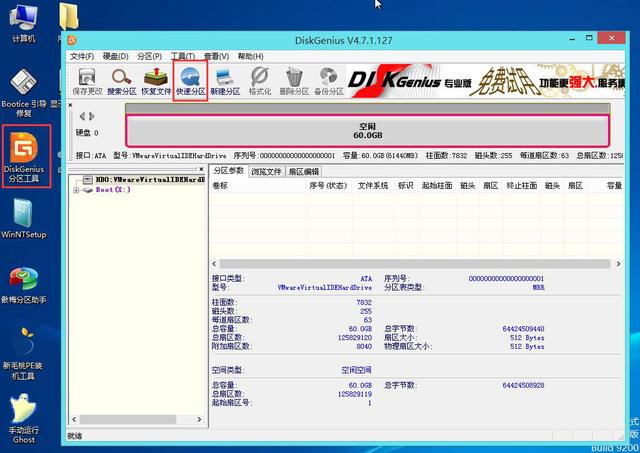
然后我们可以点击快速分区来调整分区表类型,选择g uid即可。
然后分区的我们可以选择自定义比如说两个c盘呢我们可以把它设置成150g然后清空卷标
我们可以选择四k对齐,点击确定即可等待系统分区完成。老电脑用户可以直接点击系统安装,等待文件释放完成。
在右侧,找到刚才我们分好区的150g硬盘,如果你是老电脑要重新装系统,就找到C盘。

萤火商城V2.0,是2021年全新推出的一款轻量级、高性能、前后端分离的电商系统,支持微信小程序 + H5+ 公众号 + APP,前后端源码完全开源,看见及所得,完美支持二次开发,可学习可商用,让您快速搭建个性化独立商城。萤火商城V2.0开源版 [uni-app端]如何使用uni-app端一、导入uniapp项目 1. 首先下载HBuilderX并安装,地址:https://www.dcloud
 0
0

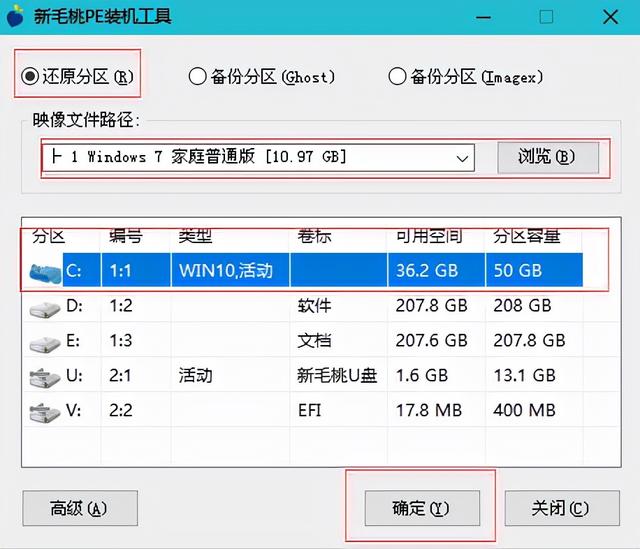
然后在左侧呢这里u盘选择我们的系统有很多的版本
win7,win8,win10的系统都有然后比如说我们选择一个win7的版本这里点击完以后呢我们选择这个一键恢复
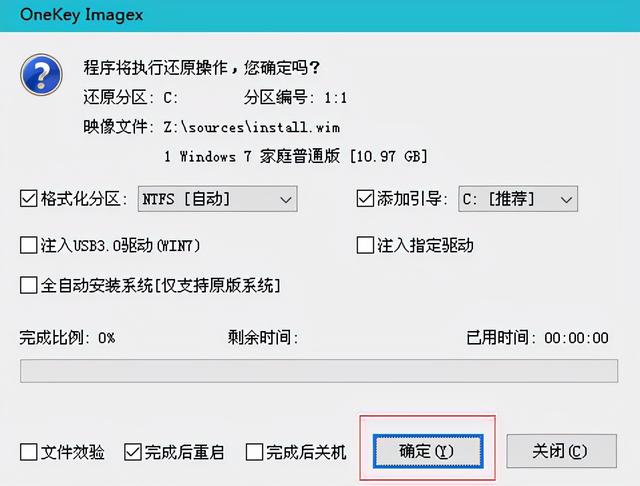
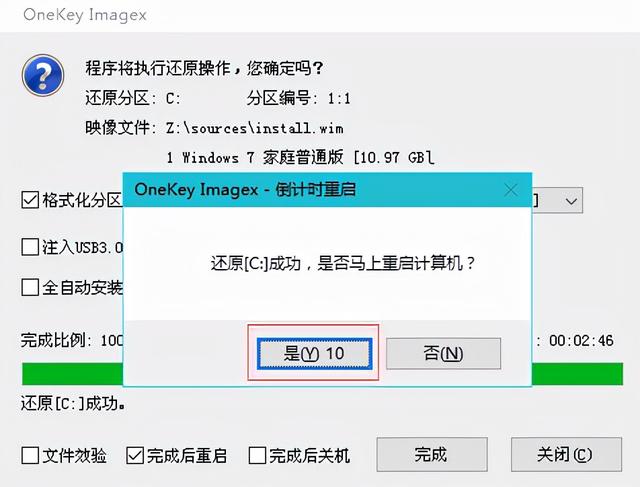
然后点击确认这里呢就等待它的完成就可以了过我们的过程中出现了这一步
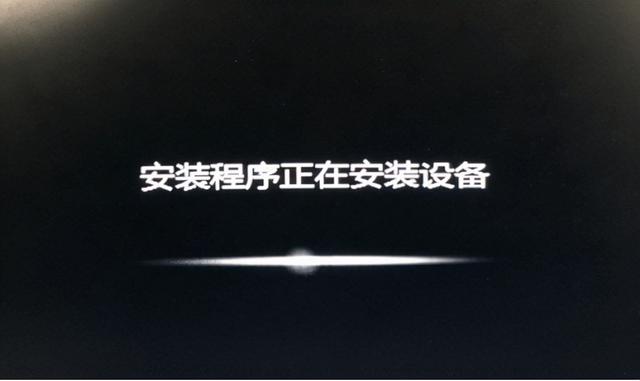
不用担心直接点击确定就可以然后直接点击确定这个过程中呢会重启2-3次这个是一个正常的情况下大家不用担心那经过两次的重启以后呢我们会得到一个这样的界面然后我们在这里比较等待一会就可以了这里呢就是大家一些根据个性化的设置可以根据自己的需求
以上就是如何用u盘安装w7系统教程的详细内容,更多请关注php中文网其它相关文章!

每个人都需要一台速度更快、更稳定的 PC。随着时间的推移,垃圾文件、旧注册表数据和不必要的后台进程会占用资源并降低性能。幸运的是,许多工具可以让 Windows 保持平稳运行。

 广告
广告
 收藏
收藏
 收藏
收藏

Copyright 2014-2025 https://www.php.cn/ All Rights Reserved | php.cn | 湘ICP备2023035733号


 724
724





















