



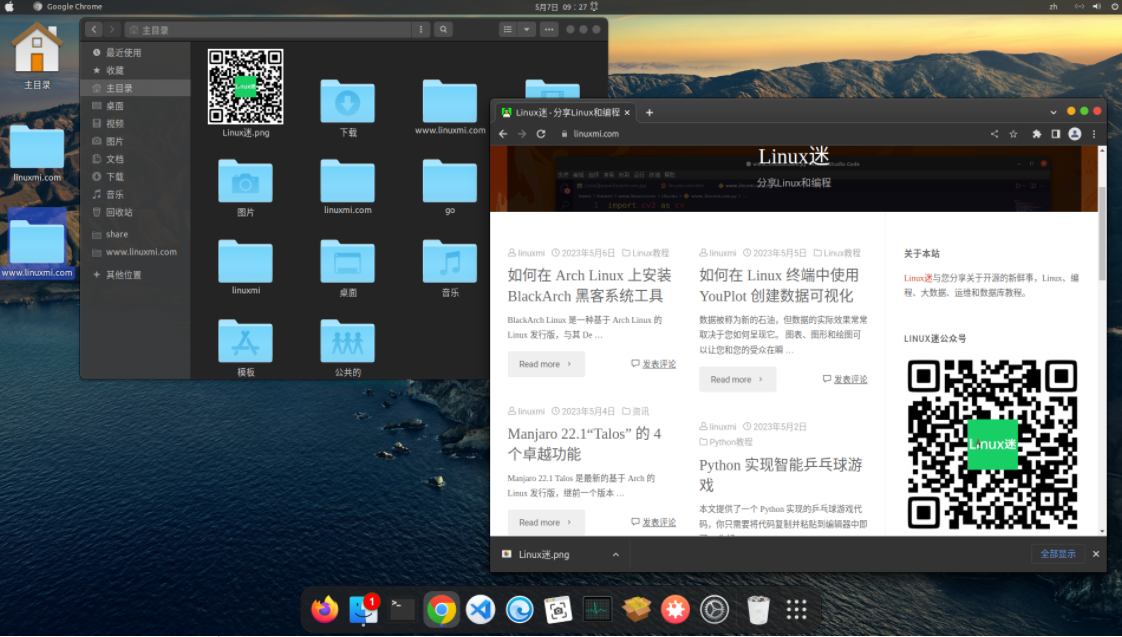
ubuntu是一个流行的linux发行版,它以其易用性、稳定性和安全性而闻名。它提供了一个默认的gnome桌面环境,可以满足大多数用户的需求。但是,如果你是一个macos的粉丝,或者你想尝试一种不同的桌面风格,你可以通过一些简单的步骤,让你的ubuntu看起来像macos一样。本文将教你如何使用一些工具和资源,来修改ubuntu的主题、图标、壁纸、dock和字体,让你的linux桌面变成macos风格。
让我们开始自定义你的 Ubuntu 23.04 桌面,使其看起来像 macOS。
第一步:使用 GNOME Tweaks 工具开始
GNOME Tweaks工具是整个改装过程的重要组成部分,可以在安装后轻松地自定义主题和图标。
要安装 GNOME Tweaks,请使用快捷键 Ctrl + Alt + T 打开Ubuntu终端。
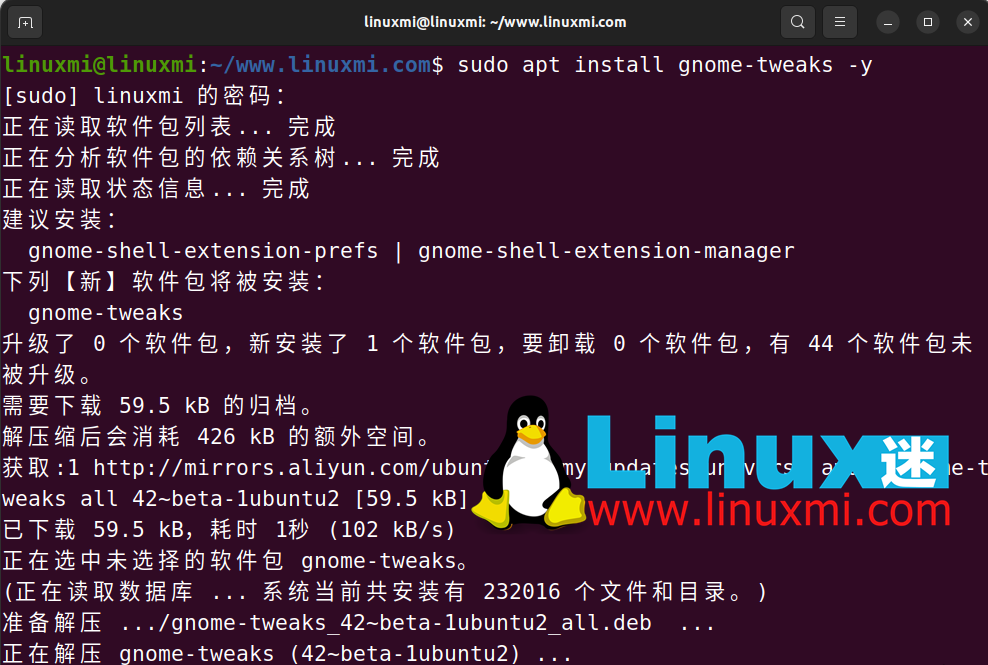
键入以下命令以安装 Tweaks:
linuxmi@linuxmi:~/www.linuxmi.com$ sudo apt install gnome-tweaks -y
第二步:使用 GNOME Shell 扩展
安装了 GNOME Tweaks 工具之后,就可以安装 GNOME Shell 扩展,这样就可以在外观上对桌面进行操作和更改。扩展程序允许您在计算机上安装和启用用户自定义的主题。
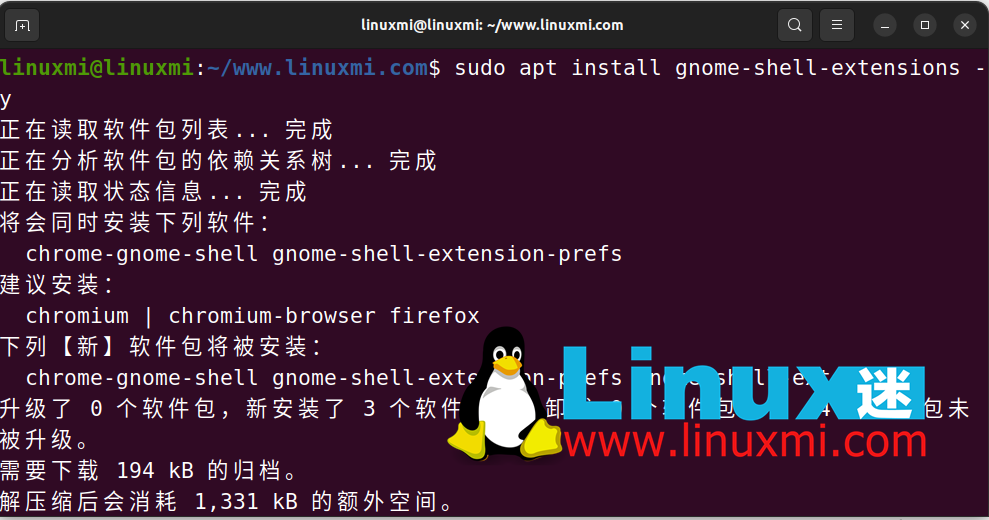
在终端中输入以下命令:
linuxmi@linuxmi:~/www.linuxmi.com$ sudo apt install gnome-shell-extensions -y
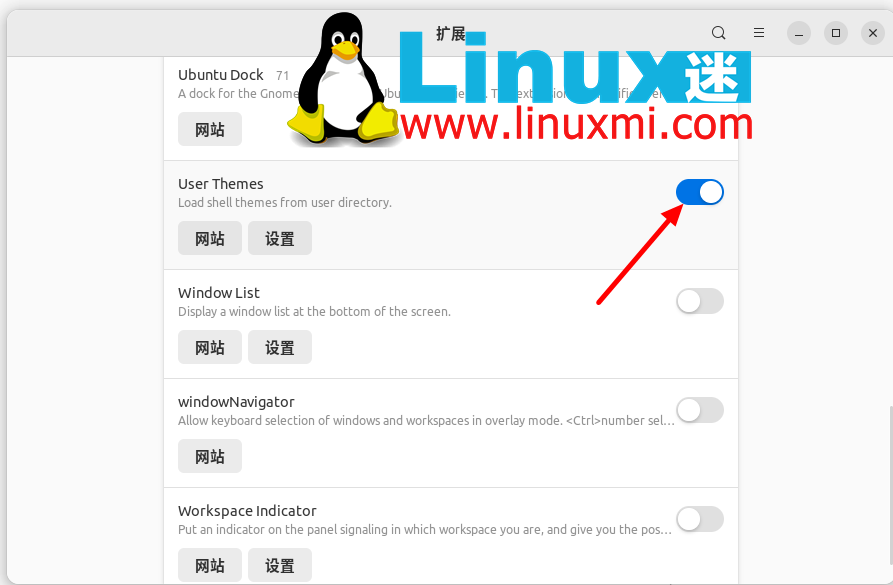
安装完成后,重新启动系统使更改生效。系统启动后,在搜索栏中输入“Extensions 扩展”。在对话框中,向下滚动并切换“User Themes”旁边的按钮。
第三步:下载并安装 macOS 主题
到目前为止,你已经安装了启用 Ubuntu 机器上的主题所需的所有前提条件。完成了这些基础工作后,现在是时候进入有趣的部分,即下载你喜欢的面向 macOS 的主题了。
下载您喜欢的主题。为了让您更轻松地选择,这里是一些可供下载的热门选项:
- OS Catalina
- McMojave
- WhiteSur Gtk Theme
- McOS-Transparent
一旦您选择了一个主题,就在您的计算机上下载其 TAR.XZ 文件。让我们下载 McMojave 主题进行演示。McMojave 是最受欢迎的 Ubuntu 主题之一,有很多竞争者。
前往下载文件夹,双击 Mojave.tar.xz 文件以访问其内容。
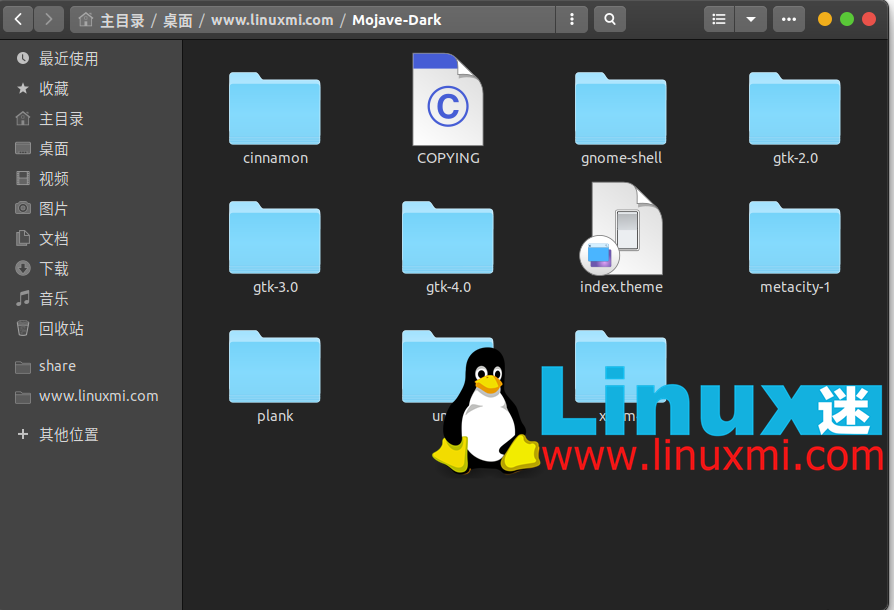
将主题的内容提取到主目录下的 .themes 文件夹中。如果已有 .themes 文件夹,您可以将新提取的 Mojave 主题文件夹拖放到其中。如果没有该文件夹,则创建它,然后将主题文件夹复制到其中。
第四步:下载并安装 macOS 图标
接下来,是下载相应的图标来搭配您的 Ubuntu macOS 主题。根据不同的主题,Ubuntu 23.04 用户可以选择不同的图标主题来装饰他们的桌面。
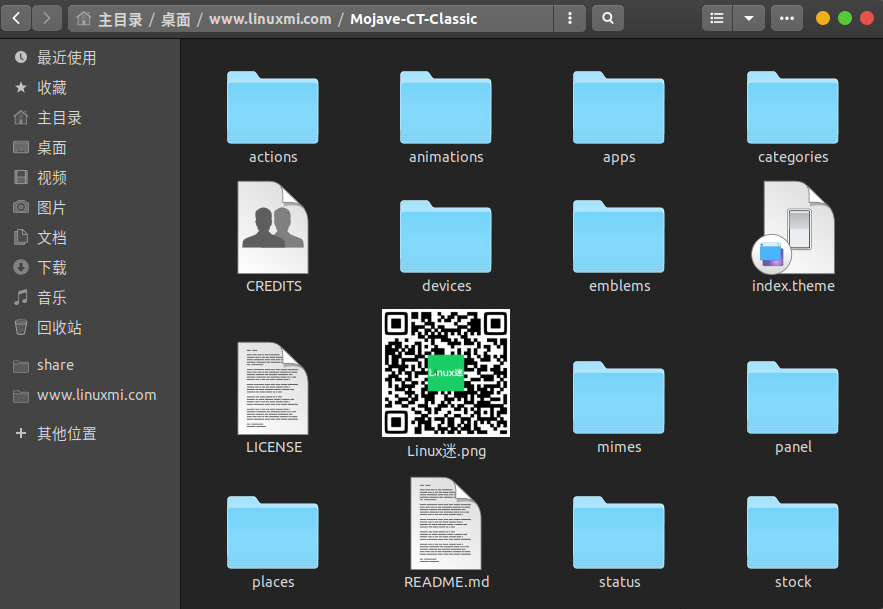
由于您已经下载了 Mojave 主题,因此您需要下载 Mojave CT 图标。下载过程与之前相同。将压缩文件的内容解压到您的主目录中。这一次,您必须将提取的文件夹移动到 .icons 文件夹中,而不是复制到 .themes 文件夹中。
与之前一样,如果 .icons 文件夹不存在,那就创建它。

第五步:****使用GNOME Tweaks工具进行视觉更改
准备好主题和图标包后,打开GNOME Tweaks工具设置新主题和相关设置。
切换到外观选项卡,在图标下拉菜单中选择Mojave-CT-Classic。在 Shell 下拉菜单中选择 Mojave-Dark(或任何其他您已下载的主题)。
同样,也将遗留应用程序的选项更改为 Mojave-Dark。
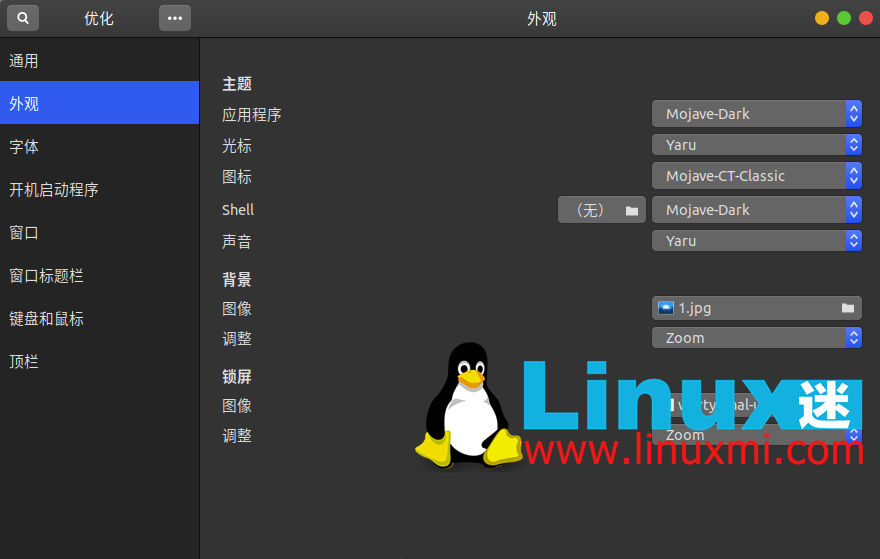
最后两个步骤将对您的桌面锦上添花进行最后的润色。
第六步:通过扩展添加一个Dash to Dock
macOS 最好的特性之一是其 Dock,它可以将所有应用程序存储在一个地方。您可以在 Ubuntu 桌面上添加类似的托盘,以使其具有 macOS 的外观和感觉。
您必须前往 extensions.gnome.org 并单击 Click here to install browser extension。
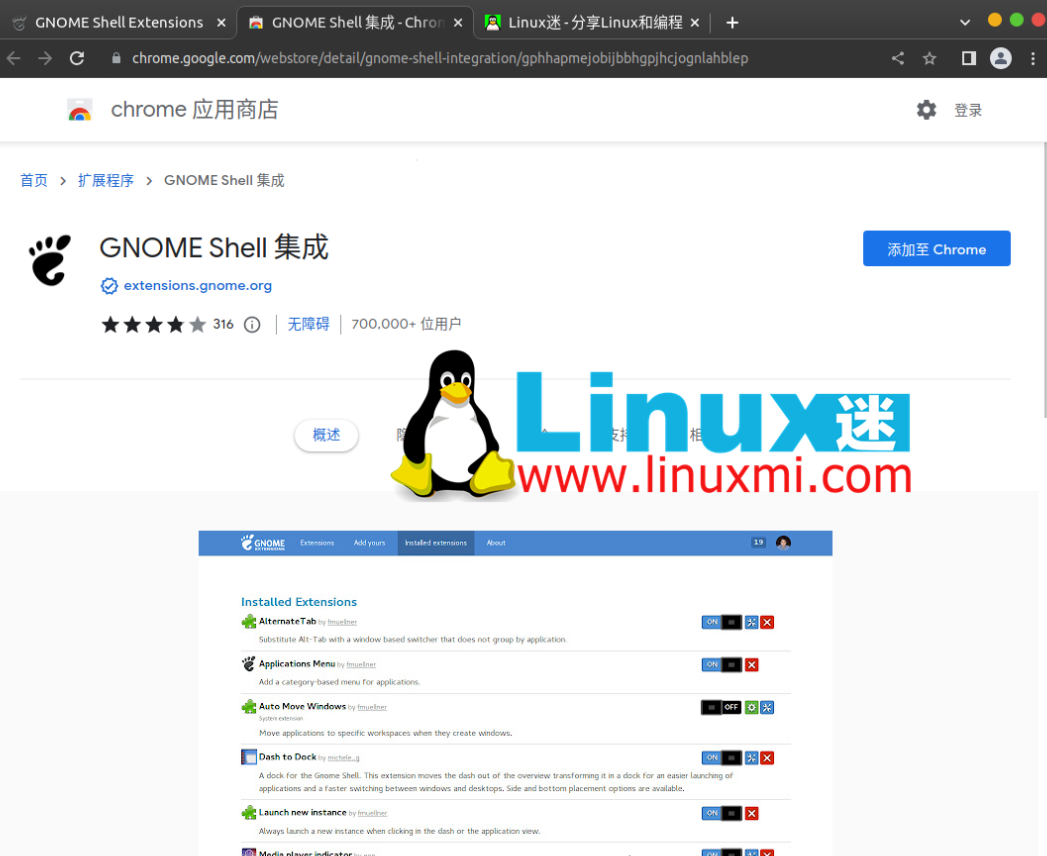
扩展安装后,搜索搜索栏中的 Dash to Dock 选项。 扩展 是一个方便的工具,可管理所有已下载的扩展。
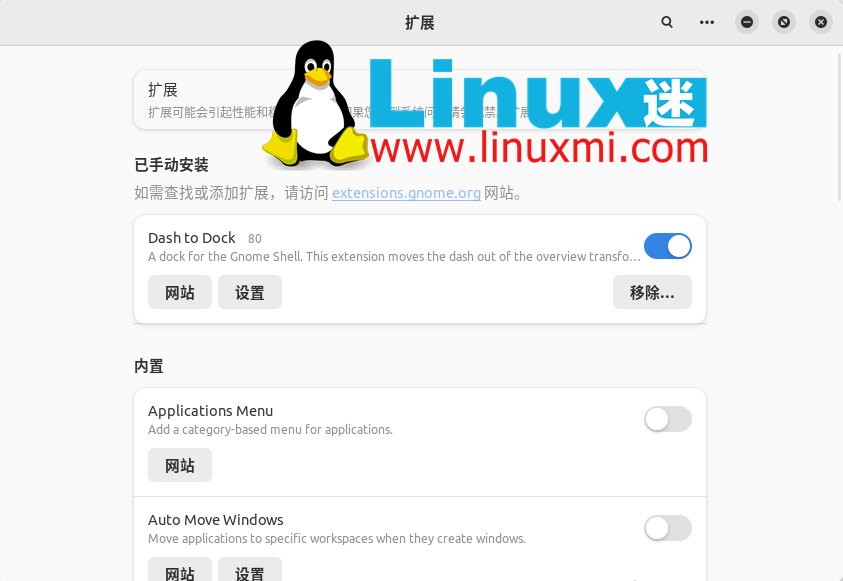
在继续之前,您必须重新启动计算机。系统重新启动后,转到扩展工具箱。在顶部,您会发现一个新的 Dash to Dock 添加在“手动安装”标题下。
切换旁边的按钮以启用扩展。您的所有应用程序将在桌面的托盘中可用。
您可以通过单击“设置”按钮来尝试各种设置。如果您想删除托盘扩展,请单击“删除”按钮。
第七步:使用真实的壁纸完成
既然您的桌面看起来像 macOS 的复刻品,为什么不使用漂亮的壁纸来添加最后的装点呢?打开“设置”,然后进入“外观”选项卡。在“背景”标题下,单击“添加图片”。您可以从壁纸列表中选择一张图片,也可以上传自己喜欢的图片。
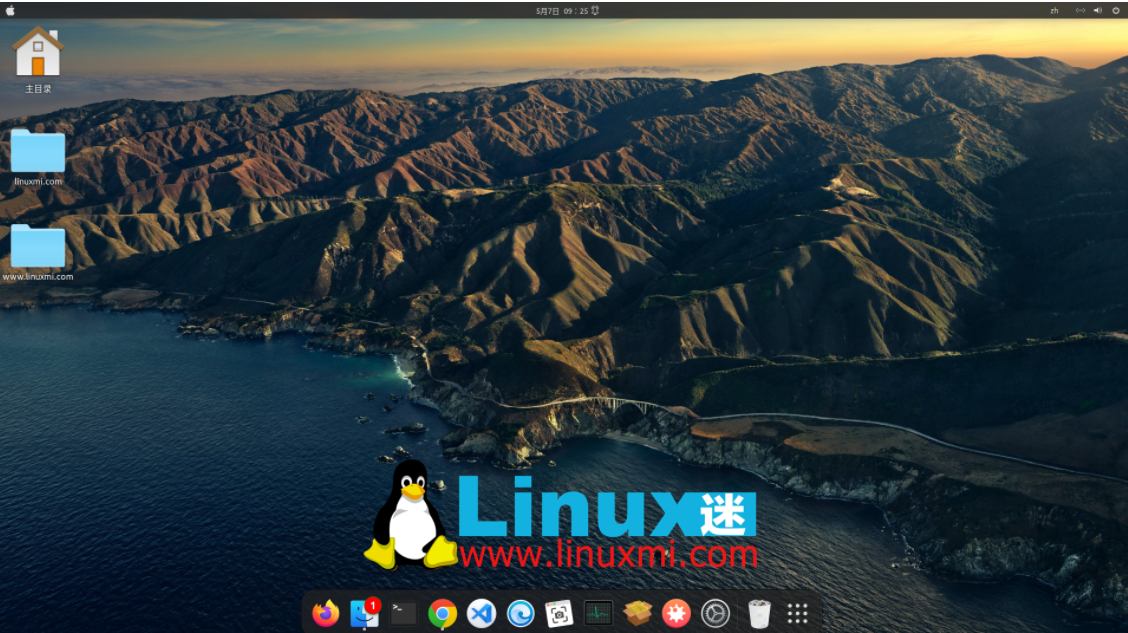
就是这样,您的 Ubuntu 23.04 Lunar Lobster 安装现在应该像 macOS 接口一样了。通过简单的步骤,您可以定制自己的桌面,使其看起来像您最喜欢的操作系统。
在您的 Ubuntu 机器上更改主题
通过本文的介绍,我们学习了如何使用GNOME Tweaks工具、GNOME Shell扩展、macOS GTK主题、macOS图标和Dash to Dock等工具和资源,来美化我们的Ubuntu桌面,使其看起来像macOS一样。这些步骤都很简单,只需要几分钟就可以完成。当然,你也可以根据自己的喜好,选择不同的主题和图标,或者调整一些设置,来定制你自己的macOS风格。这就是Linux桌面自定义的魅力所在。希望你喜欢这篇文章,并享受你的新桌面。




