
php小编西瓜为您带来win11双屏显示设置方法。随着win11的发布,许多用户都期待着在双屏显示下获得更好的工作和娱乐体验。在win11中,设置双屏显示非常简单,只需几个简单的步骤即可实现。无论您是要扩展桌面、镜像显示还是使用不同的分辨率,本文将为您详细介绍win11双屏显示的设置方法,帮助您轻松配置双屏显示,享受更加便捷的计算机使用体验。
Win11双屏显示设置方法
1、在桌面上右键单击,选择“显示设置”。
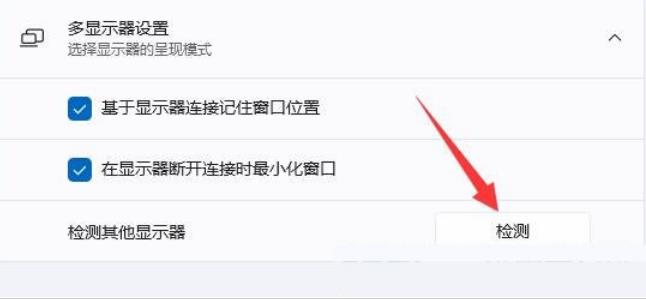
2、在“显示”选项卡下,你会看到计算机当前连接的显示器。点击“检测”按钮来确保计算机可以识别所有的显示器。
3、点击“多个显示器”下拉菜单,并选择“扩展这些显示器”。
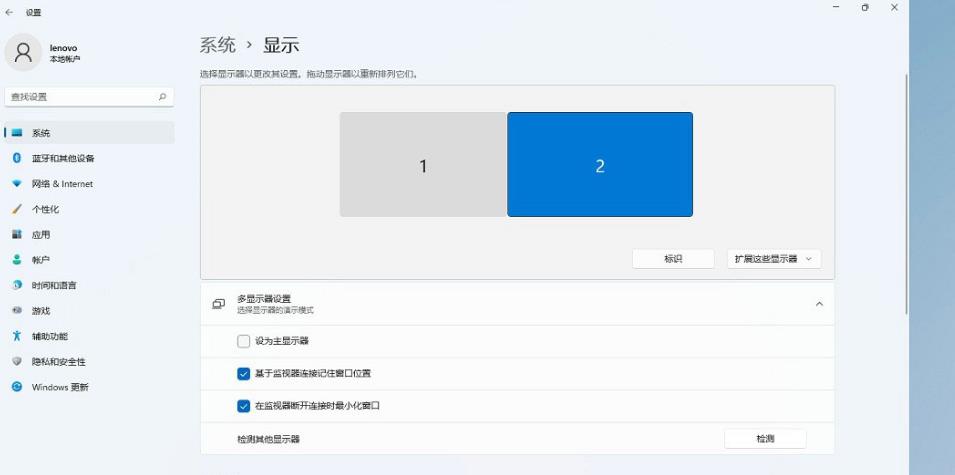
4、确定主显示器:在“多个显示器”下拉菜单中,单击“此显示器是主显示器”旁边的复选框。主显示器是默认显示所有任务栏和桌面图标的显示器。

主要功能:无限级分类,可自由调整分类位置,商品可在各分类间自由转移; 商品组合:可以为每种商品添加多种选项,方便顾客购买选择,比如:一件衣服顾客可以选择款式、花色、大小等,笔记本电脑,可以有cpu、内存、显示屏、硬盘等等扩展属性; 会员分级功能,会员积分功能。可根据会员积分自行设定用户组,管理员可自行定义会员获得积分的方式:按订单总金额或者按单个商品给予积分; 按照商品类别查看热卖、特价,允
 0
0

5、调整显示器的位置:在显示器的图标上单击并拖动,以调整它们在桌面上的位置。
6、选择分辨率和缩放:在每个显示器的下拉菜单中选择所需的分辨率和缩放选项,使它们在桌面上看起来合适。
7、点击“应用”按钮,保存更改。
以上就是Win11双屏显示如何设置?Win11双屏显示设置方法的详细内容,更多请关注php中文网其它相关文章!

每个人都需要一台速度更快、更稳定的 PC。随着时间的推移,垃圾文件、旧注册表数据和不必要的后台进程会占用资源并降低性能。幸运的是,许多工具可以让 Windows 保持平稳运行。

Copyright 2014-2025 https://www.php.cn/ All Rights Reserved | php.cn | 湘ICP备2023035733号


 875
875









 收藏
收藏












