在使用windows 10时,有时候我们会遇到需要管理员权限才能删除文件的情况。这给我们带来了一些困扰,因为我们可能没有管理员权限或者不知道如何获取管理员权限。那么,当我们遇到这种情况时,我们应该怎么办呢?在本篇文章中,php小编新一将为您介绍一些解决方法,帮助您顺利删除文件,让您的操作更加方便快捷。
win10删除文件需要管理员权限解决方法
方法一:添加用户勾选“完全控制”权限
1、有时我们在删除文件时,会弹出“文件夹访问被拒绝”的提示,导致无法删除文件。
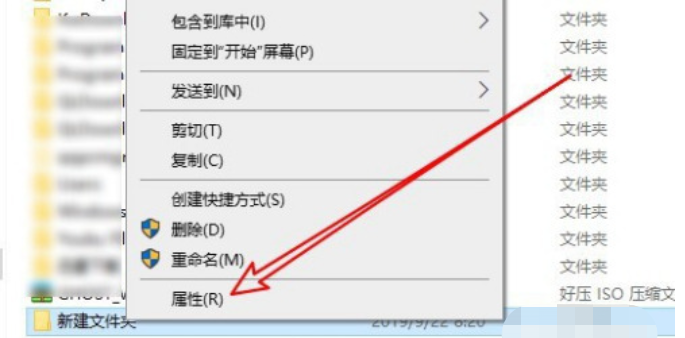
2、那么我们需要先获取管理员权限,首先右键点击无法删除的文件夹,然后点击选择“属性”。
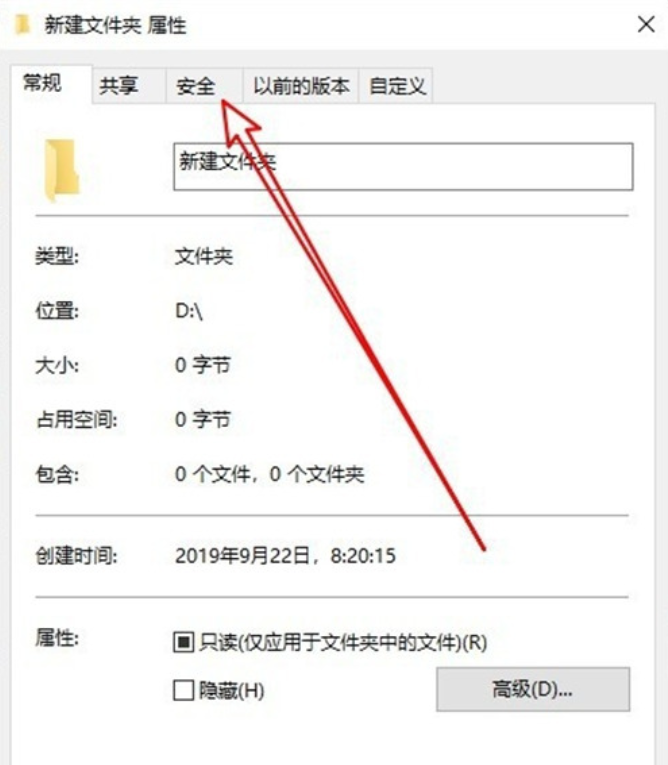
3、在弹出的文件夹属性窗口中点击上方选项卡中的“安全”。
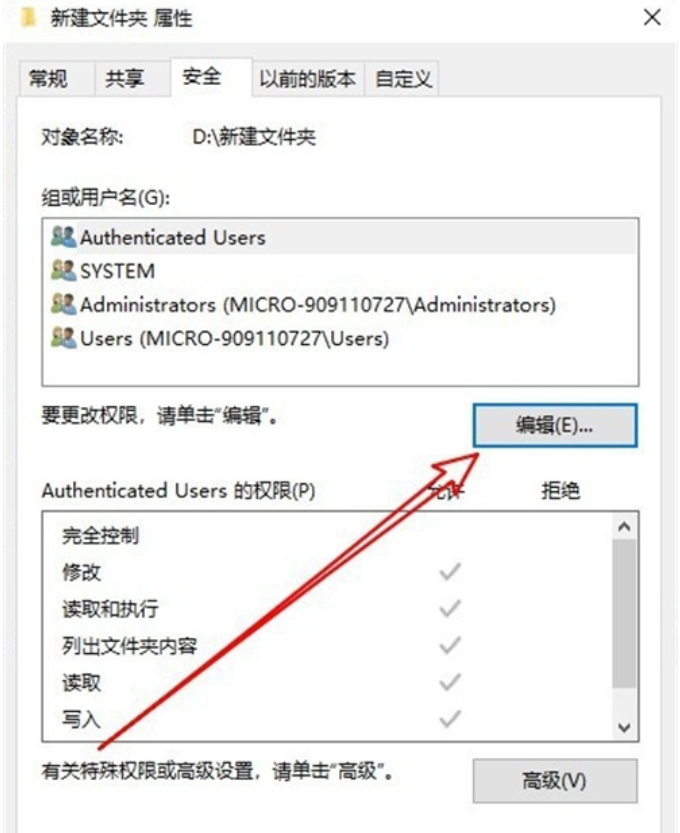
4、然后在安全界面,点击“编辑”。
5、在打开的文件编辑权限窗口,点击“添加”。
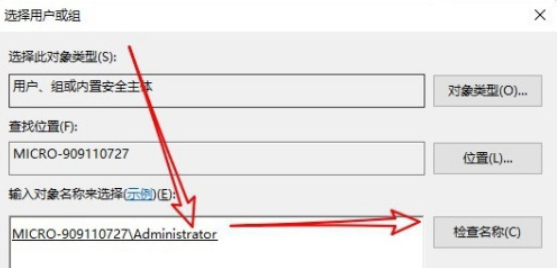
6、接着就会弹出“选择用户或组”,在下方输入“administrator”,然后点击“检查名称”。
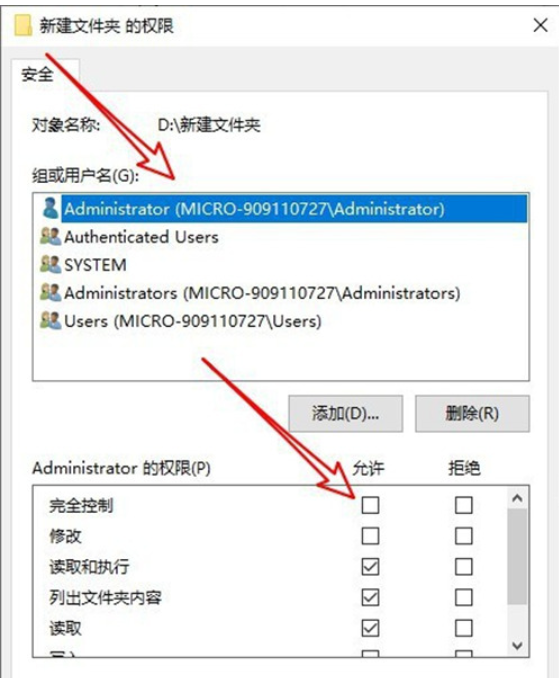
7、接着返回到文件编辑权限窗口,点击选中刚刚添加的“administrator”用户,再将下方的“完全控制”勾选上,最后点击确定,就可以将文件夹进行删除了。

TURF(开源)权限定制管理系统(以下简称“TURF系统”),是蓝水工作室推出的一套基于软件边界设计理念研发的具有可定制性的权限管理系统。TURF系统充分考虑了易用性,将配置、设定等操作进行了图形化设计,完全在web界面实现,程序员只需在所要控制的程序中简单调用一个函数,即可实现严格的程序权限管控,管控力度除可达到文件级别外,还可达到代码级别,即可精确控制到
方法二:使用命令进入系统配置进行删除
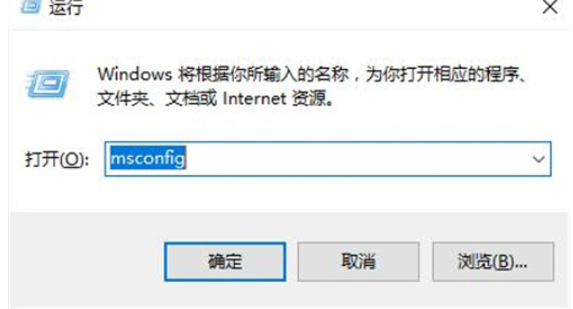
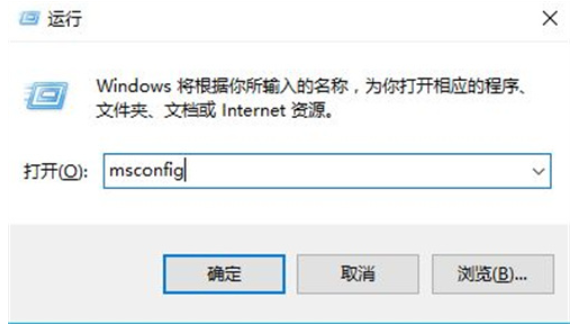
1、首先按下“win+r”打开运行栏,然后输入“msconfig”,点击确定。
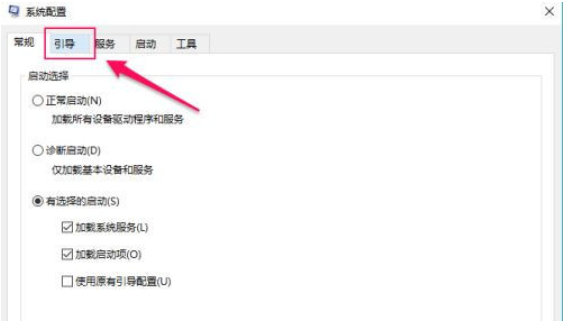
2、弹出“系统配置”页面,点击上方的“引导”。
3、然后勾选“安全引导”,点击确定。
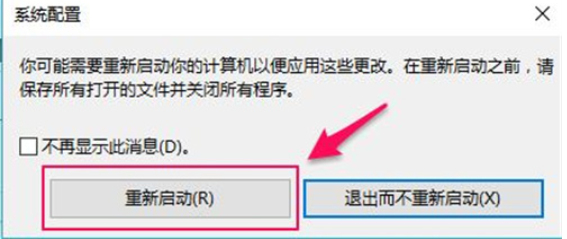
4、接着会弹出提示,我们点击“重新启动”,等待电脑完成重启即可进入安全模式。
5、进入桌面后,按下“win+e”,打开文件资源管理器。
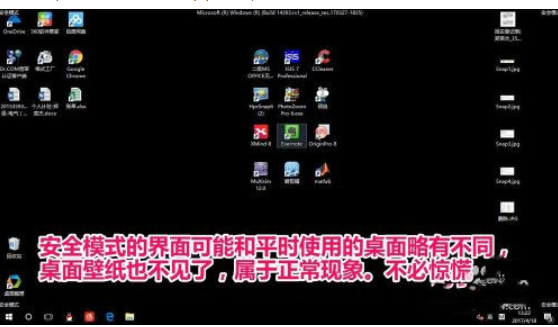
6、找到需要进行的文件,右键点击进行删除。
7、最后退出安全模式,重启之后删除的文件夹就不见了。