



显卡是电脑硬件中最重要也最容易损耗的部件之一。随着使用时间的增加,显卡的性能可能会下降,导致图形显示出现问题,甚至影响整个系统的稳定性。如果你想知道你的 linux 显卡是否还能正常工作,或者是否需要更换一个新的型号,你可以通过一些压力测试工具来检测你的显卡的状态和性能。本文将为你介绍四种在 linux 上对显卡进行压力测试的方法,它们分别是:
- Glxgears:一个简单快速的帧率测试工具,可以显示你的显卡每秒能渲染多少帧。
- GL Mark 2:一个更复杂更全面的图形测试工具,可以测试你的显卡在不同方面(如照明、缓冲、纹理等)的性能,并给出一个综合分数。
- GpuTest:一个跨平台的多功能测试工具,可以运行多种不同类型的图形测试(如 FurMark、TessMark、Piano 等),以查看你的显卡在不同场景下的表现。
- Phoronix Test Suite:一个强大的基准测试工具,可以使用 Unigine 基准测试来对你的显卡进行详细和深入的评估,并提供有关性能速度、温度等方面的信息。
Glxgears
出现故障的 GPU 的一个明显问题是帧率降低。 要快速指示您当前的 GPU 帧率,您可以使用 Glxgears 工具。 这是一个包含在 Mesa 3D 图形库中的工具,可供 Linux 用户使用。
Glxgears Linux 测试
基于 Ubuntu 和 Debian 的 Linux 发行版可以通过安装 mesa-utils 包来安装 Glxgears。 打开终端并输入:
linuxmi@linuxmi:~/www.linuxmi.com$ sudo apt install mesa-utils
一旦安装了 mesa-utils 包,通过在终端输入 glxgears 来启动 Glxgears。
linuxmi@linuxmi:~/www.linuxmi.com$ glxgears
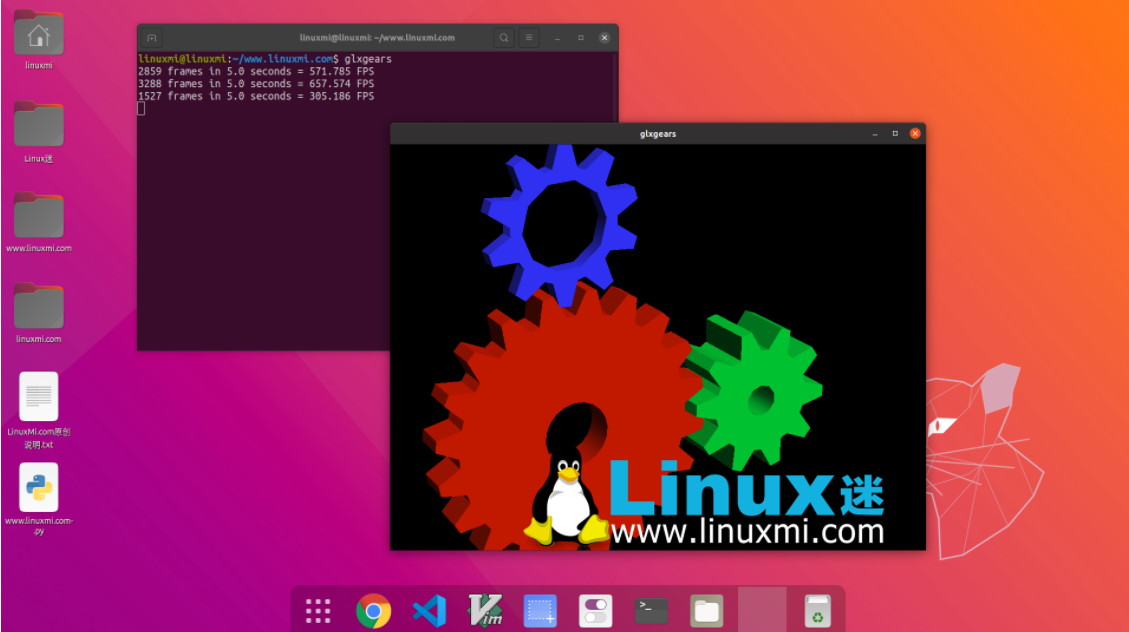
正如您从名称中猜到的那样,它通过加载移动齿轮的 3D 模拟来执行帧率测试。
每五秒它会在终端窗口中记录当前的帧速率。 如果有任何突然的帧率下降,您可以使用此信息作为进一步调查您的 GPU 的标志。 但是,预先警告:一些 Linux 图形驱动程序不能很好地与 Glxgears 配合使用,您可能需要运行进一步的测试来确认任何可疑的读数。
GL Mark 2
如果您正在寻找更复杂的东西,GL Mark 2 可能是您更好的选择。 它测试了更广泛的方面,例如照明、缓冲、纹理等。 可以将其视为更全面的 Glxgears 版本。
如何在 Linux上使用 Glmark2 对显卡进行压力测试
幸运的是,glmark2包含在大多数 Linux 发行版中。 使用以下命令安装它:
linuxmi@linuxmi:~/www.linuxmi.com$ sudo apt install glmark2
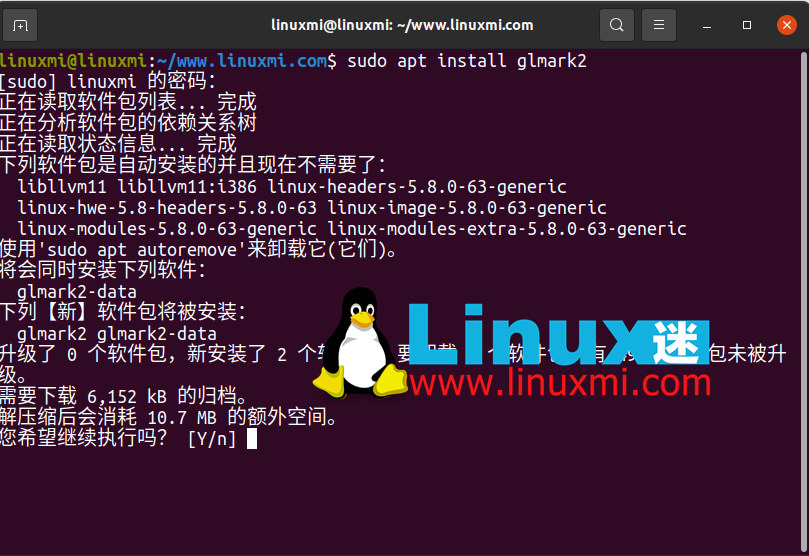
然后,通过在终端中输入以下内容来运行它:
linuxmi@linuxmi:~/www.linuxmi.com$ glmark2

所有测试都运行 10 秒,每个测试都单独计算帧速率。 您将获得基于所有测试的最终分数。 这是一个非常简单易用的工具,可提供令人印象深刻的深入结果。
GpuTest
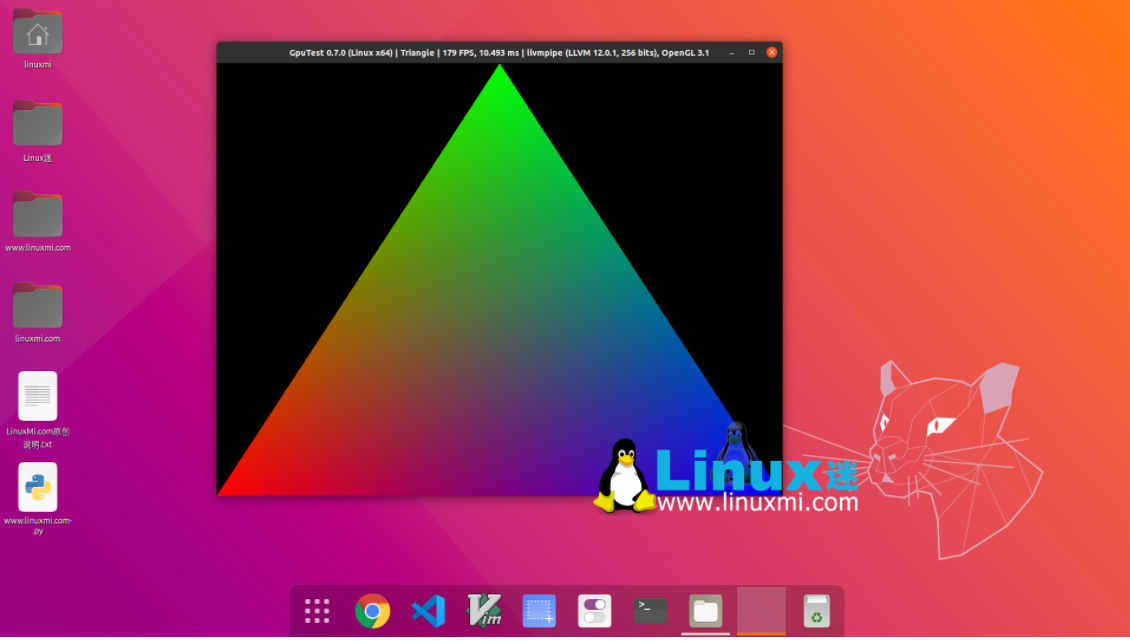
在 Linux 上进行 GPU 压力测试的下一个工具是 GpuTest 工具。 此跨平台工具适用于 Linux、macOS 和 Windows。 它实际上是多种工具合二为一,运行多种不同类型的图形测试,以查看您的显卡的性能如何。
虽然该软件有点过时,但它仍然能够在您的 GPU 上运行测试。 它还包括著名且流行的 FurMark 工具,该工具在最近的版本中仅适用于 Windows。
GpuTest 还包括几个基准测试选项,它们将为您提供有关性能速度、温度等的信息。

要在 Linux 上安装它,请下载最新版本的 GpuTest 并解压缩文件。
在出现的 GUI 菜单中选择您的压力测试方法,然后单击“GpuTest”开始压力测试。
Phoronix Test Suite
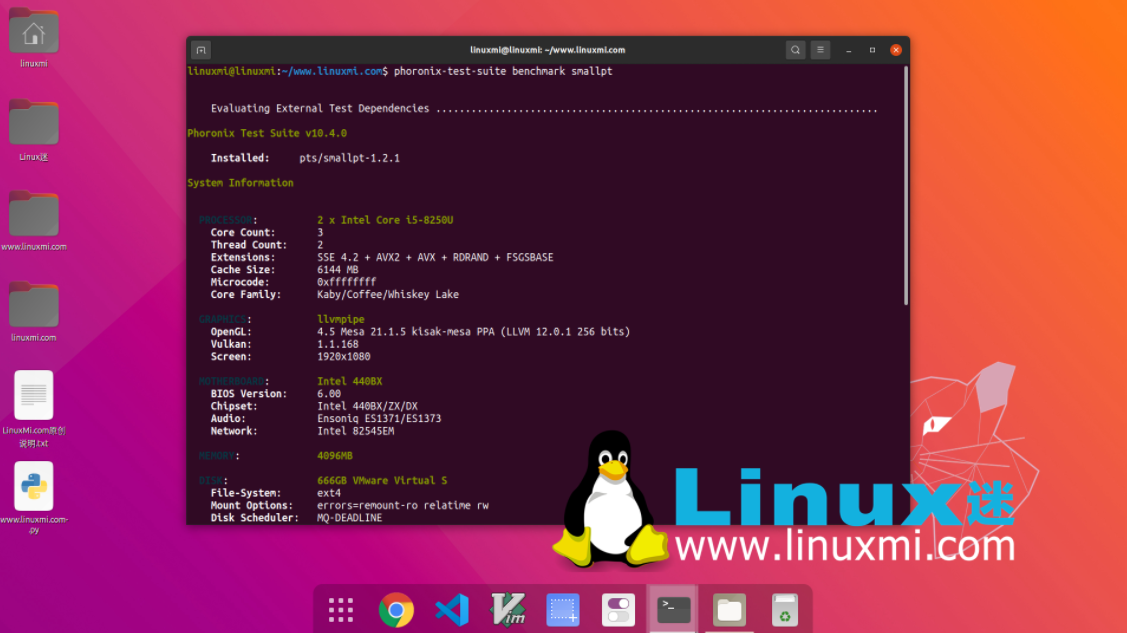
Phoronix Test Suite可帮助您在 Linux、Mac 和 Windows 上对显卡进行压力测试。 它实际上使用了 Unigine 基准测试。 但是,您可能会发现它更易于使用。 它旨在为您自动化大部分流程。 它会定期更新,并根据需要添加新测试,以帮助您更好地监控整个系统,而不仅仅是显卡。
它目前具有 400 多个测试,您可以将其设置为定期系统监控。 虽然对于普通用户来说可能有点矫枉过正,但如果你想比较一段时间内的性能或只是测试某些硬件,你就可以了。
先下载 Ubuntu/Debian 系统或其他 Linux 系统的最新版本,然后使用以下命令:
linuxmi@linuxmi:~/www.linuxmi.com$ sudo dpkg -i phoronix-test-suite_10.4.0_all.deb
大家关心的问题
1、我应该多久对显卡进行一次压力测试?
您不需要经常这样做。相反,仅当您遇到图形问题或在较旧的机器上安装 Linux 并且需要查看图形卡是否仍然正常工作时才进行压力测试。
2、我应该跳过测试而只购买新显卡吗?
除非您只需要升级以满足/超过游戏或应用程序的最低要求,否则购买新显卡应该是最后的手段。有时您只需要新的显卡驱动程序即可解决问题。
3、我应该使用多个测试工具吗?
通常,一种工具足以为您提供所需的信息。但是,如果您使用的是更基本的测试,并且您仍需要更多信息,则可能需要考虑使用更高级的工具。对于普通用户来说,上述任何一项都应该为您提供所需的内容,而无需进行双重测试。
更换前对您的 GPU 进行压力测试
在您急于为您的 Linux 系统购买新显卡之前,您应该先对您的显卡进行压力测试,看看它的性能如何。 GPU 的问题可以通过定期维护、切换 Linux 显卡驱动程序或禁用硬件加速来解决。
通过本文的介绍,你应该已经对这四种 Linux 显卡压力测试工具有了一个初步的了解。它们都是在 Linux 上检测和优化你的显卡性能的有用工具,可以帮助你发现和解决潜在的图形问题,或者为你提供是否需要更换显卡的参考依据。当然,这只是我们精心挑选的一小部分工具,Linux 的软件仓库中还有很多其他优秀的压力测试工具等待你去发现和尝试。我们建议你根据你自己的需求和喜好去探索和安装更多的 Linux 压力测试工具,让你的 Linux 显卡更加强大和可靠。




