
如果您经常忘记密码,则可以使用 icloud 钥匙串来确保密码安全,并可在 iphone、ipad 和 mac 上轻松访问。但如果您不小心删除了这些密码会发生什么?幸运的是,苹果为你提供了支持。在本指南中,我将向您展示如何在 iphone、ipad 或 mac 上恢复最近删除的密码。
如何在 iPhone 或 iPad 上恢复最近删除的密码和 2FA 代码
打开iPhone 或 iPad 上的“设置”应用。向下滚动并点击密码→ 使用面容 ID/触摸 ID/密码验证您的身份。现在,您将看到使用iCloud keychain保存的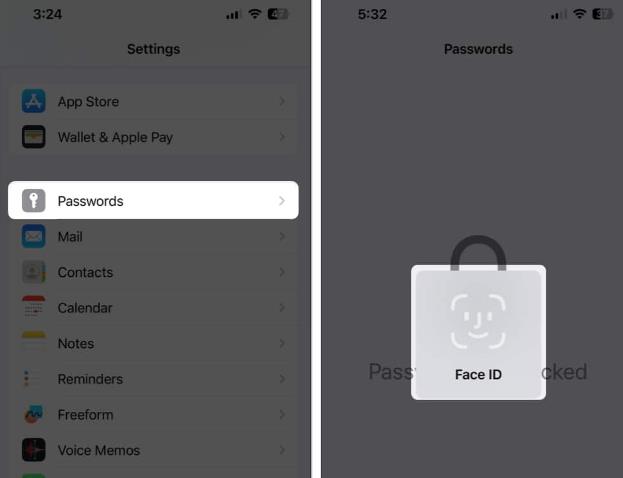 点击最近删除以查看已删除的密码。对于过去 30 天内删除的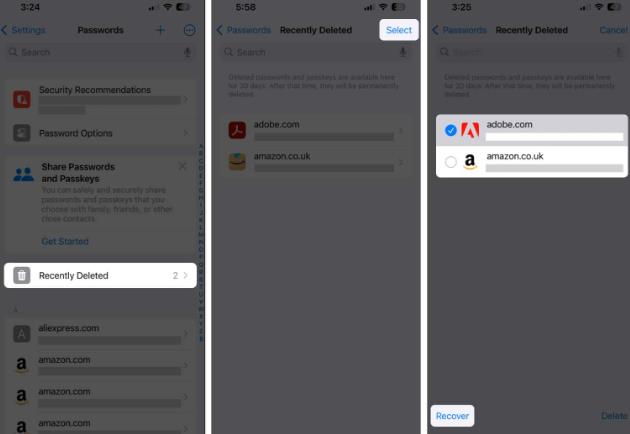
现在,恢复的密码将显示在 iPhone 设置的“密码”部分中。
在 Mac 上恢复最近删除的密码的步骤与 iPhone 和 iPad 上的步骤有很大不同。您可以按照下面提到的步骤进行操作。
如何在 Mac 上恢复最近删除的密码
1.单击菜单栏上的 Apple 标志 → 选择系统设置。

2.导航至 密码 → 输入 Mac 的密码 或使用 Touch ID。
在这里,您将看到使用 iCloud 钥匙串保存的所有密码的列表 。
3.从右侧窗格中选择“最近删除”选项。对于过去 30 天内删除的
密码,您只会看到此选项。
4.单击 要恢复的密码旁边的复选框。单击 (i) 信息按钮查看详细信息或恢复单个密码。
5.点击 右下角的恢复 即可恢复已删除的密码。
我在“密码”菜单中找不到“最近删除”选项?
仅当您在过去 30 天内删除的密码时,才会显示“最近删除”选项。如果您在 30 天之前删除了任何密码,该选项将不可见,并且您将无法恢复密码。
我可以在旧版 iOS、iPadOS 或 macOS 中恢复密码吗?
不幸的是,恢复最近删除的密码的功能仅适用于运行 iOS 17、iPadOS 17 和 macOS Sonoma 的设备。如果您正在寻找在不受支持的设备上获得此功能的方法,则必须依赖第三方密码管理器,例如 1Password 或 LastPass。
我可以一次恢复多个已删除的密码吗?
是的。您确实可以选择一次选择并恢复多个密码。不过,您也可以选择在验证详细信息后单独恢复密码,以确保恢复正确的密码。
由于能够在 iOS 17、iPadOS 17 和 macOS Sonoma 中恢复最近删除的密码,因此您无需担心密码意外丢失。尽管您只有 30 天的时间这些密码就会被永久删除,但这也比没有这样的故障保护措施要好。
以上就是如何在iPhone、iPad和Mac中恢复最近删除的密码的详细内容,更多请关注php中文网其它相关文章!

每个人都需要一台速度更快、更稳定的 PC。随着时间的推移,垃圾文件、旧注册表数据和不必要的后台进程会占用资源并降低性能。幸运的是,许多工具可以让 Windows 保持平稳运行。

Copyright 2014-2025 https://www.php.cn/ All Rights Reserved | php.cn | 湘ICP备2023035733号


 157
157








 收藏
收藏















