



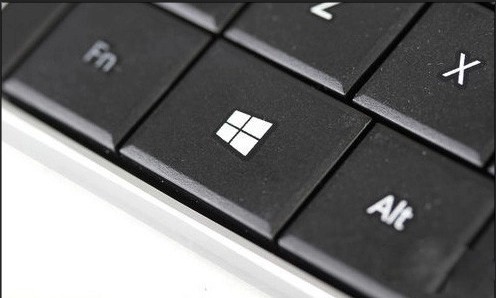
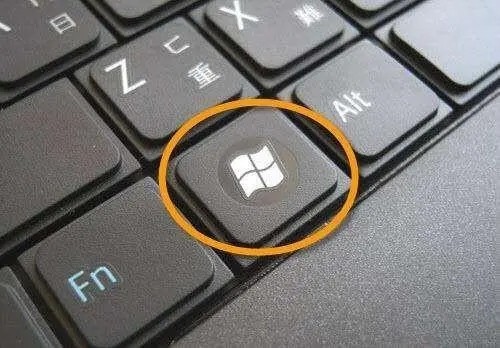
win键一般指windows键。 windows键,在计算机键盘左下角 ctrl和 alt键之间的按键,win键是电脑操作的核心之一,很多小伙伴还不清楚win键的功能作用是什么,下面小编就给大家带来win键的详细介绍和使用教程,希望能够帮助到有需要的小伙伴们,话不多说,快跟小编一起来学习一下吧!

win键怎么用
Win 显示或隐藏“开始”菜单。
●Win+D显示桌面。
●Win+M最小化所有窗口。
●Win+Shift+M还原最小化的窗口。
●Win+E打开“我的电脑”或“资源管理器”。
●Win+F搜索文件或文件夹。
●Win+Ctrl+F搜索计算机。
●Win+F1显示Windows帮助和支持中心。
●Win+L如果连接到网络域,则锁定计算机,如果没有连接到网络域,则切换用户(存在多用户时)。
●Win+R打开“运行”对话框。
Win7系统中Win键作用大全(多数也适合Win8,大家可以自行测试)
●Win + Space(空格键)
将所有桌面上的窗口透明化(和鼠标移到桌面右下角功能一样)。
●Win + Home
将当前工作窗口以外的其他窗口最小化(和摇动当前窗口功能一样)。
●Win + ↑ 上方向键
最大化当前工作窗口(和将窗口用鼠标拖到屏幕上方功能一样)。
●Shift + Win + ↑ 上方向键
仅垂直方向最大化当前工作窗口,水平宽度不变。
●Win + ↓ 下方向键
最小化窗口/还原先前最大化的当前工作窗口。
●Win + M
最小化当前工作窗口。
●Win + 左/右方向键
将窗口分别靠到屏幕的左右两侧(和将窗口用鼠标拖到左右边缘功能一样) 。
●Shift + Win + 左/右方向键
如果外接有双显示器,可以将窗口分别移到左、右屏幕。
●Win + 0~9数字键
开启工具栏上顺序数字相对应的软件,从左到右依顺序为Win+1到Win+9以及win+0。比如当前Win7桌面底部工具栏中从左到右数第7个图标是Word,按下"Win+7"就可以打开Word软件窗口。
●Win + (+/-)
打开Windows7的放大、缩小功能
●Win + Tab
打开Flip3D任务切换功能,还可以实现Win7界面的Aero窗口折叠特效。
Win7界面的Aero窗口折叠特效
●Win + P
外接显示(如投影仪)输出设定(仅计算机、复制、扩展、仅投影机)
Win7四种显示模式
●Win + U
打开控制面板的“轻松访问中心”
●Win + Break
打开控制面板系统属性
还有一些快捷键和WinXP中一样,大家应该都比较熟悉了。
●Win + D 显示桌面,最小化所有窗口
●Win + E 打开资源管理器
●Win + F 打开资源管理器搜索结果
●Win + L 锁定计算机,返回登录窗口
Win 显示或隐藏“开始”菜单。
●Win+D显示桌面。
●Win+M最小化所有窗口。
●Win+Shift+M还原最小化的窗口。
●Win+E打开“我的电脑”或“资源管理器”。
●Win+F搜索文件或文件夹。
●Win+Ctrl+F搜索计算机。
●Win+F1显示Windows帮助和支持中心。
●Win+L如果连接到网络域,则锁定计算机,如果没有连接到网络域,则切换用户(存在多用户时)。
●Win+R打开“运行”对话框。
Win7系统中Win键作用大全(多数也适合Win8,大家可以自行测试)
●Win + Space(空格键)
将所有桌面上的窗口透明化(和鼠标移到桌面右下角功能一样)。
●Win + Home
将当前工作窗口以外的其他窗口最小化(和摇动当前窗口功能一样)。
●Win + ↑ 上方向键
最大化当前工作窗口(和将窗口用鼠标拖到屏幕上方功能一样)。
●Shift + Win + ↑ 上方向键
仅垂直方向最大化当前工作窗口,水平宽度不变。
●Win + ↓ 下方向键
最小化窗口/还原先前最大化的当前工作窗口。
●Win + M
最小化当前工作窗口。
●Win + 左/右方向键
将窗口分别靠到屏幕的左右两侧(和将窗口用鼠标拖到左右边缘功能一样) 。
●Shift + Win + 左/右方向键
如果外接有双显示器,可以将窗口分别移到左、右屏幕。
●Win + 0~9数字键
开启工具栏上顺序数字相对应的软件,从左到右依顺序为Win+1到Win+9以及win+0。比如当前Win7桌面底部工具栏中从左到右数第7个图标是Word,按下"Win+7"就可以打开Word软件窗口。
●Win + (+/-)
打开Windows7的放大、缩小功能
●Win + Tab
打开Flip3D任务切换功能,还可以实现Win7界面的Aero窗口折叠特效。
Win7界面的Aero窗口折叠特效
●Win + P
外接显示(如投影仪)输出设定(仅计算机、复制、扩展、仅投影机)
Win7四种显示模式
●Win + U
打开控制面板的“轻松访问中心”
●Win + Break
打开控制面板系统属性
还有一些快捷键和WinXP中一样,大家应该都比较熟悉了。
●Win + D 显示桌面,最小化所有窗口
●Win + E 打开资源管理器
●Win + F 打开资源管理器搜索结果
●Win + L 锁定计算机,返回登录窗口




