



如何恢复屏幕录像专家的LXE格式数据
首先打开录像专家,然后点击软件工具栏上的“工具”,在弹出的选项中,点击“exe/lxe转成avi”;
在弹出的设置窗口中,点击选择需要转换的视频文件,然后打钩“自动扩帧”,在点击“转换”;
在此步骤,会弹出一个选项用于设置转换后的视频文件的保存位置。请根据您的需求进行设置,并点击“保存”。
在弹出的视频压缩设置窗口中,保持默认即可,除非你了解其他压缩方式。点击“确定”即可将EXE视频格式转换为AVI格式。
打开魔影工厂这个软件,然后点击高清视频文件那里的MP4高清,然后在点击右边中间的“添加”按钮;
选择刚才转化的AVI视频格式文件,然后点击“打开”;
设置好视频输出位置和转换的视频质量,然后点击“开始转换”;
完成以上操作之后,软件会自动开始转换视频的格式,当提示“完成”的时候,视频就转成了MP4格式了。
如何编辑剪接屏幕录像专家的EXE格式视频
编辑、剪接屏幕录像专家的EXE格式视频的方法:
使用格式工厂软件将屏幕录像专家的EXE格式视频转换为AVI格式视频。或者在屏幕录像专家的录制过程中,在基本设置中选择直接录制生成AVI格式。
录制出来的的avi再用Ulead VideoStudio 10,或者adobe premiere 视频编辑软件编辑、剪接。
屏幕录像专家是一款专业的屏幕录像制作工具,这款软件界面是中文版本,里面的内容并不怎么复杂,录制视频和简单按设置的快捷键、点击录制键、或者点击三角按钮,就可以录制了。使用它可以轻松地将屏幕上的软件操作过程、网络教学课件、网络电视、网络电影、聊天视频等录制成FLASH动画、WMV动画、 AVI动画或者自播放的EXE动画。本软件具有长时间录像并保证声音完全同步的能力。本软件使用简单,功能强大,是制作各种屏幕录像和软件教学动画的首选软件。
屏幕录像专家怎么用
软件采用两种不同方式制作屏幕录像动画,即直接录制生成方式和先录制,再生成方式。直接录制生成方式占用硬盘空间比较小,可以直接生成可自动播放的EXE或者AVI文件。先录制,再生成的方式需要先生成一个临时录像文件,占用空间比较大,但后期生成时比较灵活,可以选择生成EXE或AVI文件,还可以生成各种压缩的AVI文件。两种方式各有优缺点,我们可以视情况进行选择。

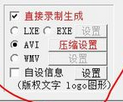
例如我们用直接录制生成方式录制一个简单的屏幕录像:启动软件后,在录制模式下,选中“直接录制生成”,选中“AVI”,在弹出的压缩算法选择中选“Microsoft Video 1”,然后按F2开始,录制一会后按F2停止,然后到左下角的列表中就可以找到录制的AVI文件了,双击就可以播放。如果要录制生成EXE文件,方法类似,只要在选择文件类型时选择“EXE”即可。
为了使录制的效率比较高,生成的文件又比较小,录制范围应控制在800*600以内,如果全屏录制则建议把屏幕分辨率设置为800*600,将屏幕的颜色值设为16位,这样就可以有效减小生成文件的体积。
软件在录制图像的同时还可以同时录制声音,也可以后期配音和导入声音文件,使录制过程和配音分离,这样就使得加入解说词变得很方便。如果要同时录制声音,应注意在软件设置中选择“同时录制声音”,并且注意话筒和计算机要连接好。
“屏幕录像专家”确实是信息技术的好帮手,只要录制一次操作过程,保存为AVI格式文件,然后插入PowerPoint中,上课时播放多少次都可以,再也不用重复讲解那么多次了。
屏幕录像专家
请问楼主临时文件是lx格式吗。
如果是的话,在“临时文件夹”中找到存放临时文件的文件夹。然后屏录专家就会找到该文件,显示在文件列表中,右键该文件,即可修改并输出。
若是其他格式。
请看下面资料:
使用直接录制生成EXE或AVI方式时,如果录像的时间很长,停止录像时有个处理的过程,这个处理的时间可能会比较长。一些特殊的情况,可能会不希望停止时有这么长时间的等待,那么可以选中“停止录制时暂时不做最后处理”,这样在停止录像时就不需要等待处理过程。
和未选此选项时不同的是,停止后文件是未最后完成的,不能直接播放。如果直接录制成EXE,那么选中此选项后得到的文件后缀是.exw,此文件不能直接播放,需要在录像文件列表中点击此文件,软件会提示“此EXE录像还未最后完成,现在要完成它吗?”,按“是”后,软件就会完成此文件,完成后文件后缀变为.exe。
如果直接录制成AVI,那么选中此选项后得到的文件后缀是.avw,此文件不能直接播放,需要在录像文件列表中点击此文件,软件会提示“此AVI录像还未最后完成,现在要完成它吗?”,按“是”后,软件就会完成此文件,完成后文件后缀变为.avi。
不要将未完成的.exw和.avw文件复制到其它电脑上,那样会无法正常使用,请在软件中按上面的方法完成后再复制到其它电脑上。




