为什么我的电脑上的word文档总是弹出对话框说遇到问题需要关闭
出错原因可能是normal.dot模板文件损坏或发生冲突。当关闭word时,插件如acrobat7等可能会向normal.dot文件中写入数据。如果发生冲突,normal.dot文件就会出错,导致下次启动word时只能以安全模式启动。要解决此问题,可以尝试修复或重新创建normal.dot文件,或者禁用可能引起冲突的插件,使word能够正常启动。
解决办法:手动删除Normal.dot。
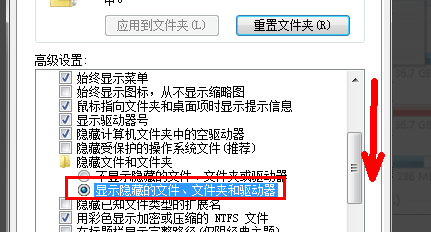
第一步:打开文件资源管理器并选择“工具”菜单。 第二步:在下拉菜单中选择“文件夹选项”。 第三步:点击“查看”选项卡。 第四步:在高级设置中,找到并选中“显示所有文件和文件夹”。 第五步:确保取消勾选“隐藏受保护的操作系统文件(推荐)”。 第六步:点击“确定”按钮,完成设置。
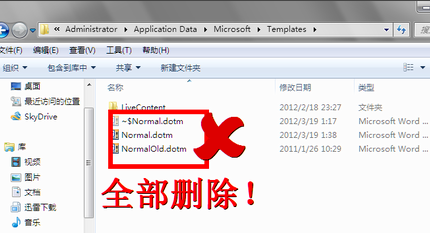
步骤2:删除Normal.dot.Normal的路径是C:\Documents and Settings\Administrator\Application Data\Microsoft\Templates 其中Administrator是你登陆时所用的用户名。你可以直接在电脑里查找到该路径然后删除,也可以在word中选择菜单【工具】-【选项】-【文件位置】,然后选择“用户模板”点击【修改】,出现的路径就是Normal的路径,直接删除就OK了。
步骤3:把文件隐藏,就是步骤1的反操作吧!
word经常出现问题自动关闭怎么回事
word文件自动关闭有以下几种原因:
1、word系统有问题;
2、word与输入法有冲突;
3、电脑有病毒;
4、word默认模版有问题;
5、与打印机驱动冲突,或者打印机驱动程序故障。
解决方法:
根据由易到难的顺序逐一排除:
1、先给电脑杀毒,杀毒完成后依然无法解决,进行第二步;
2、更改默认的输入法,或先删除默认的输入法,若依然无法解决,进行第三步;
3、删除C:\Documents and Settings\Administrator\Application Data\Microsoft\Templates文件夹下面的文件,若依然无法排除,进行第四步;
4、重新安装office程序,或者升级office程序,或者更换为WPS(WPS兼容所有office版本),若依然无法解决,进行第五步;
5、删除打印机驱动程序,重新安装驱动程序,问题解决。
一般不用5步就能解决问题。
若以上五步均不能解决问题,那就是电脑系统有问题,只有重新安装系统程序了。
word打不开老是出现发送错误报告要启动安全模式怎么办啊
今天打开word时,提示“Microsoft Office Word 遇到问题需要关闭。我们对此引起的不便表示抱歉。”点确定之后,多次重启Word,还是重复出现那个警告。

试过,在运行中输入“winword /a”可以启动word,此时不会有无法打开对话框出现,将word文档另存一下,会提示是否替换normal.dot,这时word用新的模板替换损坏的那个,选择是。这样word就可以正常启动了。但是问题是用了该方法,并不提示“是否替换normal.dot”
又试过,先随便输一名称保存;进入下面的目录: c:\Documents and Settings\***(用户名那个目录)\Application Data\Microsoft\Templates 将原模板(名称为“Normal”)及其隐藏的临时文件删去,将你先前保存的新模板重命名为“Normal”,之后就能正常打开word了。可是,根本打不开它word何来保存。删除Normal还是一样。
还试过,在word常规选项中去掉:打开时更新自动链接。可是,进不了wordk或改了还是一样。
现在终于发现问题所在:微软拼音3.0(输入法),删除它问题终极解决!!
删除方法:控制面板 / 区域和语言选项 / 语言 / 详细信息,删除!!或借用超级兔子、360、优化大师等软件来完成。
打开WORD提示遇到问题要关闭怎么办
解决打开WORD提示遇到问题要关闭,怎么办的步骤如下:
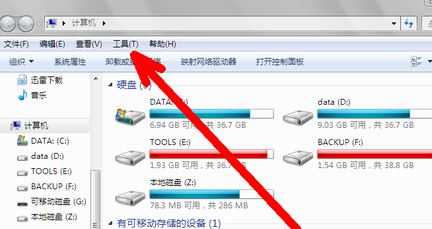
1.选择“开始”然后选择资源管理,在资源管理器中点击左上角的工具按钮。可以在如何文件夹上都可以进行选择,不需要特意打开一个文件夹。
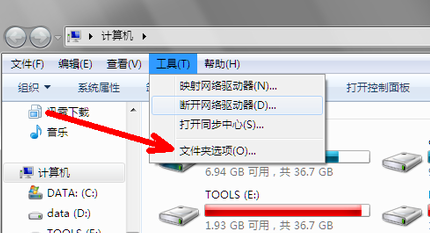
2.在下拉菜单中点击文件夹选项按钮。打开文件夹选项的设置界面。此时会弹出一个新界面。这个时候原来的界面不能再进行操作了,这个时候一定要注意。
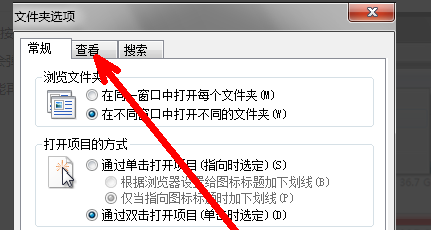
3.在文件夹选项设置的界面上,点击上方的第二个标签页,即查看。一共分为三个标签,第一个是常规、第二个是查看、第三个是搜索。选择第二个查看就可以了。
4.向下拉右边的进度条,找到显示隐藏的文件、文件夹和驱动器选项,然后在其前面选定,即点上点。然后确定退出。
5.这时再打开资源管理器。在上方的地址栏中输入 C:\Documents and Settings\Administrator\Application Data\Microsoft\Templates 这样一个地址,然后回车打开。
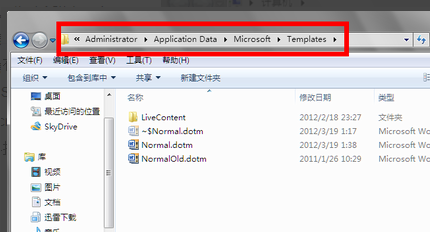
6.接着,把所有带有Normal名字的文件全部删除,不要删除文件夹。这样就解决了打开WORD提示遇到问题要关闭,怎么办的问题了。