



重新安装操作系统的步骤可能因具体的计算机和操作系统版本而有所不同。以下是一般情况下在技嘉主板上重新安装系统的基本步骤:
1. 准备安装介质:获取适用于您的计算机的操作系统安装光盘或USB安装驱动器。
2. 进入BIOS设置:启动计算机并按下相应的按键(通常是DEL、F2或F12键)进入BIOS设置界面。具体的按键可能因计算机型号而有所不同,请在开机时查看提示信息。
3. 调整启动顺序:在BIOS设置界面中,找到"Boot"或"启动"选项,并将启动顺序更改为首选的安装介质(光盘或USB驱动器)。确保将其设置为第一启动设备。
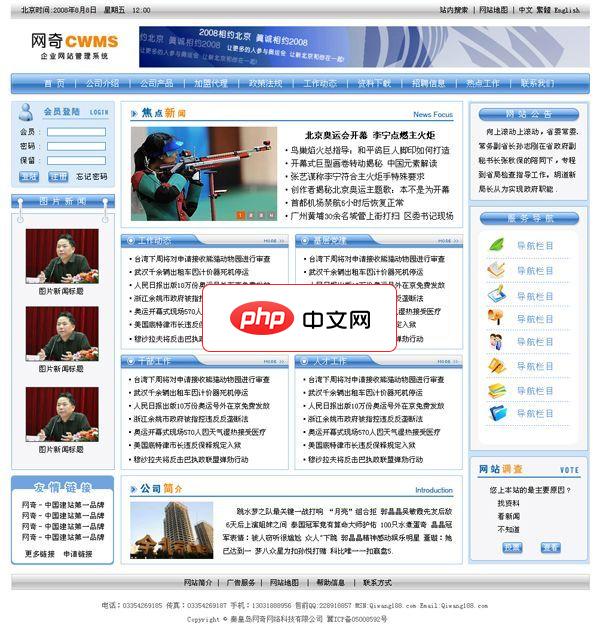
网奇企业网站管理系统CWMS2.0 英文版
下载
CWMS 2.0功能介绍:一、 员工考勤系统,国内首创CWMS2.0的企业员工在线考勤系统。二、 自定义URL Rewrite重写,友好的搜索引擎 URL优化。三、 代码与模板分离技术,支持超过5种类型的模板类型。包括:文章、图文、产品、单页、留言板。四、 购物车功能,CWMS2.0集成国内主流支付接口。如:淘宝、易趣、快钱等。完全可媲美专业网上商城系统。五、 多语言自动切换 中英文的说明。六、
4. 保存并退出:在BIOS设置界面中,保存对启动顺序的更改并退出。
5. 安装操作系统:将操作系统安装介质插入计算机,重新启动计算机。计算机将从所选的安装介质启动,并开始安装过程。按照安装向导的指示进行操作,选择适当的选项、输入所需的信息,并完成操作系统的安装。
请注意,这只是一般的步骤指导,具体步骤可能因您的计算机和操作系统版本而有所不同。建议您在进行操作之前查阅技嘉主板的用户手册或参考相关的技术文档以获取更详细和准确的指导。




