助如何制作一个让行数据和列数据都可以自动变化的动态
1. 数据源名称定义
用Excel 2013打开数据表,点击“公式→定义名称”,在弹出窗口的名称处输入“分类轴”,引用位置处输入“=OFFSET($A$2,,,COUNTA($A:$A)-1,1)”;以同样的方式再定义一个名称为“数值轴”的名称,引用位置处输入“=OFFSET($B$2,,,COUNTA($A:$A)-1,1)”(图2)。
2. 图表数据源修改
数据源名称定义完成后,就该修改柱形图的两个数据源了。
右击柱形图,选择“选择数据”,在弹出的窗口中点击“图例项(系列)”下的“编辑”按钮。在弹出窗口的系列值处输入“Sheet1!数值轴”(Sheet1是根据数据表的名称而定)。接着点击“水平(分类)轴标签”下的“编辑”按钮,在弹出的窗口中输入“=Sheet1!分类轴”(图3)。
点击“确定”后返回Excel工作表,在A列和B列新增数据,图表自动变化并增加柱形。
扩展提示:
以上仅以人员销售业绩为例,但实际上任何涉及到动态增加的表格项目,如学生补考成绩、家庭业余收入统计等,都可以使用类似的方法来实现。这种方法在WPS教程中有详细的介绍。
如何用2013excel做图表
方法/步骤
启动Excel2013,例如有如下图所示的表格。
选中表格全部列或部分列,这里以全部列为例,然后单击“插入”选项卡中的“推荐的图表”。
说明:如果你知道用什么图表,可以单击“插入”选项卡下“图表”组中对应的图表即可。
这时候打开“插入图表”对话框,左侧显示推荐的图表,选择一个你需要的图表,然后单击“确定”。
效果如下图所示。
设置图表元素:选中图表,单击加号,可以选择图表元素(根据需要来选择)。
选择图表要显示的数据:单击图表下方“所在省”,在打开的界面中选择你要显示的省份,然后单击“确定”。
修改图表的标题:单击图表标题,进入编辑状态,重新输入标题即可。
设置图表格式:双击图表中对应的部分(如网格线),右侧会显示格式设置界面,进行设置即可。
说明:图表的其他部分设置类似。
如何用wps表格excel表格做成动态图表
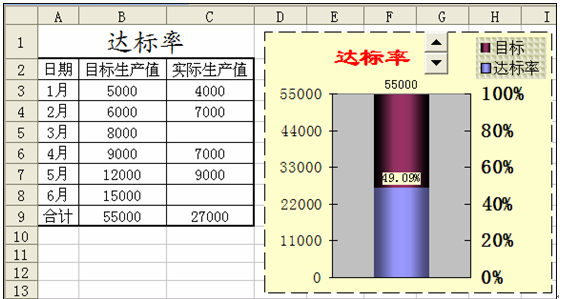
制作动态图表需要使用到以下三个知识点:使用控件,定义名称,建立图表。
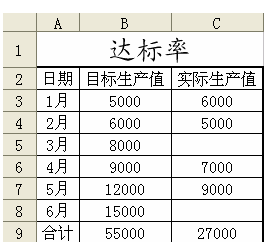
一:使用控件
1.在菜单栏或工具栏任意位置单击右键,调出“控件工具箱”对话框(必须要有VBA环境才能使用“控件工具箱”)。
2.在“控件工具箱”中选中“数值调节按钮”(图标:),在WPS表格的空白区拖动绘制一个调节按钮。

采用 php+mysql 数据库方式运行的强大网上商店系统,执行效率高速度快,支持多语言,模板和代码分离,轻松创建属于自己的个性化用户界面 v3.5更新: 1).进一步静态化了活动商品. 2).提供了一些重要UFT-8转换文件 3).修复了除了网银在线支付其它支付显示错误的问题. 4).修改了LOGO广告管理,增加LOGO链接后主页LOGO路径错误的问题 5).修改了公告无法发布的问题,可能是打压
3.对“调节按钮”单击右键,从菜单中选择“属性”,将Linkedcell属性的设置为“E1”,如图所示。旨在关联单元格与控件,当用户单击“调节按钮”时,“E1”单元格的数值会随之变化。
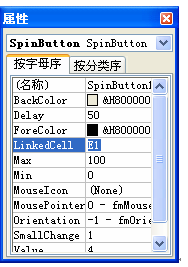
4.关闭“属性”对话框,单击“控件工具箱”中的“退出设计模式”按扭(图标:)。
二:定义名称
为了获取实际生产进度的达标率,现在需要通过定义一个名称来实现。
1.选择菜单中的插入\名称\定义,进入定义名称对话框,在“引用位置”处输入:
=SUM(OFFSET($C$3,0,0,$E$2,1))/$B$9
2.在上方的名称框中处输入“达标率”,并单击右边工具栏上的“添加”按钮,即完成名称定义工作。如图3所示。
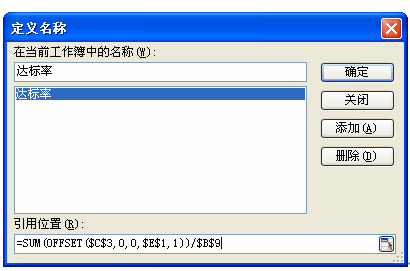
公式解释:OFFSET函数的作用是以指定引用为参照,通过给定的偏移量得到新的引用。在这里,它以C3单元格的值作为参照,偏移0行0列,高度为E2的值,宽度为1的区域。如E2单元格数字为3,那么OFFSET产生的新的引用区域地址就是C3:C5,然后通过SUM函数和并计算出它与目标生产总值的百分比。这里一定要注意,在C3、E1、B9需要使用绝对引用。
三:生成图表
1.单击空白区,选择菜单中的插入\图表,打开图表对话框,直接单击“下一步”。
2.进入“源数据”选项卡,单击“添加”按钮,在“名称”编辑框中输入“实际达标率”,在“值”编辑中输入“=达标率”,单击“确定”按钮。
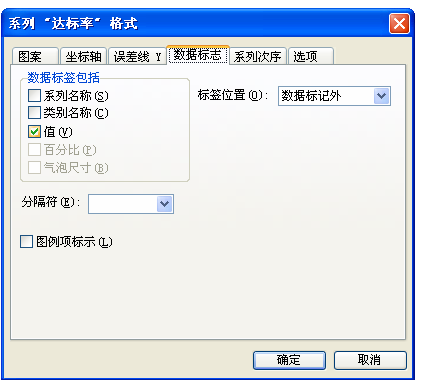
3.选中图表,工具栏中将出现“图表”工具条,在“图表对象”选框中选择“系列”达标率””,单击右键,从菜单中选择“数据系列格式”,在“坐标轴”选项卡勾选“次坐标轴”.
4.进入“数据标志”选项卡中勾选“值”,表示图表中显示明细数据。
5.右键单击次座标轴,选择“座标轴格式”,进入数字选项卡,将数字格式设为“百分比”,在“刻度”选项卡将刻度的最小值设为0,将最大值设为1.
6.同样方式,将主座标轴的刻度最小值设为0,最大值设为55000.
7.图表美化。这一步可根据个人喜好而定,例如设置边框、底纹、填充效果等。
8.图表与调节按钮“组合”。将图表与“调节按钮”的大小做适当调整使之协调。选中图表点右键选择“置于底层”,最后效果如图5所示。
试试看,点击“调节按钮”时图表数据也随之而改变。