




windows7重装系统没有usb驱动?
可以使用u盘启动,在win 7系统下,将驱动复制到电脑上。
1、在能上网的电脑,下载所需驱动。
2、使用u盘制作工具,制作启动u盘。
3、将驱动复制进,制作好的可启动u盘中。
4、使用u盘启动。将驱动复制进电脑。
5、安装驱动。
6、网卡驱动安装后,即可上网下载其余驱动。推荐使用辅助安装软件。
windows7不能重装系统?
原因1 :系统文件问题
一方面可能是系统本身封装问题,技术层面不过关,不过相对来说这个问题是不太可能出现的,因为封装技术人员都是反复测试,当然也不排除有个别随便出的。如果使用小熊一键重装系统这样的工具安装的话可能是因为系统文件没有下载完,因为小熊是内置迅雷加速引擎的,相当于平时我们用迅雷软件那样子下载,没有下载完整的话是会以两个文件的形式存在我们的磁盘,那么安装前就要注意检查。
原因2:主引导分区问题
一般来说主引导分区必须在C盘,才能在安装系统的时候引导系统文件对C盘进行读写,将系统安装进去。若主引导分区不在C盘或者有损坏的情况,那么安装的时候肯定会失败的,这时候需要用磁盘分区工具重建下主引导分区 。
原因3:兼容性问题
如果你的电脑硬件是比较老旧的,可能就会影响win7系统的安装,即是说压根不支持win7的系统,具体Win7系统的最低配置要求大家可以自己看看win7配置要求相关问题 。出现这种情况的没其他好说的了,你懂的。
win7系统重装失败怎么办
原因4:C盘空间容量不足
win7系统安装后一般都能占据20-30G左右的空间容量,尤其是有软件也一起被安装进去就更大些,很多以前的xp用户的电脑C盘可能也就20-30G,如果刚好磁盘不够,那么安装到一半的时候就只能失败告终了,根据现在磁盘价格低廉的情况下,我建议win7的用户分配C盘容量在40-60或者更高,这样子就有更好的灵活性。
原因5:安装到一半突然停止
这时候你可以尝试重新安装,如果还出现这样的问题,这时候你要把错误的乱码记下来,然后到微软里面查询下是什么错误。
Windows7怎么重装系统?
要重装Windows 7系统,首先需要准备一个Windows 7安装盘或者USB启动盘。
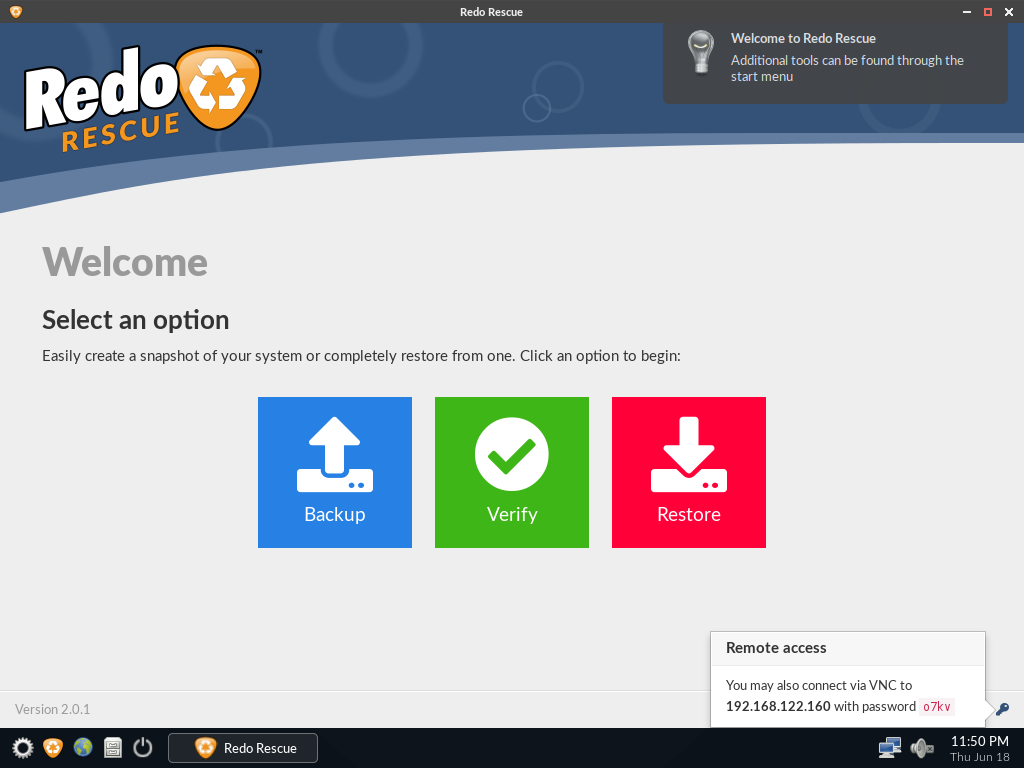
Redo Rescue备份和恢复可以在几分钟内备份和恢复整个系统,使用点-and-click界面,任何人都可以使用。裸机恢复到一个新的、空白的驱动器上,几分钟内即可启动和运行。支持保存和恢复到本地磁盘或共享网络驱动器。选择性地恢复分区并将其重新映射到目标驱动器上的不同位置。附带其他工具用于分区编辑、网页浏览等。从live CD/USB运行,无需安装。网站:http://redorescue.com论坛:https://sourceforge.net/p/redobackup/discussion/GitH
然后,将安装盘或者USB插入电脑,并重启电脑。
在开机时按下F12或者其他指定的按键进入开机菜单,选择从安装盘或者USB启动。
根据提示,选择安装语言和时区等设置,点击安装按钮开始安装。
在安装过程中,根据需要选择是否要格式化硬盘,可以选择在原有系统之上安装或者清空硬盘重装。
接下来,等待安装程序自动完成系统安装和设置,期间会要求输入用户名和密码等信息。
最后,按照提示重新启动电脑,完成Windows 7系统的重装。
bios怎么重装系统windows7?
WINDOWS 7的重装有两种方式,一个是利用U盘,我们通过一些软件U盘启动大师制成一个启动盘,将ghost版WINDOWS 7文件放入该启动盘中,随后将BIOS的启动顺序调解成U盘启动,U盘启动后,运行安装文件就行了,第二个方式是使用光盘重装,和U盘安装基本相似
windows7 ultimate怎么重装系统?
用光盘或者移动硬盘直接安装,要保存资料就得把所有需要保留的文件都放到系统盘之外的盘,还有就是不要选择硬盘格式化!
联想怎么重装系统windows7?
如果您需要在联想电脑上重新安装Windows 7操作系统,可以按照以下步骤进行:
1.备份数据:在重新安装系统之前,建议备份所有您需要保留的数据,例如文档、图片、音乐等等。
2.下载Windows 7镜像文件:您可以从Microsoft的官网上下载Windows 7镜像文件。请注意,需要选择与您的授权版本相对应的Windows 7。
3.制作Windows 7安装盘或制作启动U盘:您可以使用其中的任何一种方式来制作安装介质。
4.插入安装盘:将制作好的安装盘插入联想电脑的光驱中,并重新启动计算机。
5.选择启动方式:在计算机重启时,按下F12或F1等快捷键,进入BIOS设置,然后选择需要的启动方式。在启动菜单中,选择你的安装盘并按回车键进行启动。
6.安装Windows 7:启动后会显示安装程序的欢迎屏幕,按照屏幕上的提示进行操作,例如选择安装语言,接受许可协议、选择分区,格式化硬盘等,并按照屏幕上的提示进行操作。
7.安装驱动程序:在安装完成后,需要安装计算机的必需驱动程序,包括显卡驱动程序、声卡驱动程序、网卡驱动程序等等。
8.安装常用软件及恢复数据:在安装完驱动程序后,您需要安装常用软件,例如浏览器、办公软件等等,并恢复您之前备份的数据。





