0

0

怎样调整excel曲线图中的次要刻度线位置

王林

王林

发布时间:2024-01-17 11:48:06

|

2168人浏览过

|

来源于Excel办公网

转载

excel图表制作曲线图中次要刻度线怎么更换位置

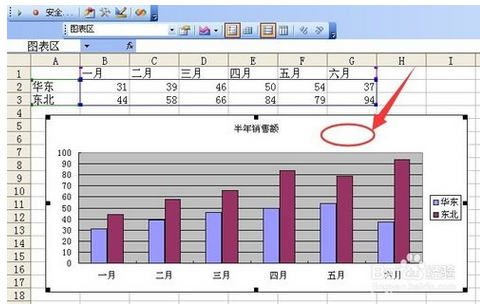
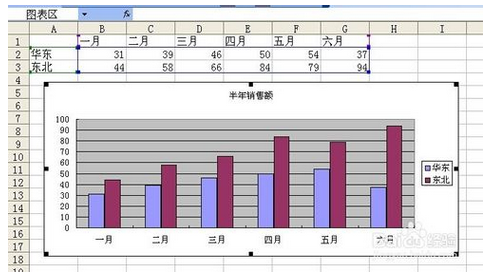
1 ,用excel 打开一个带有图表的数据表

2 ,点击图表区 激活图表

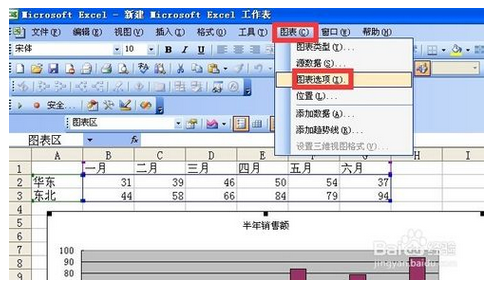
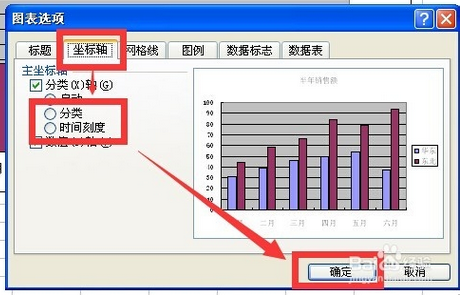
3 ,点击 菜单栏 图表图表选项

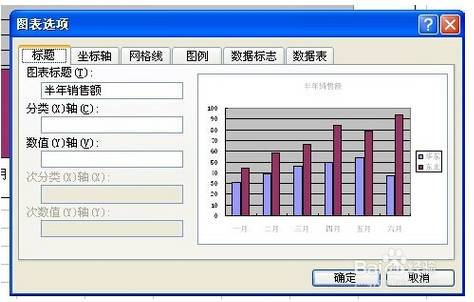
4 ,点击完此命令后 会弹出图表选项对话框

5 ,点击坐标轴选项卡 然后可以在分类和时间刻度之间切换 然后点击确定 如果选择时间刻度 数据系列(数据源中的一行或者一列数据)的数据点(一个图形对应一个单元格数值)在时间上不连续 图表中会形成空白的数据点 如果要清除这些数据点 可以将时间轴改为分类轴

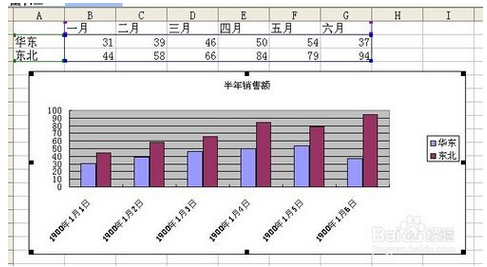
6 ,这是时间轴的显示效果

7 ,这是分类轴的显示效果

8 ,这是分类轴的刻度选项 比较简单只有最大值 最小值 基本单位 主要单位 次要单位 相反次序的数据

9 ,这是时间轴的刻度选项 包括最小值 最大值 基本单位 主要单位 次要单位 数值y轴交叉于 相反次序的数据 数值y轴交叉于日期间 数值y轴交叉于最大值

excel中坐标轴刻线怎么显示

框选中表格,点击菜单中的插入→图表,如图所示,选择一个图表形式,则在sheet中间插入一个图表,鼠标左击拖拽图表至指定位置。

1.设置纵坐标刻度单位

选择纵坐标,单击,纵坐标会有一个边框显示出来,表示被选定。右键调出菜单命令,选择最下面的Format Axies,弹出坐标轴设置窗口。目前纵坐标的主刻度是100,我们现在讲其主刻度更改为50,并且显示出小刻度线。

在Axies Option页面卡中,更改主刻度值为50。一般来说,小刻度默认将主刻度五等分,所以如果小刻度为自动,则其值自动更改为10。

在刻度形式中选择cross,然后关闭退出,得到的效果如图所示。

2.显示纵坐标值单位和设置其值显示格式

接下来我们添加纵坐标值的显示格式和单位。右键纵坐标,选择最下面的Format Axies,在第二项页面卡Number中,选择财务项Accounting,默认小数位数是2。然后鼠标光标定位在下面输入框中,则分类中会自动跳到自定义项,更改相应的符号,如图所示,点击框后面的Add按钮,关闭退出,得到的效果如图所示。

3.显示刻度线

图表默认显示主刻度线,我们可以将小刻度线显示,并且设置其线型。右键点击纵坐标,选择添加小网格线Add Minor Grindlines,则添加了小刻度线。

4.设置刻度线线型

再右键点击纵坐标,选择小网格线格式Format Minor Grindlines,将小刻度线更改为双点划线,如图所示。当然,如果不想显示小刻度线,可以选择No Line选项。

同理可以设置主刻度线。

设置完毕后,发现刻度线太密了,我们可以重复刻度单位的设置步骤,将主刻度单位改大为100,效果如图所示。

php订单系统可以整合支付宝接口
php订单系统可以整合支付宝接口

一、系统设置:用Dreamweaver等网页设计软件在代码视图下打开【dddingdan/config.php】系统设置文件,按注释说明进行系统设置。 二、系统使用:WFPHP在线订单系统是无台后的,不用数据库,也不用安装,解压源码包后,先进行系统设置,然后把整个【dddingdan】文件夹上传到服务器。在网页中要插入订单系统的位置,插入系统调用代码: 注意:id=01就表示使用样式01,如果要使

下载

如何设置excel图表的坐标刻度和单位

excel图表中X轴刻度值无规律如何设置

excel图表中如何将x轴设置为时间轴或分类轴方法

1 ,用excel 打开一个带有图表的数据表

excel图表制作曲线图中次要刻度线怎么更换位置

2 ,点击图表区 激活图表

excel图表制作曲线图中次要刻度线怎么更换位置

3 ,点击 菜单栏 图表图表选项

excel图表制作曲线图中次要刻度线怎么更换位置

4 ,点击完此命令后 会弹出图表选项对话框

excel图表制作曲线图中次要刻度线怎么更换位置

5 ,点击坐标轴选项卡 然后可以在分类和时间刻度之间切换 然后点击确定 如果选择时间刻度 数据系列(数据源中的一行或者一列数据)的数据点(一个图形对应一个单元格数值)在时间上不连续 图表中会形成空白的数据点 如果要清除这些数据点 可以将时间轴改为分类轴
excel图表制作曲线图中次要刻度线怎么更换位置

6 ,这是时间轴的显示效果

excel图表制作曲线图中次要刻度线怎么更换位置

7 ,这是分类轴的显示效果

excel图表制作曲线图中次要刻度线怎么更换位置

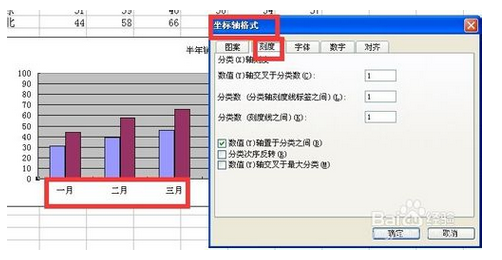
8 ,这是分类轴的刻度选项 比较简单只有最大值 最小值 基本单位 主要单位 次要单位 相反次序的数据
excel图表制作曲线图中次要刻度线怎么更换位置

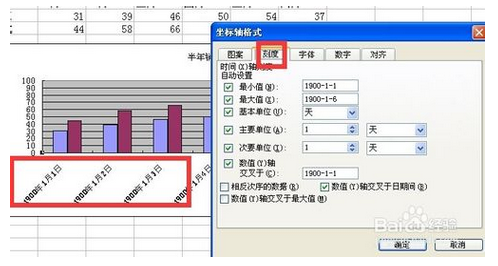
9 ,这是时间轴的刻度选项 包括最小值 最大值 基本单位 主要单位 次要单位 数值y轴交叉于 相反次序的数据 数值y轴交叉于日期间 数值y轴交叉于最大值
excel图表制作曲线图中次要刻度线怎么更换位置

WPS零基础入门到精通全套教程!
WPS零基础入门到精通全套教程!

全网最新最细最实用WPS零基础入门到精通全套教程!带你真正掌握WPS办公! 内含Excel基础操作、函数设计、数据透视表等

下载

相关标签:

本站声明:本文内容由网友自发贡献,版权归原作者所有,本站不承担相应法律责任。如您发现有涉嫌抄袭侵权的内容,请联系admin@php.cn

相关专题

更多
format在python中的用法
format在python中的用法

Python中的format是一种字符串格式化方法,用于将变量或值插入到字符串中的占位符位置。通过format方法,我们可以动态地构建字符串,使其包含不同值。php中文网给大家带来了相关的教程以及文章,欢迎大家前来阅读学习。

617

2023.07.31

python中的format是什么意思
python中的format是什么意思

python中的format是一种字符串格式化方法,用于将变量或值插入到字符串中的占位符位置。通过format方法,我们可以动态地构建字符串,使其包含不同值。本专题为大家提供相关的文章、下载、课程内容,供大家免费下载体验。

426

2024.06.27

excel对比两列数据异同
excel对比两列数据异同

Excel作为数据的小型载体,在日常工作中经常会遇到需要核对两列数据的情况,本专题为大家提供excel对比两列数据异同相关的文章,大家可以免费体验。

1364

2023.07.25

excel重复项筛选标色
excel重复项筛选标色

excel的重复项筛选标色功能使我们能够快速找到和处理数据中的重复值。本专题为大家提供excel重复项筛选标色的相关的文章、下载、课程内容,供大家免费下载体验。

391

2023.07.31

excel复制表格怎么复制出来和原来一样大

本专题为大家带来excel复制表格怎么复制出来和原来一样大相关文章,帮助大家解决问题。

542

2023.08.02

excel表格斜线一分为二
excel表格斜线一分为二

在Excel表格中,我们可以使用斜线将单元格一分为二。本专题为大家带来excel表格斜线一分为二怎么弄的相关文章,希望可以帮到大家。

1239

2023.08.02

excel斜线表头一分为二
excel斜线表头一分为二

excel斜线表头一分为二的方法有使用合并单元格功能方法、使用文本框功能方法、使用自定义格式方法。本专题为大家提供excel斜线表头一分为二相关的各种文章、以及下载和课程。

363

2023.08.02

绝对引用的输入方法
绝对引用的输入方法

绝对引用允许在公式中引用一个固定的单元格,而不会随着公式的复制和粘贴而改变引用的单元格。本专题为大家提供绝对引用相关内容的文章,大家可以免费体验。

4513

2023.08.09

php源码安装教程大全
php源码安装教程大全

本专题整合了php源码安装教程,阅读专题下面的文章了解更多详细内容。

7

2025.12.31

热门下载

更多
网站特效
/
网站源码
/
网站素材
/
前端模板

精品课程

更多
相关推荐
/
热门推荐
/
最新课程
关于我们 免责申明 举报中心 意见反馈 讲师合作 广告合作 最新更新
php中文网:公益在线php培训,帮助PHP学习者快速成长!
关注服务号 技术交流群
PHP中文网订阅号
每天精选资源文章推送

Copyright 2014-2026 https://www.php.cn/ All Rights Reserved | php.cn | 湘ICP备2023035733号