



Win8系统搜索功能怎么用
使用“搜索”超级按钮还可以搜索已打开的应用或所选择的其他应用中的项目。 例如,你可以使用“搜索”超级按钮来搜索应用商店中新发布的应用或“人脉”应用中的联系人。
使用“搜索”超级按钮的步骤
从屏幕右边缘向中间轻扫,然后点击“搜索”。
(如果使用鼠标,则指向屏幕右上角,然后将指针向下移动,再单击“搜索”。)
输入你的搜索词。
若要搜索电脑中的某个应用、设置或文件,请点击或单击“应用”、“设置”或“文件”。 若要在某个特定应用内进行搜索,可以从列表中点击或单击该应用。
提示
如果电脑连接了键盘且处于“开始”屏幕,你可以直接键入打开“搜索”。
若要搜索电脑中的某个应用,可以同时按下 Windows 徽标键 +Q。 若要搜索文件,可以同时按下 Windows 徽标键 +F。
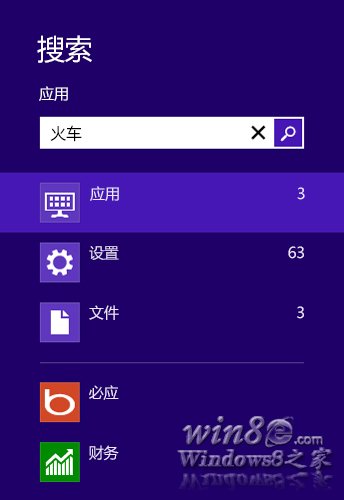
应用、设置和文件的搜索结果
使用“搜索”超级按钮还可以完成以下操作:
若要在文件资源管理器中打开一个位置,请在搜索框中输入一个路径,然后点击或单击“应用”。 例如,如果输入 C:\,则搜索框下方会显示 C 驱动器中的文件夹列表。 按向下箭头键选定某个文件夹,然后继续键入,直到找到所需的路径。 同样,对于网络文件夹,你可以输入 \\server\share 作为路径。 你还可以在搜索框中输入 .exe 文件的文件名来运行该文件。
若要查看电脑中的所有应用,可以先点击或单击“应用”,然后再输入搜索词。
如果你经常使用某个应用(如某个 Web 浏览器)进行搜索,则可以将其固定到“搜索”中应用列表的顶部。 长按或右键单击该应用,选择“固定”。
若要查看搜索结果中某个项目的详细信息,可以长按或指向该项目以查看路径、修改日期和文件类型等信息。
如果搜索结果中未显示要查看的文件,则它们可能位于“搜索”当前所查找的位置以外的其他位置。 有关向搜索索引中添加位置的信息,请参阅 索引建立和搜索:常见问题。
更改搜索设置你可以更改“搜索”中显示的应用,还可以删除 Windows 所保存的搜索历史记录。
从屏幕右边缘向中间轻扫,点击“设置”,然后点击“更改电脑设置”。
(如果使用鼠标,则指向屏幕右上角,然后将指针向下移动,单击“设置”,然后单击“更改电脑设置”。)
选择“搜索”。
注意
删除 Windows 搜索历史记录时不会删除特定应用保存的搜索历史记录。 若要了解如何删除应用中的搜索历史记录,可以访问应用开发者网站或查看该应用的帮助。

Magento是一套专业开源的PHP电子商务系统。Magento设计得非常灵活,具有模块化架构体系和丰富的功能。易于与第三方应用系统无缝集成。Magento开源网店系统的特点主要分以下几大类,网站管理促销和工具国际化支持SEO搜索引擎优化结账方式运输快递支付方式客户服务用户帐户目录管理目录浏览产品展示分析和报表Magento 1.6 主要包含以下新特性:•持久性购物 - 为不同的
Win8如何搜索文件
在Win8系统中,应用程序、设置和文件之间搜索存在差异。如果键入某个特定文件的搜索,屏幕通常显示为空,直到单击“文件”才可以看到结果。
如果知道所搜索的对象是文件还是应用程序,那么使用热键可以提高效率。
Windows 徽标键 + F 可以从 Windows 中的任何位置直接跳入“文件”搜索。
Windows 徽标键 + W 可以从 Windows 中的任何位置直接跳入“设置”搜索,并将搜索新的 PC 设置和“控制面板”。
Windows 徽标键 + Q 可直接跳入“应用程序”搜索。在默认情况下,在开始屏幕直接键入即可启动“应用程序”搜索。
Windows8 搜索使用此模式为触控结果腾出更多空间,同时为用户提供针对特定任务的更加专一和准确的搜索结果,而不会受到来自其他应用程序结果的影响或降低搜索性能。长远来看,希望此模式可提供更加强大和一致的搜索体验。
“应用程序”会启动以完成用户频繁进行的任务(例如浏览内容,玩游戏,创建文档等)并且可于开始屏幕找到。
“设置”会启动以进行设置、更改、维护和配置 Windows 系统或功能,并且可于“设置”个性分类或“控制面板”中找到。
win8系统怎么使用超级按钮搜索功能
1、搜电脑里的一切
不管是在传统桌面还是在开始屏幕,我们都可以按下快捷键“Win + Q”,快速开启超级按钮中的“搜索”功能。当然,你也可以先召唤出超级按钮,然后选择其中的“搜索”功能。在搜索界面的下方有三个类型,分别是:应用、设置和文件。我们在右侧的搜索窗口输入想要搜索的内容名称或关键字,包涵它的所有应用、设置和文件都会在屏幕左侧显示。
2、应用商店中搜索应用
应用商店里有成千上万海量的应用,如果我们挨个查找,就有点太费时间了。别急,超级按钮中的搜索在这里依然可以使用。在应用商店界面内,按下快捷键“Win + Q”,在右侧搜索窗口输入我们想找的应用名称,对应的应用程序立刻在屏幕左侧显示。
3、搜某款应用中的内容
不知道有没有发现当打开某款应用的时候(比如说人人网、新浪微博、优酷视频…)它们的搜索功能不见了?因为所有应用中的搜索功能也融合到了超级按钮中的搜索。比如说在人人网应用中,如果我们想搜索好友怎么办?还是按下快捷键“Win + Q”,然后输入好友的名字就可以了。
Win8系统搜索超级按钮怎么用
1.从屏幕右边缘向中间轻扫,然后点击“搜索”。(如果使用的是鼠标,则指向屏幕右下角,然后将鼠标指针向上移动,再单击“搜索”。)
要打开“搜索”功能,你还可以按 Windows 徽标键 +S,或者在按 Windows 徽标键 的同时开始键入。 如果你位于“开始”屏幕,可以点击或单击“搜索”按钮 ,或者直接开始键入。
2.输入搜索词。 在你键入时,会看到搜索结果和建议的列表。
3.如果你在列表中看到要查找的应用、文件或设置,请点击或单击它以打开它。 若要查看搜索词的所有结果,包括来自必应的所有网络结果,请点击或单击“搜索”按钮来转到搜索结果页。 你还可以点击或单击搜索建议之一。
4.在搜索结果页上,点击或单击搜索结果以打开它。
有了Windows 8的”搜索“超级按钮,你可以搜索一次来从电脑、网络、OneDrive等各处获得结果,并且无需再次搜索即可返回到你的搜索结果。使用上还是相当便捷的。




