0

0

解决Win10打印机脱机状态的方法

PHPz

PHPz

发布时间:2024-01-14 14:12:14

|

3280人浏览过

|

来源于大番薯

转载

有小伙伴在使用win10的过程中发现打印机处于脱轨状态,无法正常使用,那么遇到win10打印机显示脱机状态怎么解决呢?下面小编就给大家详细介绍一下win10打印机显示脱机状态解决方法,有需要的话可以来看一看。

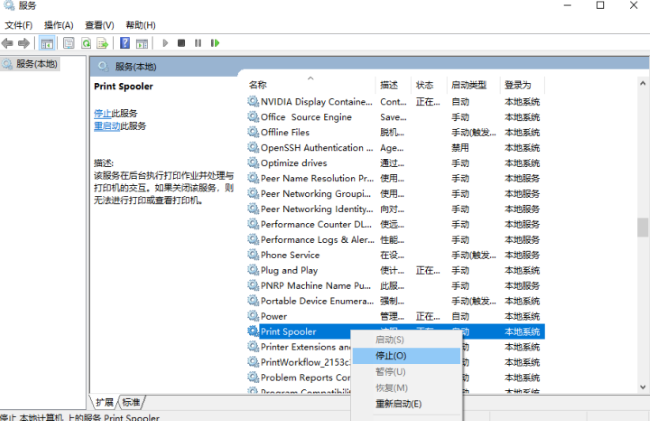
1、"win+R"快捷键开启运行输入"services.msc",回车打开。

Win10打印机显示脱机状态怎么办

2、在打开的窗口界面中,找到右侧中的"Pnint Spooler",选中右击选择"停止"。
Win10打印机显示脱机状态怎么办

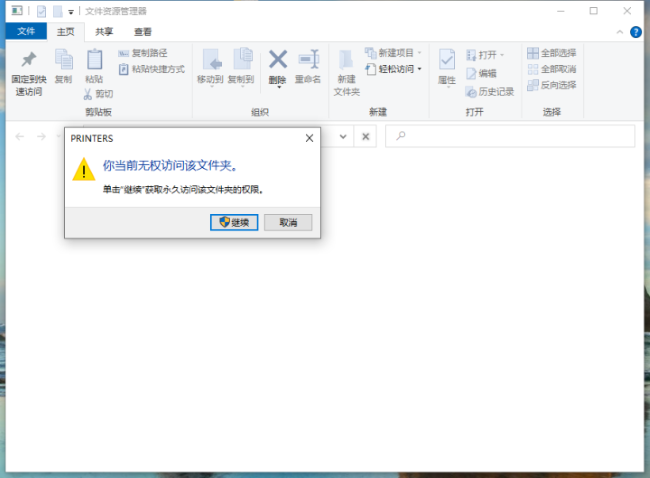
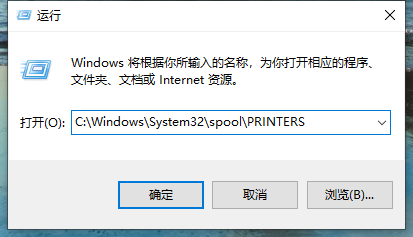
3、"win+R"快捷键开启运行,输入"C:WindowsSystem32spoolPRINTERS",回车打开。
Win10打印机显示脱机状态怎么办

4、这时会弹出一个提示窗口,点击继续。

Win10打印机显示脱机状态怎么办

SlidesAI
SlidesAI

使用SlidesAI的AI在几秒钟内创建演示文稿幻灯片

下载

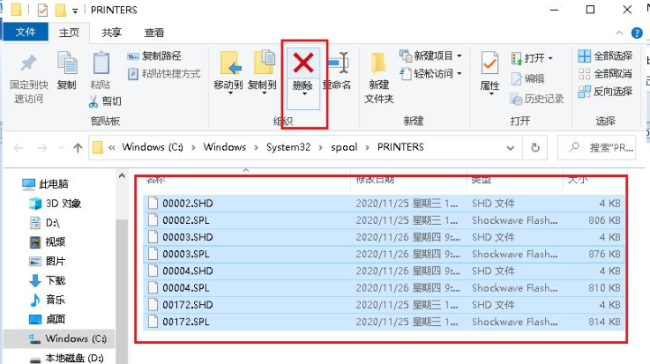
5、选中"PRINTERS"文件夹里的所有文件,将其删除。

Win10打印机显示脱机状态怎么办

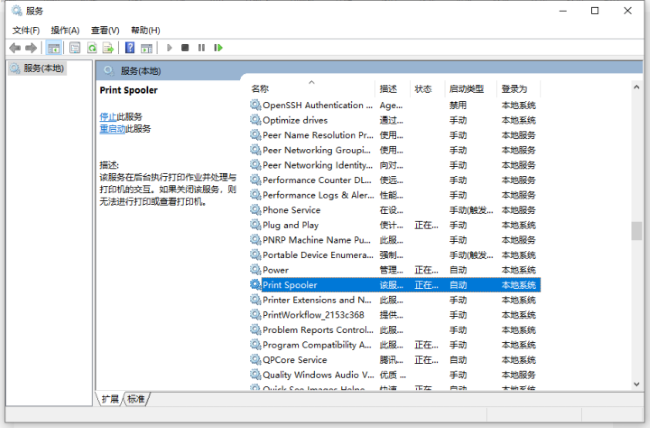
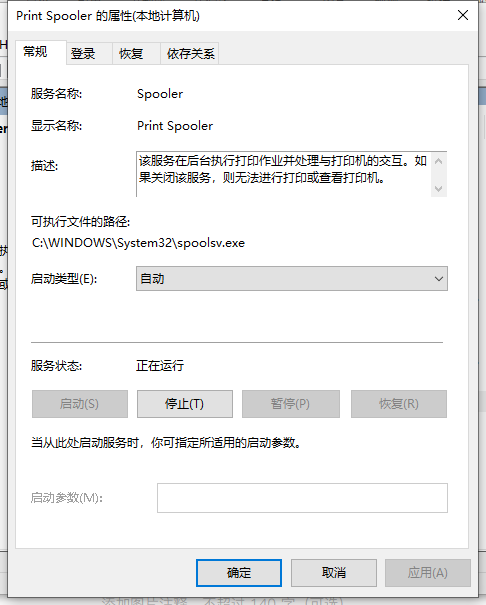
6、然后回到服务窗口中,双击"Print Spooler"选项。

Win10打印机显示脱机状态怎么办

7、最后在打开的窗口中,将"启动类型"改为"自动",点击确定保存就可以了。
Win10打印机显示脱机状态怎么办

打印机修复助手
打印机修复助手

打印机修复助手拥有数百万打印机驱动资源库,支持1000+品牌,可自动识别打印机品牌和型号,快速匹配下载对应的驱动程序,自动完成驱动修复。有需要的小伙伴快来保存下载使用吧!

下载

相关标签:

本站声明:本文内容由网友自发贡献,版权归原作者所有,本站不承担相应法律责任。如您发现有涉嫌抄袭侵权的内容,请联系admin@php.cn

相关专题

更多
python中print函数的用法
python中print函数的用法

python中print函数的语法是“print(value1, value2, ..., sep=' ', end=' ', file=sys.stdout, flush=False)”。本专题为大家提供print相关的文章、下载、课程内容,供大家免费下载体验。

183

2023.09.27

vlookup函数使用大全
vlookup函数使用大全

本专题整合了vlookup函数相关 教程,阅读专题下面的文章了解更多详细内容。

28

2025.12.30

金山文档相关教程
金山文档相关教程

本专题整合了金山文档相关教程,阅读专题下面的文章了解更多详细操作。

29

2025.12.30

PS反选快捷键
PS反选快捷键

本专题整合了ps反选快捷键介绍,阅读下面的文章找到答案。

25

2025.12.30

表格中一行两行的方法
表格中一行两行的方法

本专题整合了表格中一行两行的相关教程,阅读专题下面的文章了解更多详细内容。

4

2025.12.30

cpu温度过高解决方法大全
cpu温度过高解决方法大全

本专题整合了cpu温度过高相关教程,阅读专题下面的文章了解更多详细内容。

5

2025.12.30

ASCII码介绍
ASCII码介绍

本专题整合了ASCII码相关内容,阅读专题下面的文章了解更多详细内容。

31

2025.12.30

GPS是什么
GPS是什么

本专题整合了GPS相关内容,阅读专题下面的文章了解更多详细内容。

5

2025.12.30

wifi拒绝接入
wifi拒绝接入

本专题整合了wifi拒绝接入相关教程,阅读下面的文章了解更多详细方法。

10

2025.12.30

热门下载

更多
网站特效
/
网站源码
/
网站素材
/
前端模板

精品课程

更多
相关推荐
/
热门推荐
/
最新课程
关于我们 免责申明 举报中心 意见反馈 讲师合作 广告合作 最新更新
php中文网:公益在线php培训,帮助PHP学习者快速成长!
关注服务号 技术交流群
PHP中文网订阅号
每天精选资源文章推送

Copyright 2014-2025 https://www.php.cn/ All Rights Reserved | php.cn | 湘ICP备2023035733号