
0

0

如何连接打印机到Windows 8和Windows XP操作系统的主机

PHPz

PHPz

发布时间:2024-01-10 22:02:28

|

754人浏览过

|

来源于Excel办公网

转载

主机win8系统与winXP系统如果连接打印机

打印机连在win8上,xp共享打印机的步骤:

1、确保打印机支持XP和WIN8系统;

2、所有客户机设在同一网段内,如都在192.168.1.*网段内(假设路由器IP是192.168.1.1的话);

方法:客户机设置静态IP,具体参见:http://jingyan.baidu.com/article/b907e627e12ceb46e7891c88.html;

3、所有客户机设在同一工作组内,如都在WORKGROUP,方法参见:http://jingyan.baidu.com/article/4d58d54133c9bd9dd4e9c0b7.html;

4、WIN8取消默认的密码共享保护,方法:

1)点击桌面上的网络;

2)点击网络和共享中心;

3)点击更改高级共享设置;

4)右面鼠标拉到最下面,点关闭密码保护共享。
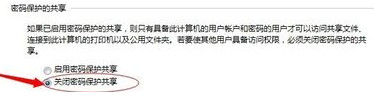
主机win8系统与winXP系统如果连接打印机

5、打印机暂时连接在XP上,在网上搜索下载安装适合于XP的打印机驱动;

6、安装完成后,再将打印机连接到原WIN7的机子上;

7、WIN8电脑:点开始——设备和打印机,鼠标右键选择打印机属性;

8、点共享选项卡,勾选共享这台打印机,点确定;

9、XP电脑:点开始——运行,输入\\对方计算机IP(WIN8电脑上的IP),选择打印机,鼠标右键选择连接;

10、反之亦然。

win8怎么添加xp上网络打印机

1. 为了保证打印机安装无误,我们有必要先检测打印机是否连接成功。

2. 然后再在WIN8桌面下按WIN+X组合键,选择“控制面板。

3. 在弹出的窗口中单击“查看设备和打印机”。

4. 右击需要共享的打印机,选择“打印机属性”。

5. 切换到“共享”选项卡,单击“更改共享选项”按钮。

6. 选择“共享这台打印机”,并在“共享名”中按NETBIOS规则输入名称,单击“确定”:。

7. 为保证共享成功,需要关闭WIN8的防火墙。

8. 步骤二 XP安装共享打印机。

9. 在XP中按WIN+R,在输入“\\对方的IP”。

10. 然后单击“开始”菜单,选择“打印机和传真”。

11. 将对方WIN8下的打印机拖到XP的“打印机和传真”下即可。

12. 在弹出的对话框中直接单击“是”即可:。

Pi智能演示文档
Pi智能演示文档

领先的AI PPT生成工具

下载

13. 在XP的“打印机和传真”下可看到添加的WIN8下的共享打印机。

xp如何与win8之间共享文件

通过以下步骤可实现局域网内多台计算机共享:

一、多台电脑必须是共用同一网络internet连接,比如都是网通宽带接入,或都是移动宽带接入

二、都在同一个网段除ip地址最后一段数字不同外,其余数字都应相同

三、设置工作组和计算名,必须起一个相同的工作组名、但各台计算机的计算机名应不同。

四、设置本地用户和组。一般组中的设置保持不变。但用户中的设置应理顺关系,并启用来宾帐户(Guests)

试例:将用户界面全部清理,一般保留三个用户即可:如:

名称 全名 描述

Wwbs wu wang bu seng 供来宾…

Zzy zhao zhi yi 管理计…

Fnc fenf ning chao

双击wwbs:

“常规”卡 密码永不过期

“隶属于” administrators

双击zzy:

“常规”卡 密码永不过期

“隶属于”卡 administrators

双击fnc:

“常规”卡 用户不能更改密码,密码永不过期

“隶属于”卡 Guests

注:用些法设置的用户与在控制面版中显示的用户数不同,一般少显示一个。渚如此例中,在控制面版中就不显示wwbs用户,它只有在zzy被意外锁定后,重启计算机才会在“欢迎屏幕”中显示。当然这种意外也可在“本地用户和组”中设置“帐户已锁定”来人工实现(这种实现的过程:组策略—计算机配置—Windows设置—安全设置—帐户策略—帐户锁定策略—帐户锁定闸值—不锁定或几次无效登录之后,锁定帐户)

五、文件共享的设置:

1、在Windows防火墙中“例外”“选项卡”中,选中“文件和打印机共享”

2、在资源管理器中,“工具—文件夹选项—查看—使用简单文件共享(推荐)不选中

3、XP自带的“共享文档”设置为共享。右击“共享文档”—属性—共享—共享此文件夹选中。将需要共享的文档复制到此“共享文档”。

六、重启电脑

祝好运!

打印机修复助手
打印机修复助手

打印机修复助手拥有数百万打印机驱动资源库,支持1000+品牌,可自动识别打印机品牌和型号,快速匹配下载对应的驱动程序,自动完成驱动修复。有需要的小伙伴快来保存下载使用吧!

下载

相关标签:

本站声明:本文内容由网友自发贡献,版权归原作者所有,本站不承担相应法律责任。如您发现有涉嫌抄袭侵权的内容,请联系admin@php.cn

相关专题

更多
html版权符号
html版权符号

html版权符号是“©”,可以在html源文件中直接输入或者从word中复制粘贴过来,php中文网还为大家带来html的相关下载资源、相关课程以及相关文章等内容,供大家免费下载使用。

594

2023.06.14

html在线编辑器
html在线编辑器

html在线编辑器是用于在线编辑的工具,编辑的内容是基于HTML的文档。它经常被应用于留言板留言、论坛发贴、Blog编写日志或等需要用户输入普通HTML的地方,是Web应用的常用模块之一。php中文网为大家带来了html在线编辑器的相关教程、以及相关文章等内容,供大家免费下载使用。

638

2023.06.21

html网页制作
html网页制作

html网页制作是指使用超文本标记语言来设计和创建网页的过程,html是一种标记语言,它使用标记来描述文档结构和语义,并定义了网页中的各种元素和内容的呈现方式。本专题为大家提供html网页制作的相关的文章、下载、课程内容,供大家免费下载体验。

459

2023.07.31

html空格
html空格

html空格是一种用于在网页中添加间隔和对齐文本的特殊字符,被用于在网页中插入额外的空间,以改变元素之间的排列和对齐方式。本专题为大家提供html空格的相关的文章、下载、课程内容,供大家免费下载体验。

241

2023.08.01

html是什么
html是什么

HTML是一种标准标记语言,用于创建和呈现网页的结构和内容,是互联网发展的基石,为网页开发提供了丰富的功能和灵活性。本专题为大家提供html相关的各种文章、以及下载和课程。

2856

2023.08.11

html字体大小怎么设置
html字体大小怎么设置

在网页设计中,字体大小的选择是至关重要的。合理的字体大小不仅可以提升网页的可读性,还能够影响用户对网页整体布局的感知。php中文网将介绍一些常用的方法和技巧,帮助您在HTML中设置合适的字体大小。

500

2023.08.11

html转txt
html转txt

html转txt的方法有使用文本编辑器、使用在线转换工具和使用Python编程。本专题为大家提供html转txt相关的文章、下载、课程内容,供大家免费下载体验。

306

2023.08.31

html文本框代码怎么写
html文本框代码怎么写

html文本框代码:1、单行文本框【<input type="text" style="height:..;width:..;" />】;2、多行文本框【textarea style=";height:;"></textare】。

419

2023.09.01

php源码安装教程大全
php源码安装教程大全

本专题整合了php源码安装教程,阅读专题下面的文章了解更多详细内容。

7

2025.12.31

热门下载

更多
网站特效
/
网站源码
/
网站素材
/
前端模板

精品课程

更多
相关推荐
/
热门推荐
/
最新课程
关于我们 免责申明 举报中心 意见反馈 讲师合作 广告合作 最新更新
php中文网:公益在线php培训,帮助PHP学习者快速成长!
关注服务号 技术交流群
PHP中文网订阅号
每天精选资源文章推送

Copyright 2014-2026 https://www.php.cn/ All Rights Reserved | php.cn | 湘ICP备2023035733号


