怎么设置谷歌浏览器缓存文件夹位置?在用户下载安装了谷歌浏览器后,其缓存文件的位置就固定了,不过它为用户提供了修改谷歌浏览器缓存文件夹的位置的功能,如果你不想要让下载的文件缓存在默认的文件夹里,可以通过设置来修改具体的保存位置。相关的操作步骤,可以前来阅读今天分享的修改谷歌浏览器缓存文件位置操作指南。
修改谷歌浏览器缓存文件位置操作指南
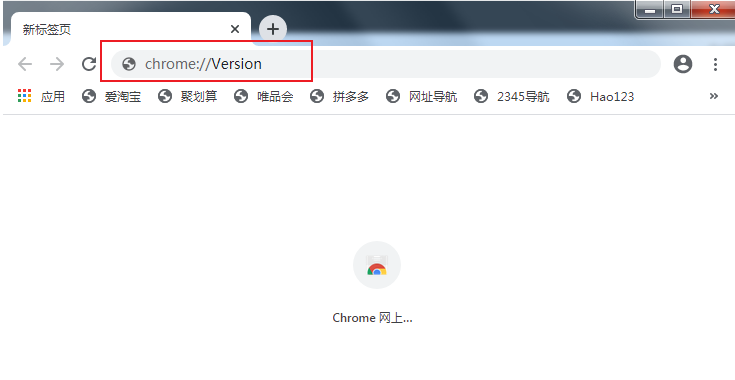
1、打开软件,在页面上方地址栏中输入"chrome://Version",回车打开(如图所示)。
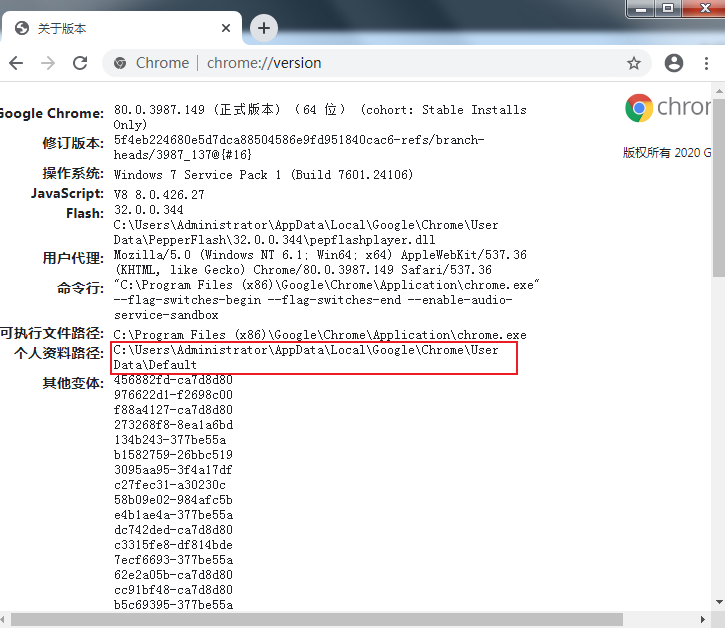
2、进入"关于版本"界面后,找到"个人资料路径"一栏,将其右侧的地址复制后关闭浏览器(如图所示)。
3、然后快捷键"win+R"打开资源管理器,在上方地址栏中粘贴我们刚刚复制的地址,回车定位到此(如图所示)。

LANUX蓝脑商务网站系统
下载
LANUX V1.0 蓝脑商务网站系统 适用于网店、公司宣传自己的品牌和产品。 系统在代码、页面方面设计简约,浏览和后台管理操作效率高。 此版本带可见即可得的html编辑器, 方便直观添加和编辑要发布的内容。 安装: 1.解压后,更换logo、分类名称、幻灯片的图片及名称和链接、联系我们等等页面。 2.将dbconfig.php里面的数据库配置更改为你的mysql数据库配置 3.将整个文件夹上传至
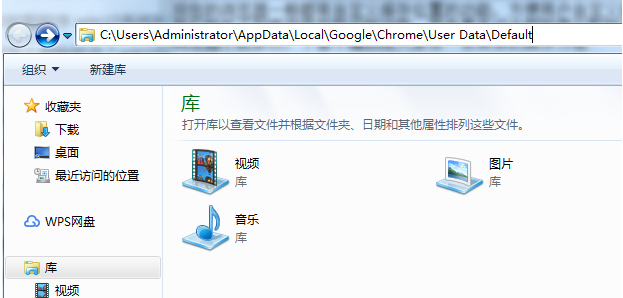
4、找到其中的"Cache"文件夹,这就是谷歌浏览器默认缓存目录了,选中将其删除,删除时必须先关闭谷歌浏览器(如图所示)。
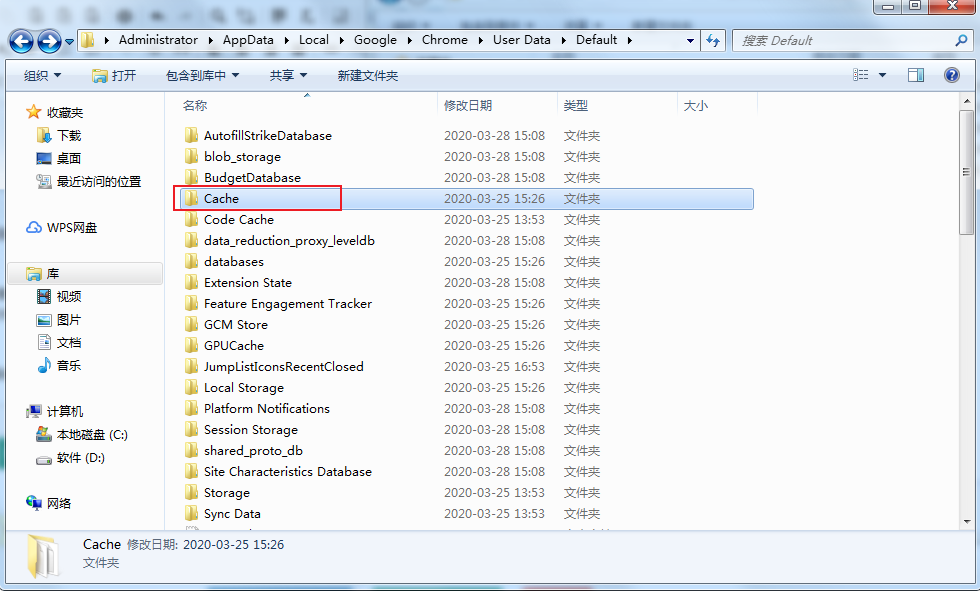
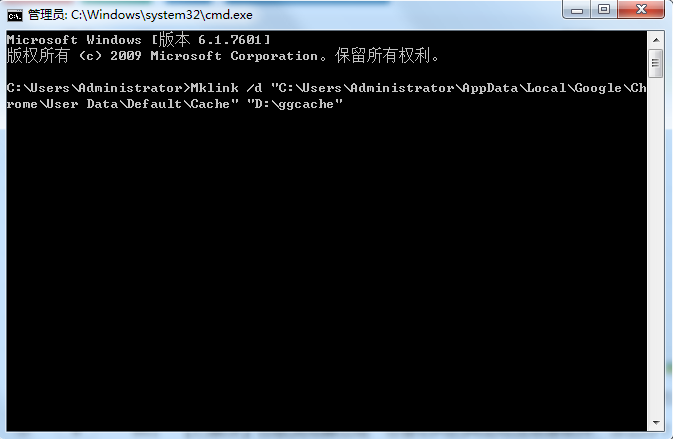
5、"win+R"打开运行窗口输入"cmd",回车打开命令提示符窗口,输入"Mklink /d "C:UsersAdministratorAppDataLocalGoogleChromeUser DataDefaultCache" "D:ggcache"",回车执行命令即可更改谷歌浏览器的缓存目录了。这里的"D:ggcache"是更改后的缓存位置所在的文件夹(如图所示)。