



重装系统后电脑反应慢
电脑开机慢且运行卡的解决办法:
造成电脑开机慢运行卡的原因很多,请按下面的方法对操作系统进行优化.就会加快系统运行速度:
1、启动项太多.解决方法:打开电脑,开始——运行——输入msconfig——关闭不需要的启动项(只保留输入法和杀毒软件).
2、电脑使用的时间长了.解决方法:定期的清理电脑灰尘,一般一年一次,使用频繁的半年一次.如自己不会清理,就送去电脑维修点进行清理.费用大约为30元左右.
3、电脑中病毒或者垃圾太多。解决:电脑最好装有类似360的杀毒软件和软件助手;定期查杀病毒和清理系统垃圾等;4、桌面尽量少放文件,对启动是很有影响的.
5、一台电脑只能安装一个杀毒软件.同时,尽量不用功能类似重复的软件,尤其是注意设置不要让这些软件(除杀软外)随开机启动.
6、修复硬盘错误,用系统自带的分区检查纠错和整理工具,检查和整理。或在开始菜单>运行>输入>CMD>在命令行里输入>chkdsk X: /b /x(X为查需要检查的盘.比如:D盘)
硬盘碎片整理用系统自带的就行了.针对硬盘坏道修复,你也可以使用DiskGenius>检测和尝试修复硬盘坏道.
7、关闭系统自带的系统更新.系统还原,文件索引.关闭向微软发送错误报告,手动设置TCP/IP属性里的IP地址和子网掩码.网关及DSN服务器。
8、打开计划任务,禁止或删除每周自动优化,自己手动作就行了,其他不必要的计划任务也都删除了吧.
9、你也可以下载Windows优化大师的升级版本-官方最新版的-魔方优化大师-简称魔方3--来进行系统优化,注意不要优化过度哦.
10.建议打开管理工具>服务,找到Windows Search服务>右键>属性>停止,并设置禁用.
11.如果你的操作系统已经使用很久了,备份恢复到初始系统状态或者彻底重装一下系统也会好多了.
12.修复系统文件错误.点击开始,找到“附件“里的”命令提示符“,再右键点击“以管理员身份运行”,然后再弹出的窗口中输入“SFC /Scannow”命令。
笔记本重装系统后桌面什么都没有了任务管理器也打不开右键也没
系统启动文件丢失了
1、(按下“Ctrl+Alt+Del”组合键即可打开),点击“文件”→“新建任务”,在打开的“创建新任务”对话框中输入“explorer”,单击“确定”按钮后,稍等一下就可以见到桌面图标了。
2、如果上述的创建新任务时提示说找不到explorer.exe文件,说明该文件被删除了,你可以用U盘到其它电脑的C:\WINDOWS文件夹中复制explorer.exe文件到你的电脑上的C:\WINDOWS文件夹中。不过,因为explorer.exe进程没有启动,不能用常规方法进行复制。复制方法:先到其它的电脑上将explorer.exe复制到U盘上,然后将U盘插到你的电脑上,按“Ctrl+Alt+Del”组合键打开“任务管理器”,点击“文件”→“新建任务”,在打开的“创建新任务”对话框中点击“浏览(B)...”按钮,在出现的“浏览”对话框中定位到U盘的存储explorer.exe的文件夹,找到explorer.exe文件,右键单击该文件选择“复制(C)”,然后再定位到C:\WINDOWS文件夹,右键单击空白出选择“粘贴(P)”即可,再按前一步的方法创建explorer.exe任务即可显示图标。
3.实在不行就得重装系统了!
为什么点击显示桌面图标
原因一:win7桌面windows资源管理器停止工作

机械设备钢材建材网站是基是一个以PHP+MySQL/Sqlite进行开发的四网合一网站源码。 系统功能特点: 四网合一企业网站管理系统支持在线升级(支持跨版本)、插件在线安装、系统内置严格的过滤体系、可以有效应对安全检测报告。 四网合一:电脑网站、手机站(数据同步、支持绑定域名)、小程序、公众号管理一个后台即可搞定。 双数据库引擎、运行环境全面:同时支持Sqlite
解决方法:
1、按ctrl+shift+ESC,调出windows任务管理器窗口,在“进程”中找到“explorer”的进程;
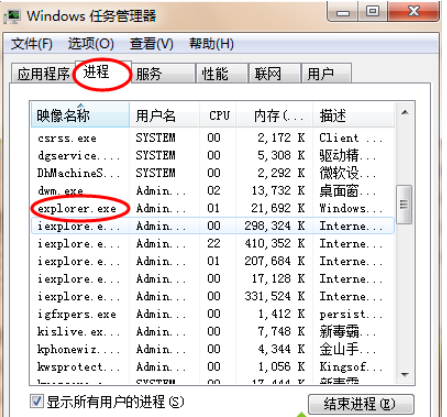
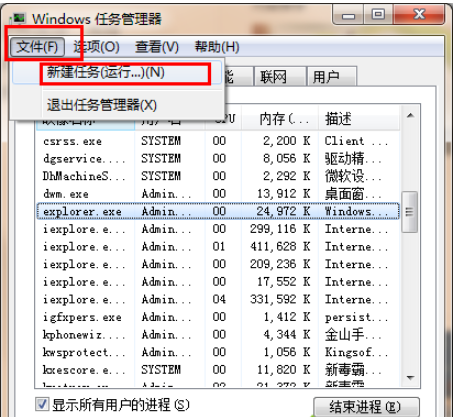
2、选中“explorer”进程,单击右键选择结束进程,在windows任务管理器中找到“文件”,选择文件下面的“新建任务”;
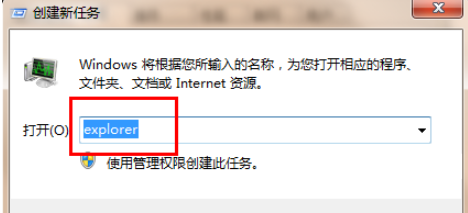
3、在弹出的新建任务窗口里输入“explorer”,点击确定就可以重新打开资源管理器重建缓存
原因二:win7系统电脑中病毒
解决方法:
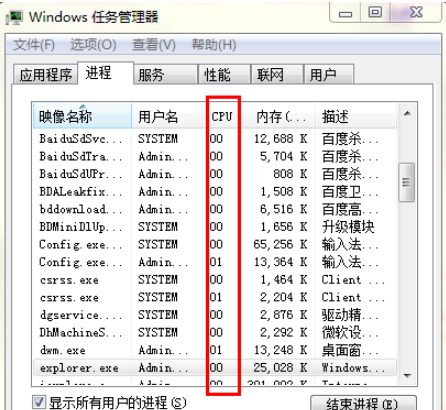
1、打开windows资源管理器,查看运行不正常的进程,如果有进程占用了很大的CPU可能就是病毒或者木马造成的,右击选中结束进程将这个异常进程结束:
2、然后用杀毒软件对电脑进行病毒的查杀,查杀病毒重启电脑后鼠标点击图标依然没反应,建议重装电脑系统。
台式机点击图标没反应怎么解决
一、重启电脑:在当前状态正常重启电脑,或按主机重启键重启电脑,或先长按电源键强制关机再重新开机,如果不再出现错误提示并且能够正常进入系统操作,说明上次不正常只是偶尔的程序或系统运行错误,无关紧要。
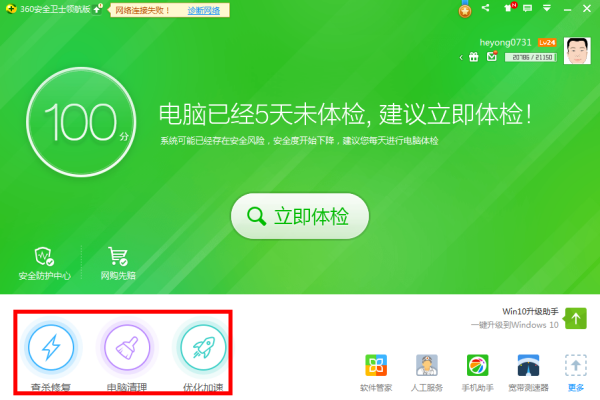
二、修复系统:如果频繁无法正常进入系统,则开机后马上按F8,看能否进入安全模式或最后一次配置正确模式,如能则进入后系统会自动修复注册表,并回忆前几次出现不正常现象时进行了什么操作,并根据怀疑是某个应用软件(或驱动程序)导致问题产生,将其卸载,然后正常退出,再重启就应当能进入正常模式。如安装有安全软件,可在安全模式下使用360安全卫士加360杀毒或者金山毒霸等等类似安全软件进行电脑清理、优化加速(去除多余的开机自启动程序、整理硬盘碎片等等)和全盘木马、病毒查杀。
三、重装系统:如果以上操作无效,则需要重装系统(注:如果C盘有重要数据则事先需要进行备份)。电脑安装系统方法很多,除费时麻烦现在很少应用的完全安装方法外,常用的为克隆安装,其方法又分:硬盘安装、U盘安装和光盘安装等。




