无线网能连上就是用不了
wifi信号满格手机就是连接不上的可能原因及解决方法:
首先,要确保无线路由器是否正常工作。你可以尝试使用其他手机或数码产品连接同一WIFI信号,如果它们能够正常连接和上网,那么一般来说,这个路由器就是正常工作的。
2.手机开启了休眠状态关闭网络。
如果你发现手机过一段时间就会断开连接或者无法接收后台聊天软件的信息,可能是因为你误开启了手机的休眠状态下关闭网络的选项。此时,你可以检查一下手机的设置,确保这个功能被关闭了。这样就能解决无法接收信息的问题了。
3.长时间使用路由器,路由器可能会出现假死现象。重启无线路由器即可。
如果你遇到了认证类型不合适的问题,可以尝试更改路由器的认证类型。选择安全的“WPA2-PSK”类型模式,并且最好选择“AES”作为加密算法。这样可能会解决你的问题。
5.手机或路由器网络设置异常。考虑恢复路由器出厂设置和手机网络设置。
无线网好好的连上了但用不了怎么回事
下面我们来一起排查一下无线网络连接上却上不了网的几种常见原因,以及相应的解决办法。
一、检查是否密码错误
在输入无线连接密码时,由于密码较长可能会导致输入错误,建议大家在输入密码之前再确认一次。如果有可能,可以尝试使用复制粘贴的方式输入密码。但需要注意的是,在复制粘贴时要避免选中无关字符,最常见的错误是多加了一两个空格。
二、无线路由器是否已经和MAC地址绑定
为了防止他人蹭网,许多家庭用户会设置无线Mac地址过滤。然而,当更换电脑或无线网卡后,可能会导致无法上网的问题。为了解决这个问题,我们需要在路由器设置中添加新的MAC地址。
三、服务设置是否完全正确
为了解决无线网络使用不正常的问题,需要检查电脑端的服务设置。确保DHCP Client和WirelessZero Configuration服务已启动。如果未启动DHCP服务,自动分配IP的电脑将无法自动配置IP地址。
四、分配的IP地址是否设置正确
针对无线网络的连接设置,需要在Windows的无线连接属性中手动分配IP地址和DNS地址。然而,与Linux不同的是,Windows无法为不同的无线网络设置不同的IP地址,这就导致在切换多个无线网络时,如果使用手动分配的IP地址,可能无法成功上网。

五、驱动是否适合当前网卡
这种情况通常在首次使用无线网卡时出现,特别是在使用Windows 7操作系统时。一般情况下,系统会自动下载并安装适合的网卡驱动程序。但是在极端情况下,下载的驱动可能不适用于该网卡,因此可能需要从厂商的官方网站上手动下载驱动程序。
六、必须的补丁是否安装好了
在Windows XP操作系统中,如果你的路由器使用了WPA2-PSK加密方式,并且你还没有升级到XP SP3版本,那么你需要安装KB893357补丁才能支持这种加密方式。这个补丁可以让你的系统正常连接到使用WPA2-PSK加密的无线网络。因此,如果你遇到连接问题,请确保安装了这个补丁。
无线网已连接为什么还不能上网
对于无法上网的情况,可以尝试以下步骤解决问题。首先,尝试使用另一部手机连接无线网络,如果无法上网,建议将路由器恢复出厂设置,并重新设置无线网络。以下是设置无线路由器的具体步骤: 1. 找到路由器的重置按钮,通常位于背面或底部。使用细长物品(如针或牙签)长按重置按钮约10秒,直至路由器指示灯闪烁。 2. 等待路由器重启完毕后,使用电脑或手机连接到路由
为了将MODEL(猫)和路由器连接起来,我们可以按照以下步骤进行操作: 1. 使用网线将MODEL(猫)和路由器连接起来。 2. 将和MODEL(猫)连接的网线插入路由器的WAN口。 3. 将电脑和路由器用网线连接起来。 4. 将和电脑连接的网线插入路由器的LAN口。 通过以上操作,你就可以成功地将MODEL(猫)和路由器连接起来。这样,你的电脑就可以顺利地与路由器进行通信了。记得检查一下连接是否稳定,
2、点击本地连接,然后选择“属性”,接着双击“Internet协议(TCP/IP)”,在弹出的窗口中选择“自动获取IP地址”和“自动获得DNS服务器地址”。这样设置之后,你就可以顺利解决网络连接的问题了。

3、本地连接连上后打开IE浏览器,在输入网址的地方输入:192.168.1.1或者192.168.0.1(在路由器上可以找到这个地址,具体以路由器上标注的为准),输入后跳出一个登陆界面,默认账号密码一般都是admin,输入后就能进入路由器管理界面了(账号密码也在路由器上找)。
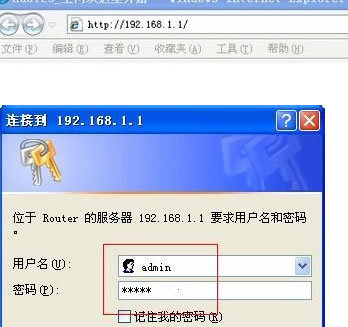
4、进入管理界面一般都能看到几个大的版块,需要注意的就是网络参数和无线参数,前者是设置路由器和外网的连接,后者是设置wifi密码。首先进入网络参数,这里一般会有3种模式选择:1.ADSL虚拟拨号(PPPOE),也就是家庭比较常用的拨号上网模式。2.动态IP,多出现在共享上网的情况。3.静态IP,一般有些小区光纤到户的,或者去运营商申请的专线。
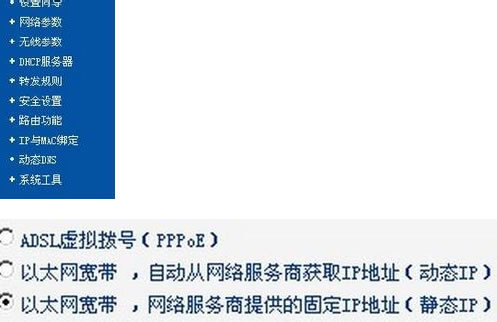
5、根据网络运营商提供的信息选择路由器的模式,一般选择动态ip就可以了。如果是静态ip模式,需要填入上级路由器分配的IP地址、子网掩码、网关及DNS。这里设置完成后,电脑就可以上网了。
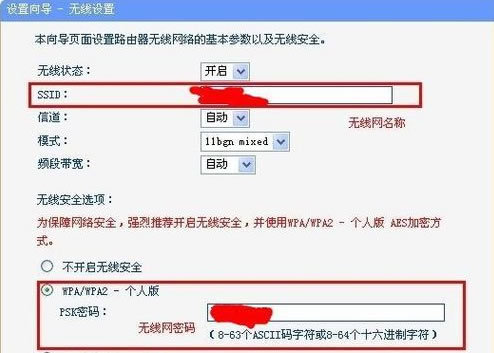
接下来,我们将来详细了解一下设置WiFi密码的步骤。首先,进入无线参数设置页面,找到SSID选项。在此处填写您想要设置的WiFi名称,这个名称将会在手机或其他设备上显示出来。接下来,在PSK密码选项中设置您的WiFi密码。请确保密码安全性强,包含字母、数字和特殊字符。完成设置后,选择系统工具中的"重启路由器"选项,这样您的无线路由器的设置就完成了。这样,其他设备就可以通过输入WiFi名称和密码来连接您的网络了。希望这个解释能够帮助您顺利设置WiFi密码。如果还有其他问题,欢迎继