
联想给人的初印象就是出色的商务本代表,联想thinkpad就是其中的一款,是理想化的办公工具,整机的性能是非常不错的,可办公可娱乐,那当联想电脑遇到需要重装系统的时候,我们需要怎么操作呢,下面我们来学习一下联想thinkpad重装系统win10的教程。
工具/原料:笔记本电脑
系统版本:Windows10系统
品牌型号:联想thinkpad
软件版本:小白一键重装系统v2290
方法/步骤:
方法一:使用小白一键重装系统工具重装win10系统
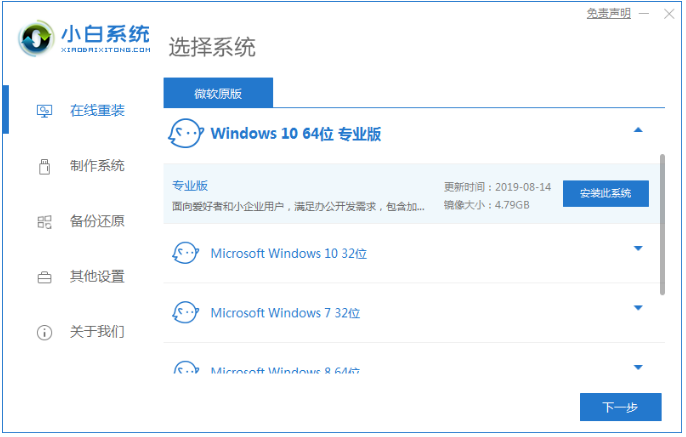
1、怎么重装电脑系统win10呢?首先我们在电脑上下载安装好的小白一键重装系统工具,然后打开工具,选择需要安装的win10系统,点击安装此系统,点击下一步。
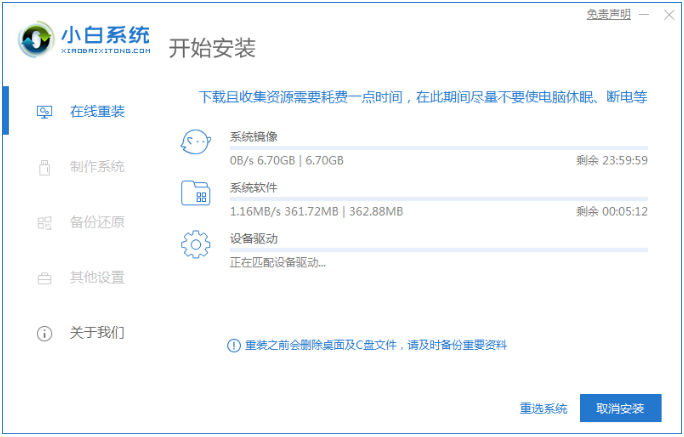
2、此时电脑装机工具将会开始加载镜像文件资料和驱动,大家耐心等待下载完成即可。
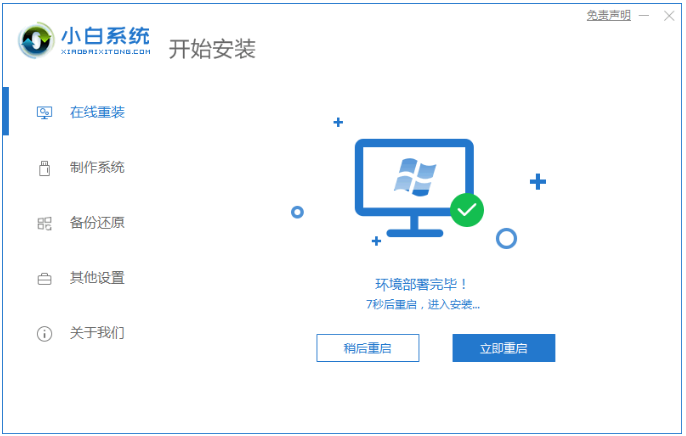
3、电脑.环境部署完毕之后,然后点击立即重启电脑按钮。
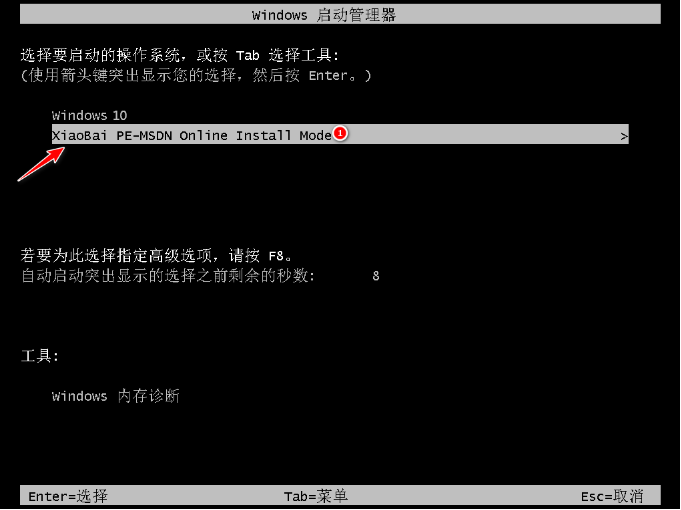
4、我们在重启电脑的过程中此时将会进入到如以下界面,然后选择带有pe的选项按回车键进入其中。
5、此时电脑装机工具将会自动安装系统,大家耐心等待系统安装完成即可。
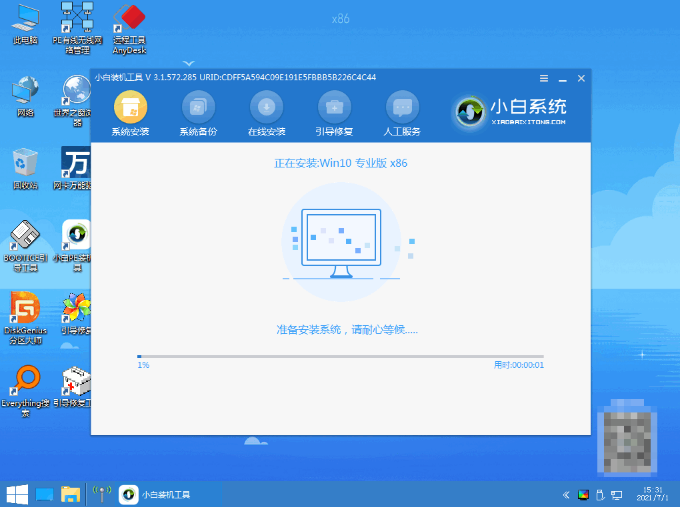
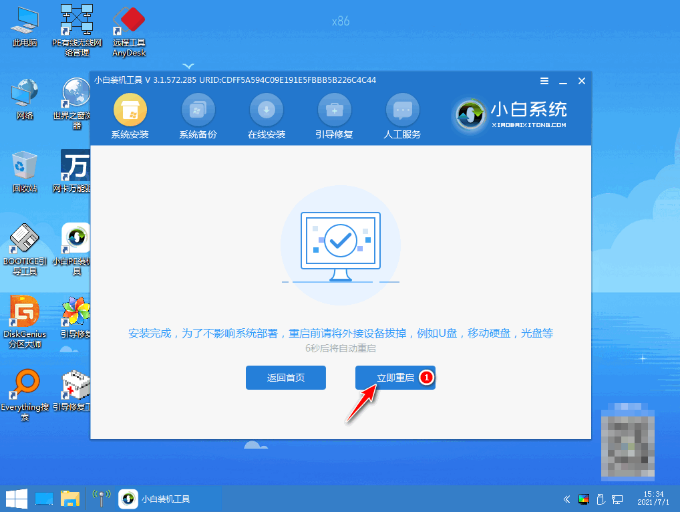
6、电脑系统安装完成之后,可以点击立即重启电脑。
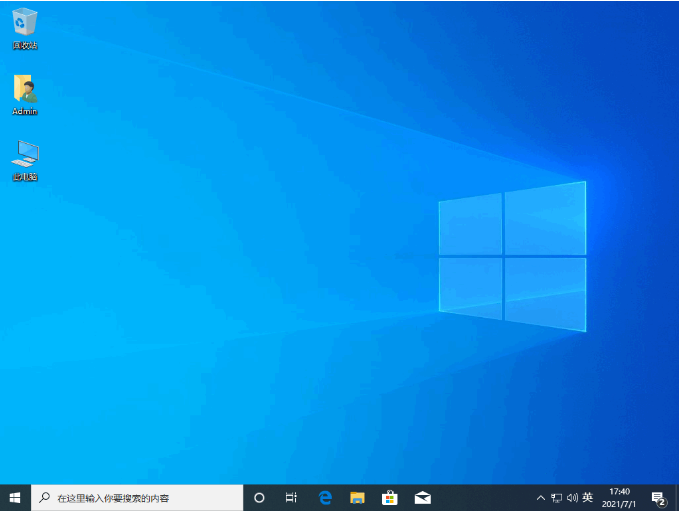
7、我们重启电脑进入新系统桌面后,即代表电脑重装win10系统完成。
方法二:使用韩博士一键重装系统
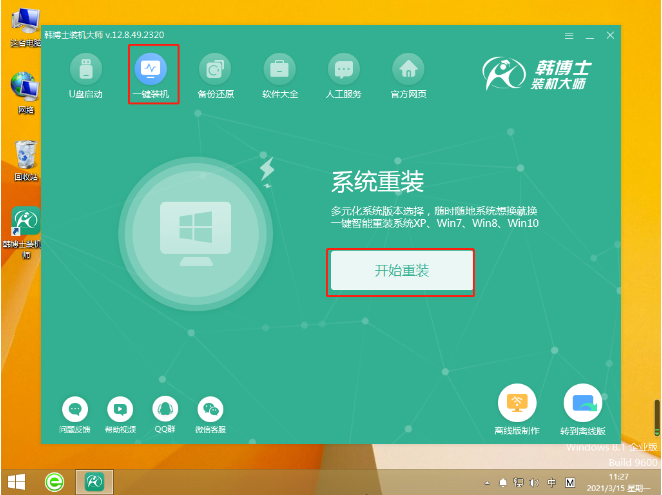
1、在桌面打开韩博士装机大师,点击一键装机选项下的“开始重装”功能按钮
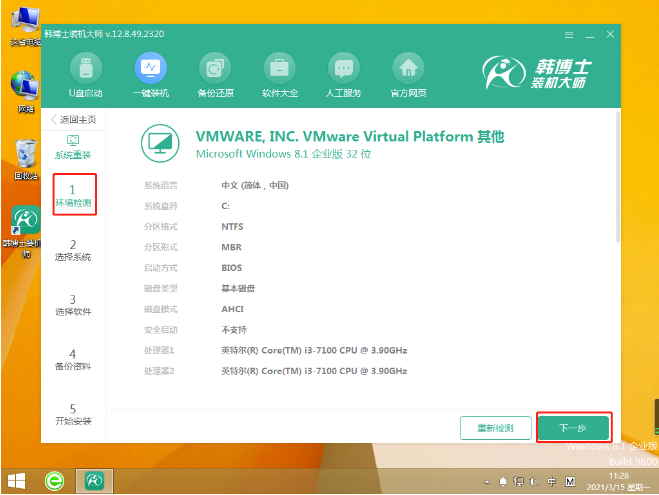
2、进行系统环境检测,完成后点击“下一步”按钮
请注意以下说明:1、本程序允许任何人免费使用。2、本程序采用PHP+MYSQL架构编写。并且经过ZEND加密,所以运行环境需要有ZEND引擎支持。3、需要售后服务的,请与本作者联系,联系方式见下方。4、本程序还可以与您的网站想整合,可以实现用户在线服务功能,可以让客户管理自己的信息,可以查询自己的订单状况。以及返点信息等相关客户利益的信息。这个功能可提高客户的向心度。安装方法:1、解压本系统,放在
 0
0

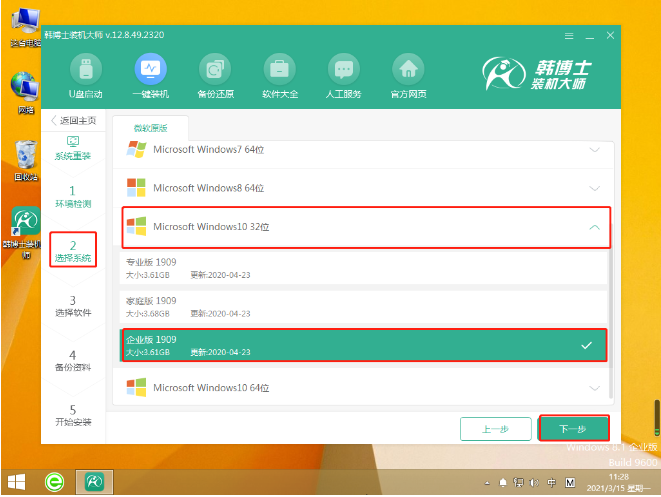
3、选择系统文件,找到合适的win10系统文件, 点击“下一步”
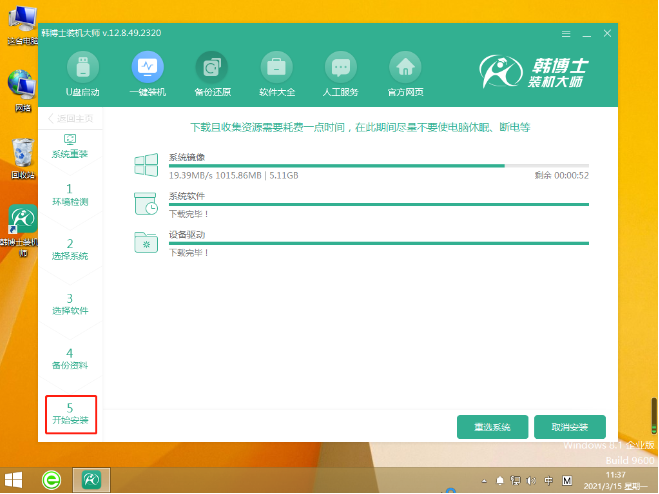
4、开始下载文件,全程无需手动操作,耐心等待下载完成
5、下载完系统文件后,点击“立即重启”按钮,开始重启电脑
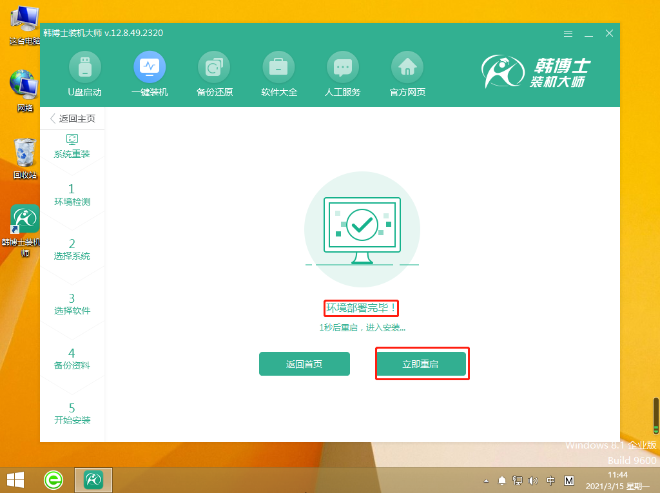
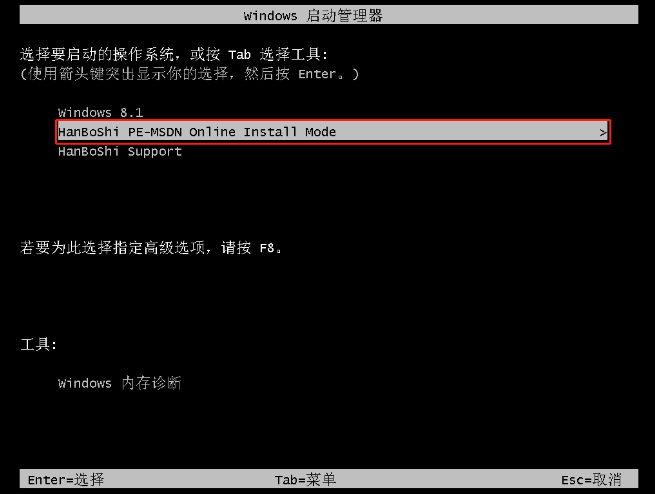
6、选择第二项回车进入,也就是我们常说的PE系统。
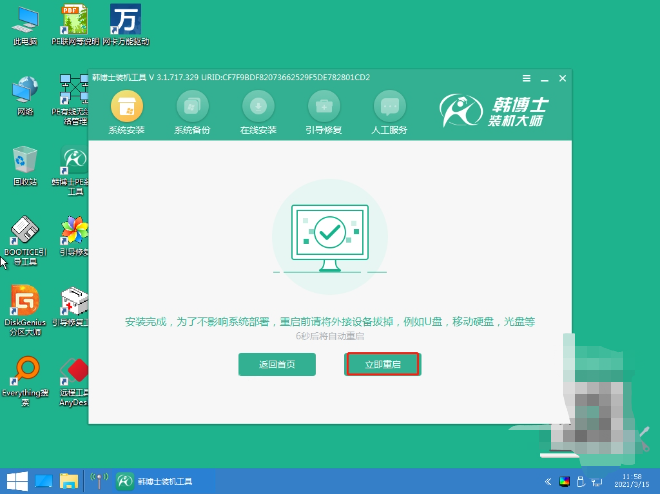
7、开始安装win10系统,全程无需任何手动操作,待安装完成后,再次重启电脑
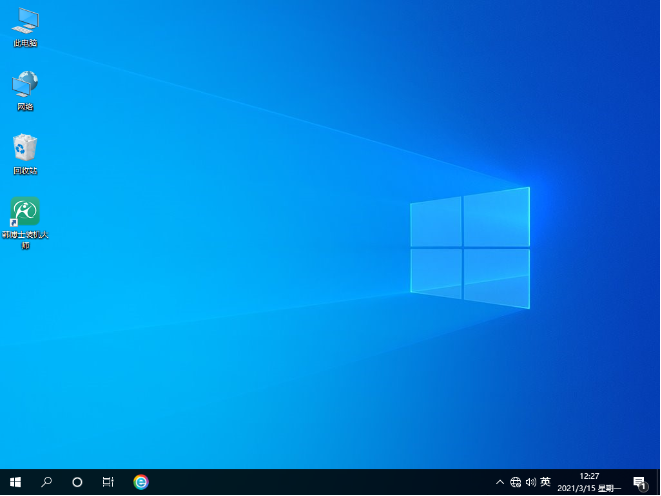
8、当电脑出现win10桌面,系统安装完成
注意事项:当我们安装重装系统软件时候,需要关掉电脑的杀毒软件且备份好我们的资料。
总结:
1、使用小白一键重装系统软件重装Windows10系统。
2、使用韩博士软件重装Windows10系统。
以上就是联想thinkpad重装系统win10的教程的详细内容,更多请关注php中文网其它相关文章!

一键重装系统工具是一款专注装机小白用的一键电脑重装系统软件。支持一键重装win7、win10、win11电脑系统。在线装机,无需光驱U盘,无需电脑技术,有需要的小伙伴快来保存下载体验吧!

 广告
广告
 收藏
收藏
 收藏
收藏
 收藏
收藏
Copyright 2014-2025 https://www.php.cn/ All Rights Reserved | php.cn | 湘ICP备2023035733号


 890
890
















