
有用户喜欢个性化的设置win10系统,关于在win10搜索框更改显示文字,一般只要在注册表中设置一下即可,那么下面我们一起看看win10搜索框更改显示文字的详细教程吧。
1、按下win+R键,输入regedit,进入注册表编辑器。

2、在其中找到,HKEY_CURRENT_USER\Software\Microsoft\Windows\CurrentVersion\Search\Flighting。
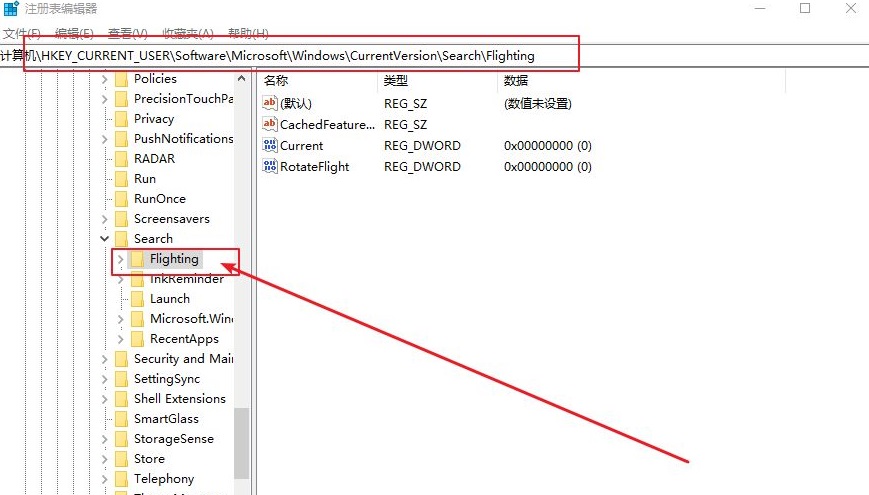
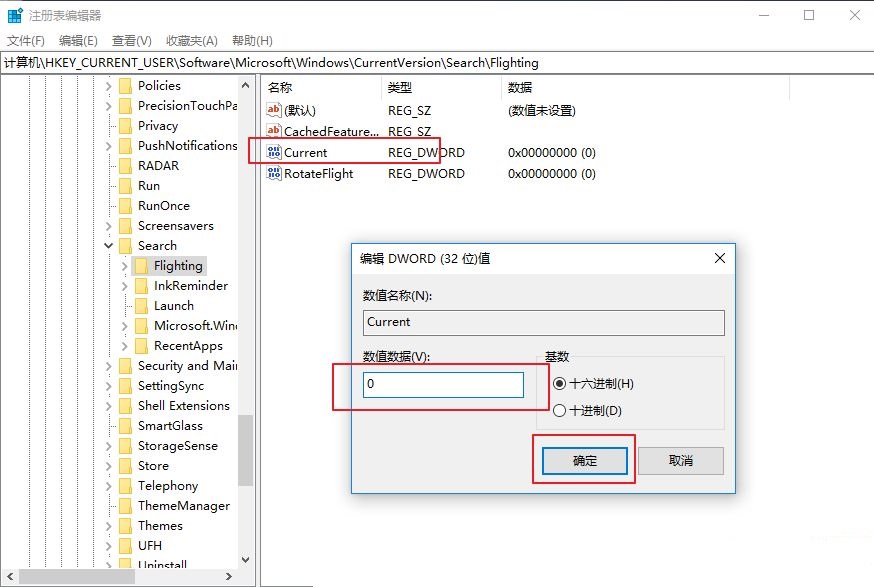
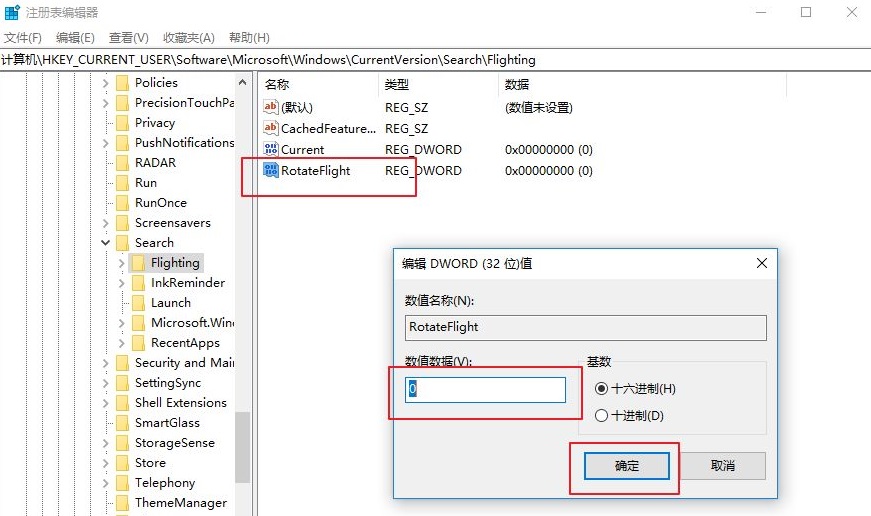
3、然后找到Current和RotateFlight,将数值数据改为0。
4、继续在注册表编辑器中找到,HKEY_CURRENT_USER\Software\Microsoft\Windows\CurrentVersion\Search\Flighting
4、继续在注册表编辑器中找到,HKEY_CURRENT_USER\Software\Microsoft\Windows\CurrentVersion\Search\Flighting\0

v2.2 修改相关字眼,加强搜索功能,重写找回密码功能,减少文件,增加学院功能,补给相关页面,修改相关表单字段名,更新图片新闻显示功能,修正租房搜索,增加BLOG,BBS文件夹,并修改频道设置和导航布局,去除相关ID扫描漏洞·全站设计考虑校园电子商务模式,人性化的设计,独特的校园式网络交易平台。 ·功能十分强大的后台管理界面,通过IE浏览器即可管理整个网
 0
0

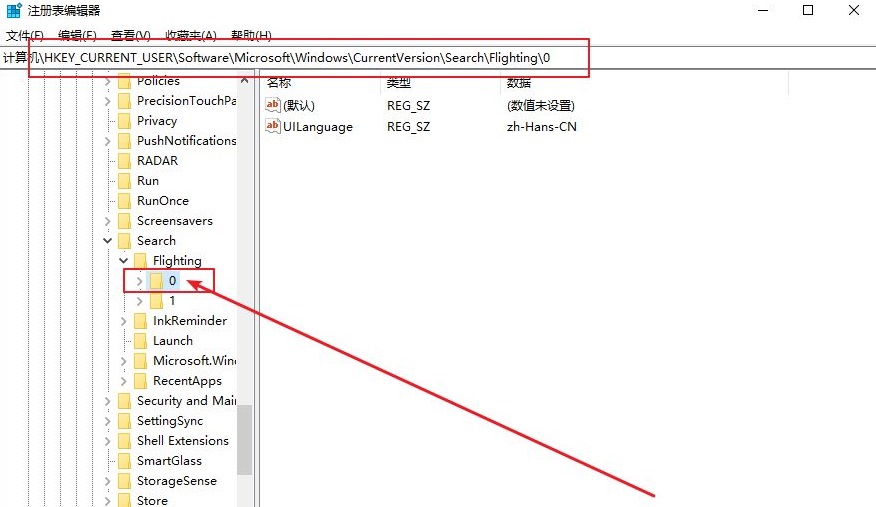
5、在当中新建项,命名为SearchBoxText
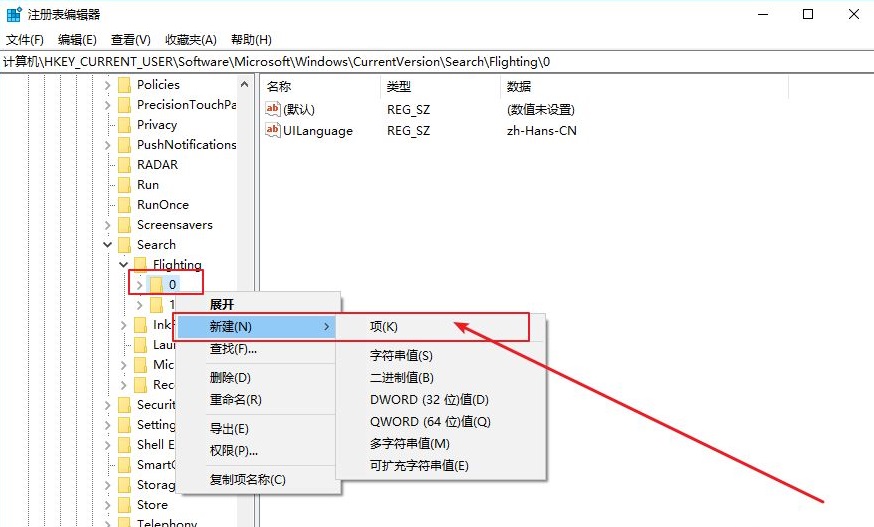
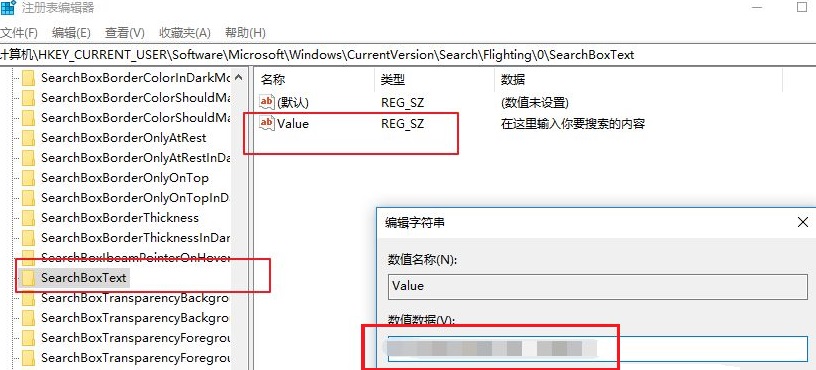
6、新建字符串值,命名为value,在数值数据中输入你要的显示的内容即可。
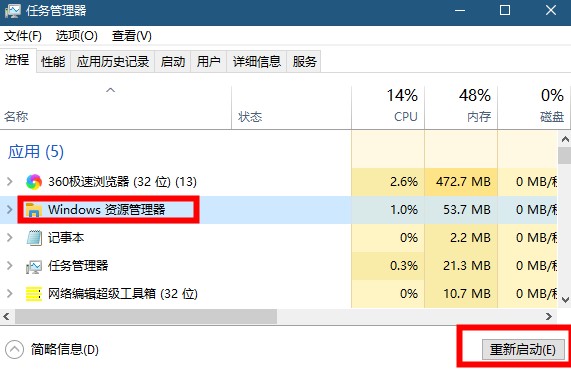
7、重新启动任务管理器中windows资源管理器或者直接重启电脑即可。
以上就是win10搜索框更改显示文字教程的详细内容,更多请关注php中文网其它相关文章!

每个人都需要一台速度更快、更稳定的 PC。随着时间的推移,垃圾文件、旧注册表数据和不必要的后台进程会占用资源并降低性能。幸运的是,许多工具可以让 Windows 保持平稳运行。

Copyright 2014-2025 https://www.php.cn/ All Rights Reserved | php.cn | 湘ICP备2023035733号


 700
700









 收藏
收藏














