
在使用windows 10操作系统之际,部分用户可能会为开机密码而困扰,主要是因为此项设置太过繁琐且耗时。那么,如何才能巧妙地取消开机密码呢?接下来将为您提供详细的步骤,敬请查阅。
请点击屏幕左下方的"开始"按钮,然后选择弹出菜单中的"设置"选项。
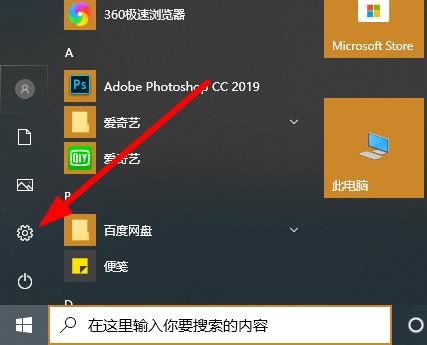
为了帮助还没有过关的玩家们,让我们一起来了解一下具体的解谜方法吧。接下来,我们需要前往Windows设置界面,点击"账户"选项。这个步骤非常关键,因为在账户设置中我们可以进行一些必要的调整。请确保按照以上步骤正确进行操作,以便顺利解锁谜题。

3、在左侧菜单栏中,请定位到"登录选项"。
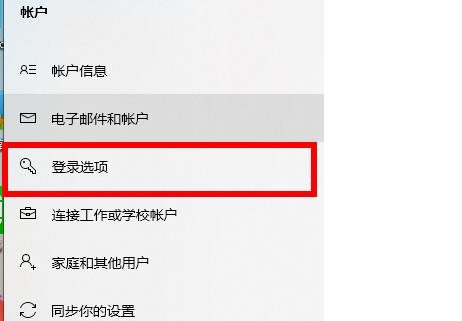
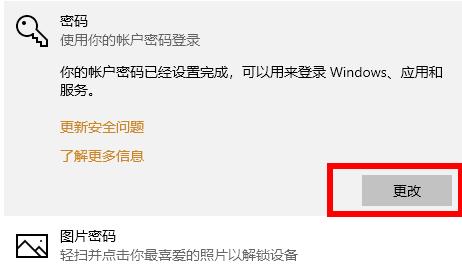
4、在右侧窗格向下拖动,直至找到"密码"选项,然后点击其下的"更改"链接。

v3.3增加是否允许用户注册选项,重些登陆验证代码,取消SessionTimeout设置,改成前后台登陆验证设置,重写短消息单元,所有短信功能在个页面完成,更改相关短信连接和图片设置,美化相关小图片,修正若干个小问题,全新界面正装上市丰富用户字段,重命名相关文件,以方便使用管理,适合开发规范,重写修改密码,修改资料,店铺标志上传,店铺公告,店铺连接代码,店铺资料修改,商品发布、修改、删除功能,二手
 0
0

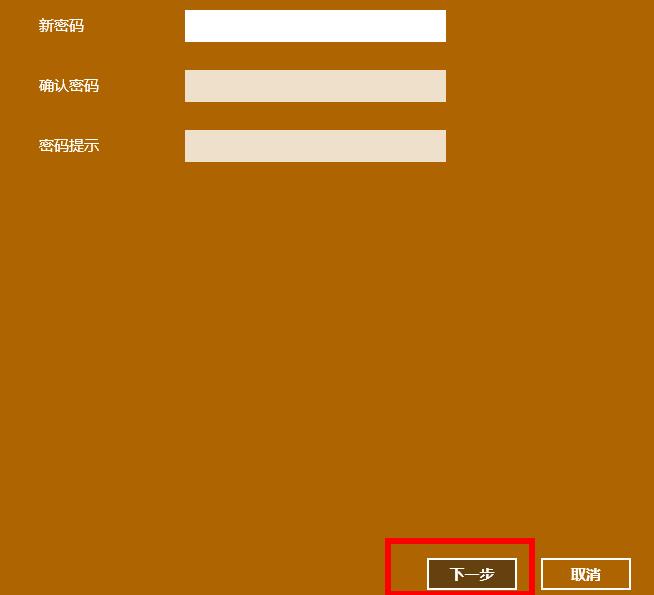
5、请输入当前的密码,然后点击"下一步"按钮。
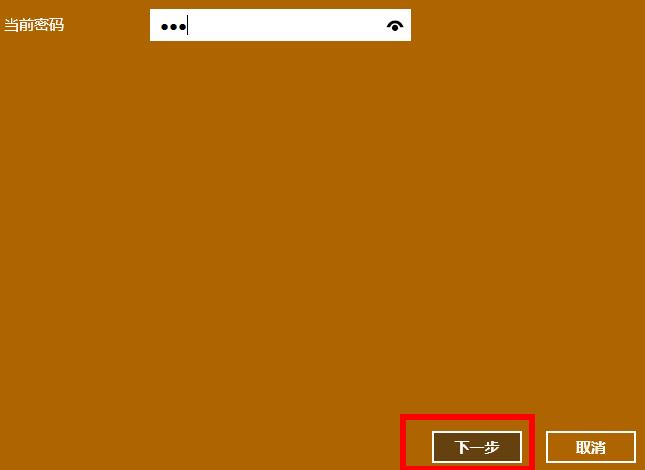
6、此时,您可选择无需密码即可直接进入系统,只需点击"下一步"按钮即可。
以上就是win10取消开机密码怎么设置的详细内容,更多请关注php中文网其它相关文章!

每个人都需要一台速度更快、更稳定的 PC。随着时间的推移,垃圾文件、旧注册表数据和不必要的后台进程会占用资源并降低性能。幸运的是,许多工具可以让 Windows 保持平稳运行。

Copyright 2014-2025 https://www.php.cn/ All Rights Reserved | php.cn | 湘ICP备2023035733号


 873
873









 收藏
收藏












