



怎么将多个文档中的批注和修订合并至一个文档中
如果您需要多名审阅者对一个文档进行审阅,并且每名审阅者都返回了修订意见,您可以使用合并文档的方法将这些修订意见整合到一个文档中。这种方法可以一次性合并两个文档,直到将所有审阅者的修订都合并到单个文档中为止。
在“审阅”选项卡上的“比较”组中,单击“比较”。
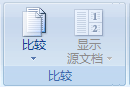
单击“将多位作者的修订组合到一个文档中”。
在原文档下,点击要将来自多个来源的修订合并到其中的文档的名称。
如果没有在列表中看到该文档,请单击“浏览原始内容”

。
在“修订的文档”下,浏览含有其中一个审阅者所做修订的文档。
单击“更多”。
在“显示修订”下,选择您要在文档中进行比较的选项。
默认情况下,Microsoft Office Word 显示对整个单词所做的更改。例如,如果将单词 cat 更改为 cats,则整个单词 cats 将在文档中显示为已更改,而不仅仅是字符 s。
在“修订的显示位置”下,单击“原文档”。
单击“确定”。
要更改在单击“确定”时显示在屏幕上的文档,请在“比较”组中单击“隐藏源文档”或“显示源文档”。
重复步骤 1-8。Word 会将所有修订合并到原文档中。
注释 Word 一次只能存储一组格式更改。因此在合并多个文档时,系统会提示用户决定保持原文档的格式还是使用已编辑文档的格式。如果不需要跟踪格式更改,可以清除“比较并合并文档”对话框中的“格式”复选框。
怎么把好多word文件整合到一个word文件中
合并多个word文档,可以采取下列办法,具体操作步骤如下。
1. 首先用记事本做一个小程序,以便在文件夹中可以同时选中多个文件。
代码如下:
————————————————————————————
Dim fs As FileSearch, i As Long, n As Long
Set fs = Application.FileSearch
ml = ActiveDocument.Path
bwj = ActiveDocument.Name
Documents.Add
With fs
.NewSearch
.LookIn = ml
.FileType = msoFileTypeWordDocuments
If .Execute > 0 Then
For i = 1 To .FoundFiles.Count
If .FoundFiles.Item(i) ml & "\" & bwj Then
Selection.InsertFile FileName:=.FoundFiles.Item(i)
Selection.InsertBreak Type:=wdPageBreak
n = n + 1
End If

本文档主要讲述的是iOS界面设计尺寸规范;在最新的iOS7的风格中,苹果已经开始慢慢弱化状态栏的存在,将状态栏和导航栏合在了一起,但是再怎么变,尺寸高度也还是没有变的,只不过大家在设计iOS7风格的界面的时候多多注意下。感兴趣的朋友可以过来看看
Next
End If
End With
MsgBox "共合并了" & n &; "篇文档"
——————————————————————————————————
将此代码命名为《Sub test》保存。如果没有这个文件,你就不能在插入时同时选定多个要合并的文档
2 .新建一个文件夹,把《Sub test》放进去,然后再把所有需要合并的word文件都放在这个文件夹之中。
3.单击功能区中的“插入”选项卡,然后单击“对象”按钮右侧箭头,并单击弹出菜单中的“文件中的文字”命令。
4.在“插入文件”对话框中,把你新建的那个文件夹打开,按住shift键,全选要合并的多个文档。
5.单击“插入”按钮,这样所选的多个文档就插入到一个新的文档中了,从而轻松实现了合并多个文档。
批量合并word文档
1、新建一个WORD文档,命名后保存到和要合并的1000多篇文档一个文件夹里。
2、摁ALT+F11进入宏编辑器。
3、双击左上角的ThisDocument,在右侧的代码区粘贴代码如下:
Sub 合并文档()
Application.ScreenUpdating = False
MyPath = ActiveDocument.Path
MyName = Dir(MyPath & "\" & "*.doc")
i = 0
Do While MyName ""
If MyName ActiveDocument.Name Then
Set wb = Documents.Open(MyPath & "\" & MyName)
Selection.WholeStory
Selection.Copy
Windows(1).Activate
Selection.EndKey Unit:=wdLine
Selection.TypeParagraph
Selection.Paste
i = i + 1
wb.Close False
End If
MyName = Dir
Loop
Application.ScreenUpdating = True
End Sub
4、运行,等候几分钟,即可完成合并




