



本站win10u盘安装教程为各位系统进不去的用户提供了方便快捷的安装方法,只要有u盘就可以进行安装,所有的图文步骤可以让你零基础安装成功,下面来一起开始安装系统吧。

win10U盘安装教程
一、需要的工具:
1、8GB以上的U盘够用了,最好是16GB或以上的。
2、下载一个系统iso文件,本文安装使用了目前的最新喜欢其它系统的本站也有哦。
PS:下载系统文件建议使用迅雷和网盘工具下载更加稳定高速。遇到下载卡主的情况暂停再重新开始下载即可。
二、PE工具安装方法:
1、首先下载微PE工具箱,然后制作U盘启动盘,完成后将U盘插在电脑上。
PS:U盘制作成PE工具会清理所有的U盘数据。
选择安装方案,推荐选择“方案一”
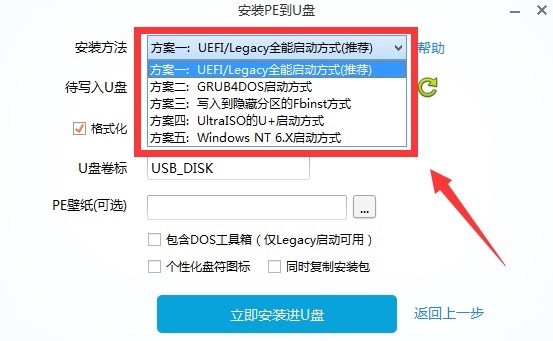
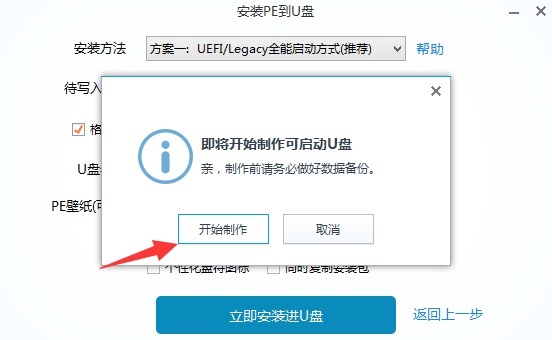
2、选择好以后点击“立即安装进U盘”,然后点击“开始制作”。
3、启动盘制作完成后,把下载好的系统,复制到到制作好的PEU盘中,然后将U盘插在电脑上。
三、win10系统安装详细步骤:
1、启动电脑电源键——按F11键 (开机界面停留几秒的按键会显示按键,一般默认F8/F11/F12)
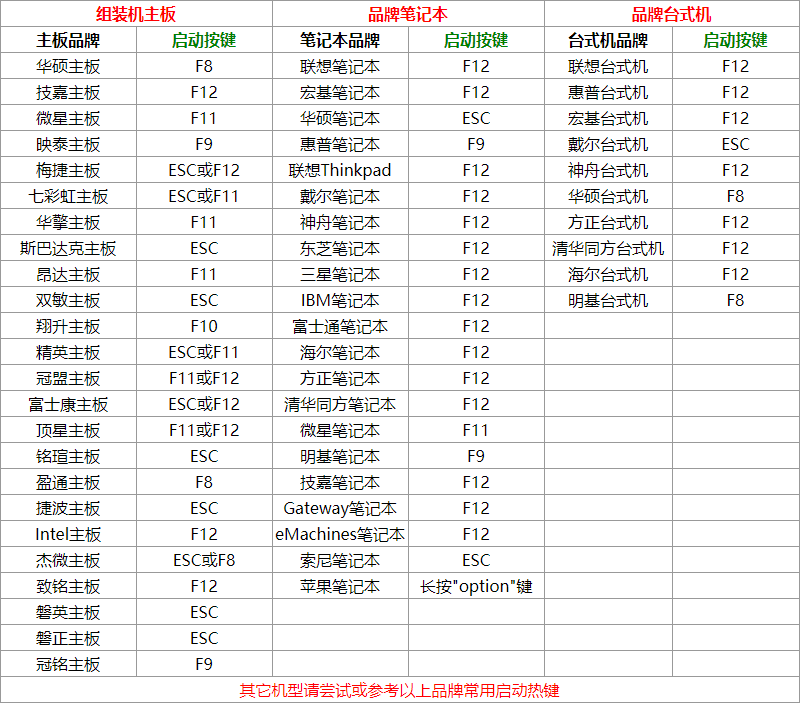
2、不能直接进PE的电脑需要进入BISO主板设置启动顺序。(能直接进PE就不用设置启动顺序了,老主板才需要设置)
(1)默认进入BIOS界面按键是DELETE和F2键位。
(2)按方向键的左右,移动到启动这一栏,英文名是BOOT,然后把有UEFI、USB硬盘等字样的选项移动到第一启动项,我电脑的BIOS是使用加号+和减号—移动
PS:英文的用户位置一样即可,也可以修改成中文(特别老的主板不支持,支持的在进入第一页就有修改的)。
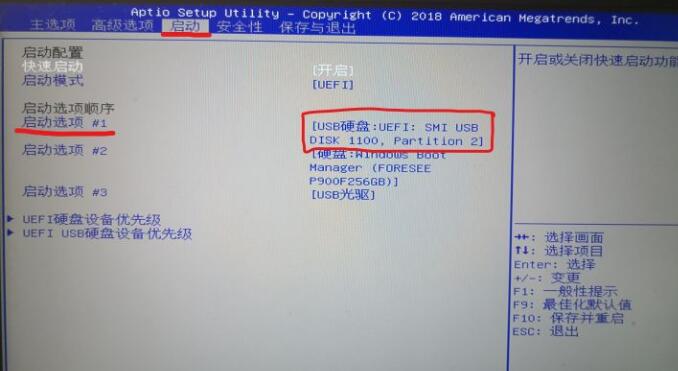
移动完成后,按下F10,或者到保存与退出那一栏选择保存变更并重启按下ENTER键。
3、进入PE之后选择U盘设备进入即可。设置启动项的用户直接就会进入PE系统。
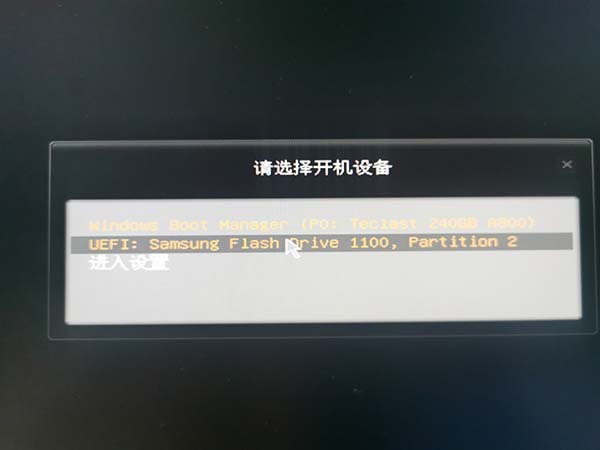
ps:这里选择第二个,也就是制作好的U盘启动,小编的是U盘名字三星,每个用户不一样,两个硬盘的用户,是第三个U盘启动。
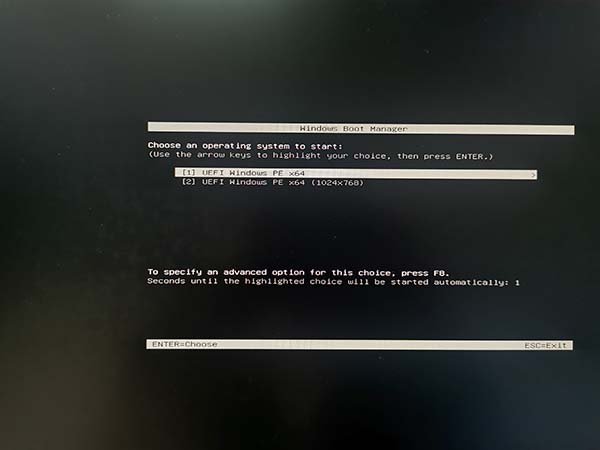
4、这里选择第一个进入即可(这里是选择分辨率,没用影响。)
2010-10-31日最新更正: 一、更正了产品及文章无限分类不能显示继承类别的bug. 二、更正了产品名称标题过长导致页面布局错位的bug. 随缘企业网站管理系统(无限级分类红色版)简介: 一、全站采用主流DIV+CSS框架布局,宽屏红灰主色调,简洁大方。适合各类行业作为企业站使用。 二、后台可对相关的网站标题,关键词,描述、底部版权信息等进行设置,同时可指定相关的安装目录,可在二级目录使用。
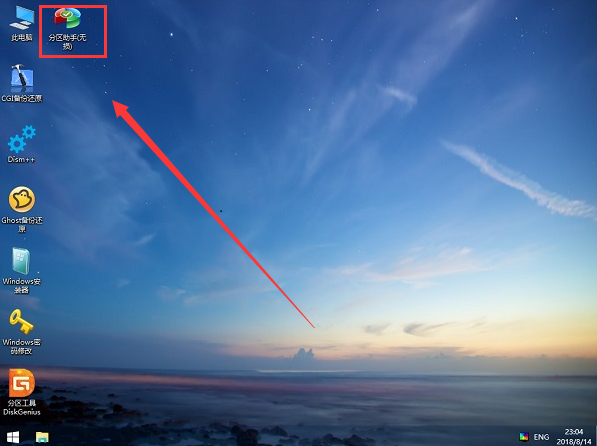
5、进入的微PE界面。看到这个界面就算是进入PE系统了。接下来就是系统分区了。
PS:点击分区助手(无损)也可选择分区工具DiskGenius,这个PE工具是自带的。这里小编用的是分区助手本质上没用什么区别。
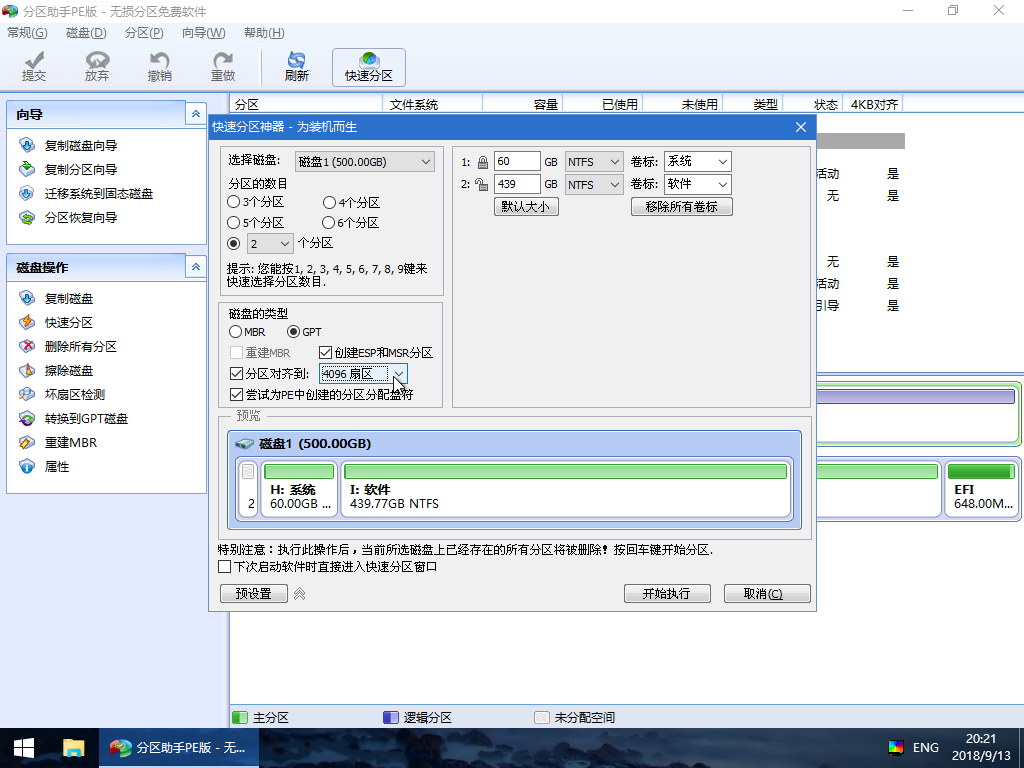
6、进入软件之后点击快速分区,会弹出一个分区的设置框,这里根据自己的需要设置。
(1)分区数量最好大于1个,也就是说最少两个,把C盘和其它盘分开。
(2)磁盘的类型推荐使用GPT(GUID)类型,MBR类型是基本淘汰的类型了,只有老式电脑和主板才会使用,当让不支持GPT的要选择MBR。
(3)分区对其到:2048扇区。磁盘大小C盘建议大一点,最好是100GB。
(4)建议用固态硬盘的直接作为系统盘,启动和安装使用起来都会流畅很多。
PS:能直接快捷键进PE的一般就可以使用GPT(GUID),需要设置启动顺序才能进入的只能使用MBR。
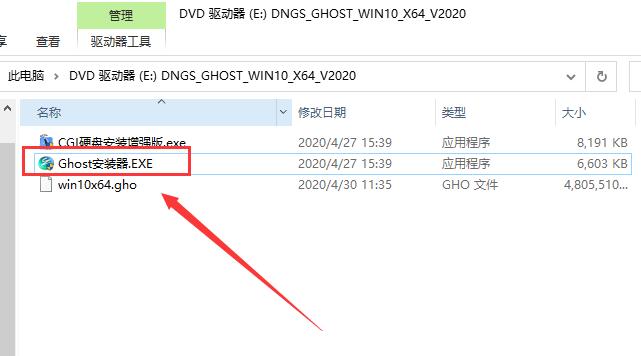
7、分区完就可以直接安装系统了,找到下载好的ISO文件,右键点击装载。点击ghost安装器即可。
PS:提示使用不了的用户,点击CGI硬盘安装器增强版,选择C盘还原即可。
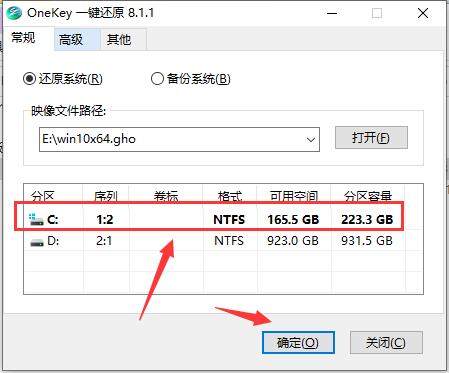
8、点击打开exe一键安装程序之后,选择C盘(系统盘)进行安装,点击确定即可,这里注意不要选择错了。
PS:这里会进行ghost硬盘文件复制,等待一段时间完成后,重启电脑即可。(修改过启动项的用户重启前需要拔掉U盘。)
9、随后系统就会自动的进行安装,用户们只需耐心等待即可。
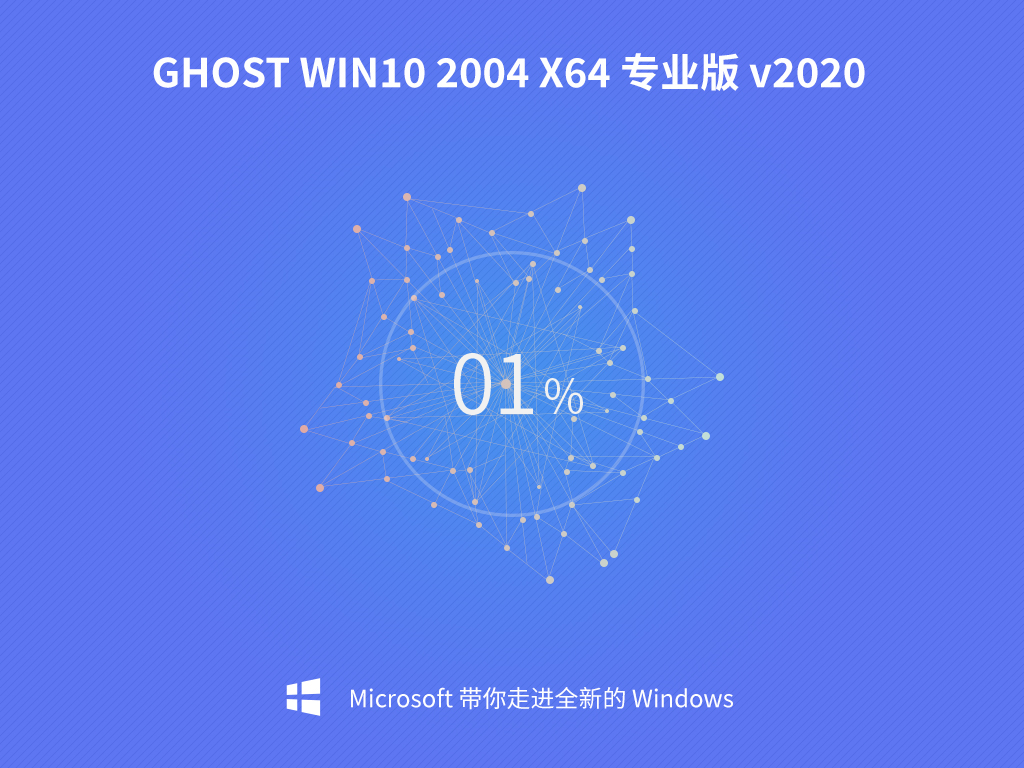
10、还原完成后,开始安装系统,系统安装完毕之后,重启即可正常使用。
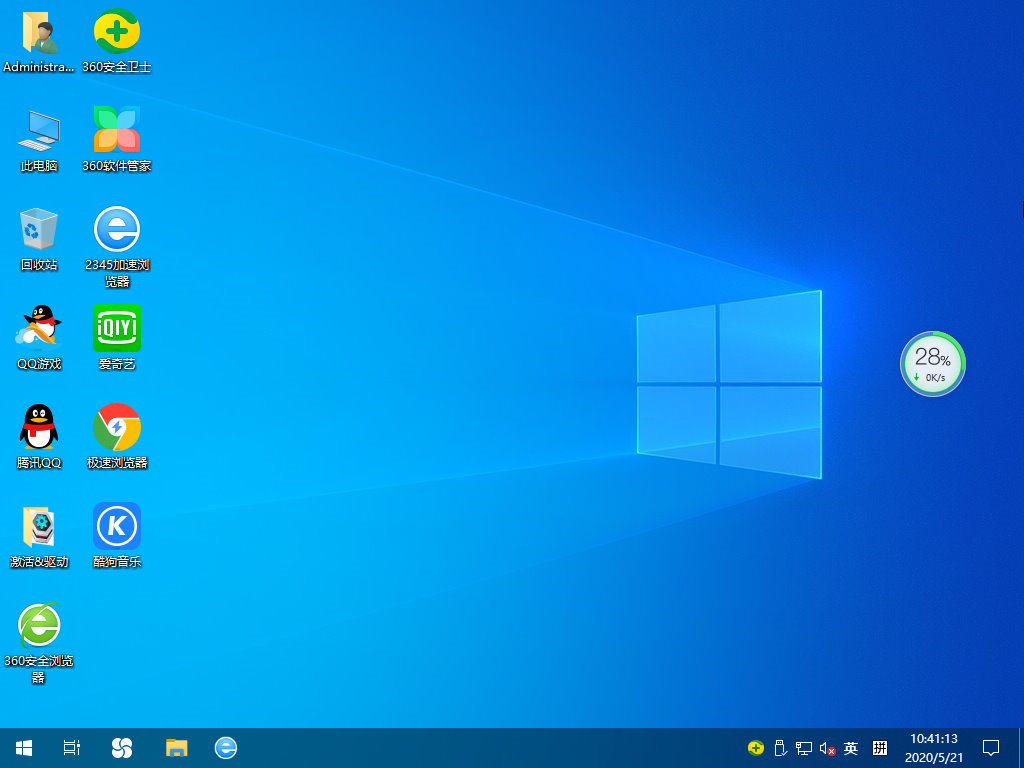
11、所有安装步骤完成,自动重启,既可以使用系统了。本系统集合了最新的驱动,用户可以不用单独安装驱动。
win10安装教程汇总
| 原版教程 | |
| 直接安装 |
U盘安装 |
| 原版安装 |
原版U盘 |
| 各版本教程 | |
| 专业版 |
正式版 |
| 家庭版 |
镜像 |
| 精简版 |
竞技版 |
| 品牌教程 | |
| 雨林木风 |
深度技术 |
| 本站 |
番茄花园 |
| 笔记本教程 | |
| 笔记本 |
戴尔 |
| 360 |
联想 |
| 华硕 |
惠普 |
| 手提 |
炫龙 |
| U盘工具安装 | |
| 小白 |
大白菜 |
| 老毛桃 |
U启动 |
| 装机大师 |
u深度 |
| 飞飞 |
云骑士 |
| u启动 |
|




