
对于办公人员来说,word是在熟悉不过的文档编辑软件了,使用的用户也是越来越多,但是也不免会有一些用户在使用的过程中遇到一些不熟悉的地方,比如word项目符号在哪里设置,word项目符号怎么添加,那么下面就和小编一起看看具体的设置方法吧。

工具/原料
系统版本:windows10系统
品牌型号:联想拯救者Y700
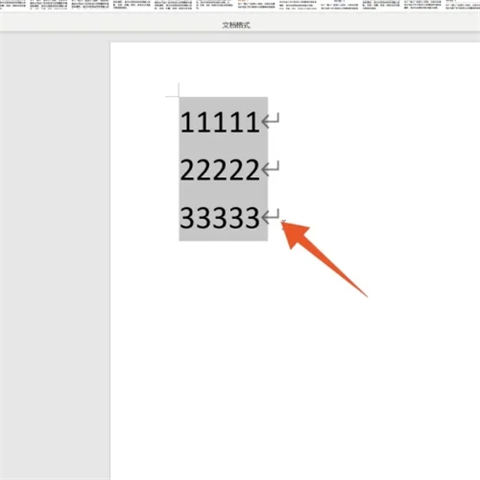
1、选中文字
进入到word界面,单击鼠标左键选中你要设置项目符号的文字。
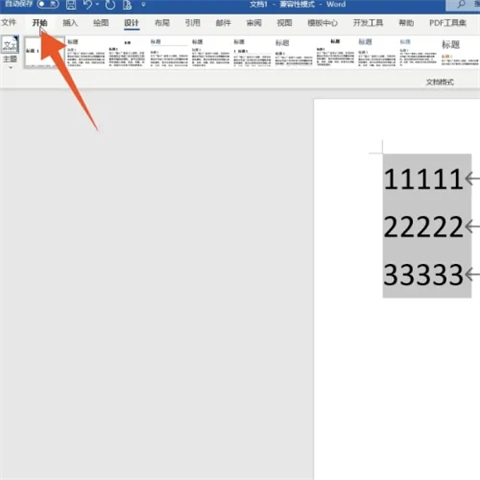
2、点击开始选项卡
在上方的各个功能选项卡里面点击开始选项卡。
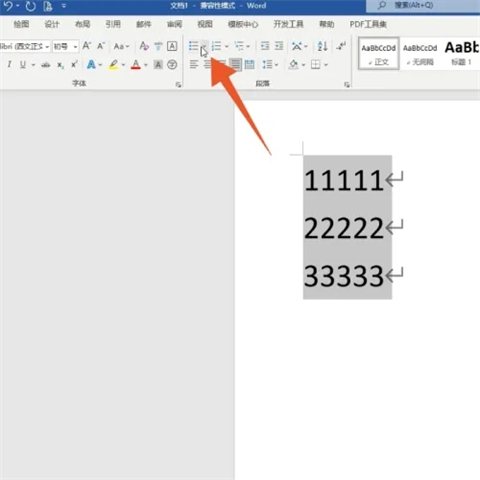
3、点击项目符号菜单
找到开始选项卡下面的段落的功能组,点击上方项目符号的下拉菜单。
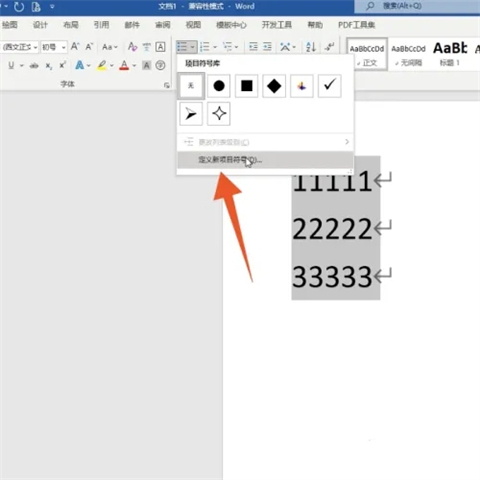
4、点击定义新项目符号
在弹出的菜单里面点击定义新项目符号的选项。
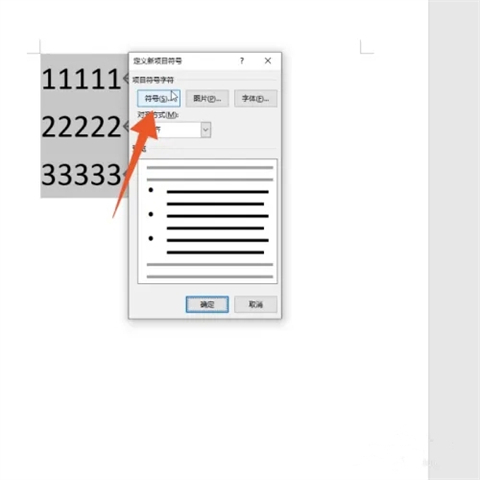
5、点击符号按钮
进入到下一个界面后点击项目符号字符里面的符号按钮。
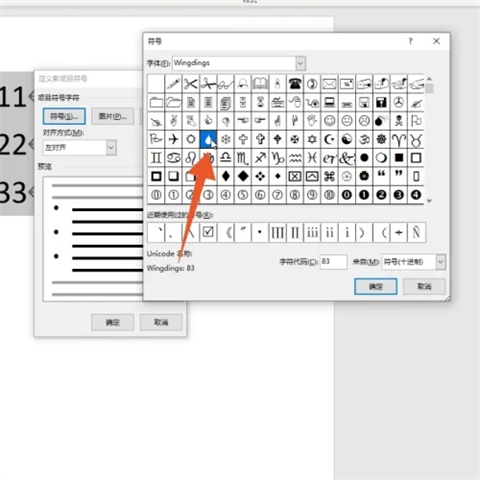
6、点击项目符号样式
在符号的选择框里面选择并点击你想要的项目符号样式。
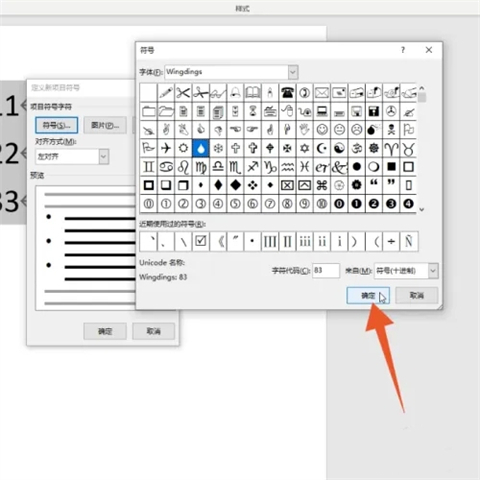
7、点击下方的确定

本文档主要讲述的是在Android-Studio中导入Vitamio框架;介绍了如何将Vitamio框架以Module的形式添加到自己的项目中使用,这个方法也适合导入其他模块实现步骤。希望本文档会给有需要的朋友带来帮助;感兴趣的朋友可以过来看看
 0
0

选择好后直接点击下方的确定按钮,回到上一个界面。
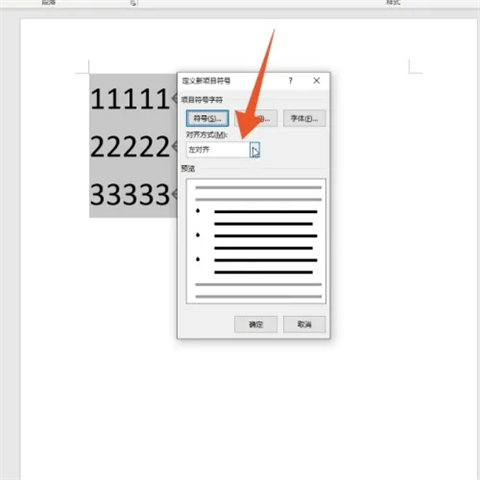
8、点击对齐方式菜单
再直接点击里面的对齐方式的下拉菜单。
9、点击想要的对齐方式
在这个选择菜单里面选择并点击你想要的对齐方式。
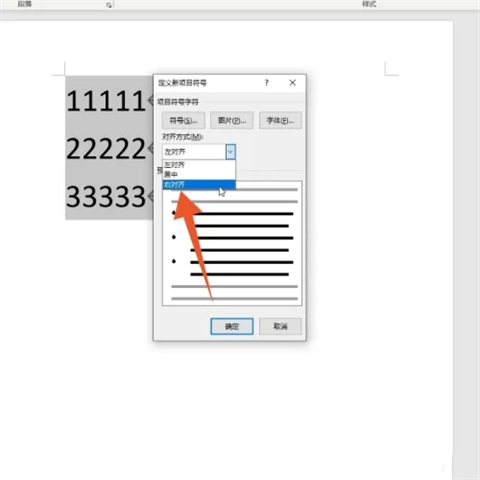
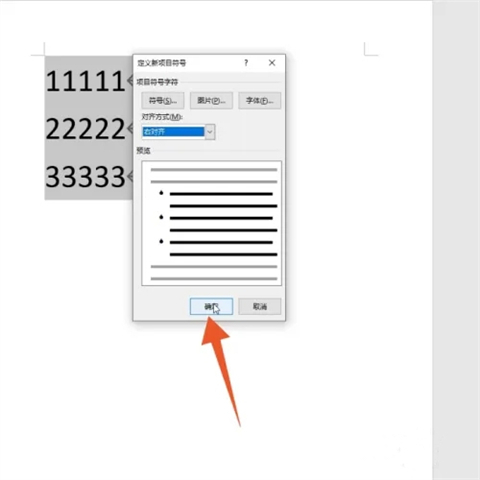
10、点击确定按钮
全部设置好后点击下面的确定按钮,这样你的项目符号就设置完成了。
总结:
1、选中文字
2、点击开始选项卡
3、点击项目符号菜单
4、点击定义新项目符号
5、点击符号按钮
6、点击项目符号样式
7、点击下方的确定
8、点击对齐方式菜单
9、点击想要的对齐方式
10、点击确定按钮
以上就是如何设置word文档中的项目符号及添加方法的详细内容,更多请关注php中文网其它相关文章!

全网最新最细最实用WPS零基础入门到精通全套教程!带你真正掌握WPS办公! 内含Excel基础操作、函数设计、数据透视表等

Copyright 2014-2025 https://www.php.cn/ All Rights Reserved | php.cn | 湘ICP备2023035733号


 731
731









 收藏
收藏












