最近小编后台收到不少的私信,很多小伙伴都来本站询问小编电脑wps截图怎么操作,小编一开始也不清楚,于是到网上搜集了相关资料,总算找到了wps自带截图功能在哪里的介绍,下面小编就把自己找到的方法和大家介绍一下,大家有需要的话赶紧来本站看看吧。

具体步骤如下:
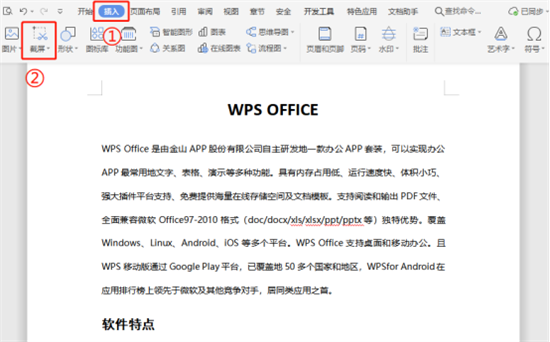
1.使用WPS Office打开或新建文档,依次点击“插入”—“截屏”(注:截屏的快捷键是Ctrl+Alt+X);
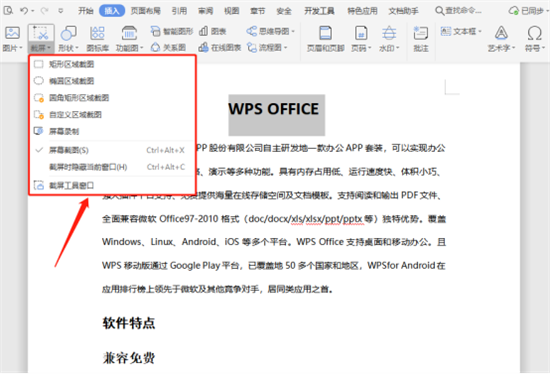
2.点击“截屏”右下角倒三角按钮,会有多种截图方式,这里为大家一一讲解;
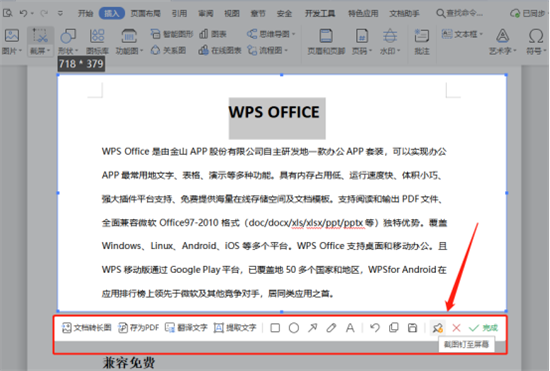
3.选择“矩形区域截图”则会调出矩形,根据需要选择区域进行截图,并在矩形截图区域下方进行调整或设置即可;

一套面向小企业用户的企业网站程序!功能简单,操作简单。实现了小企业网站的很多实用的功能,如文章新闻模块、图片展示、产品列表以及小型的下载功能,还同时增加了邮件订阅等相应模块。公告,友情链接等这些通用功能本程序也同样都集成了!同时本程序引入了模块功能,只要在系统默认模板上创建模块,可以在任何一个语言环境(或任意风格)的适当位置进行使用!
 0
0

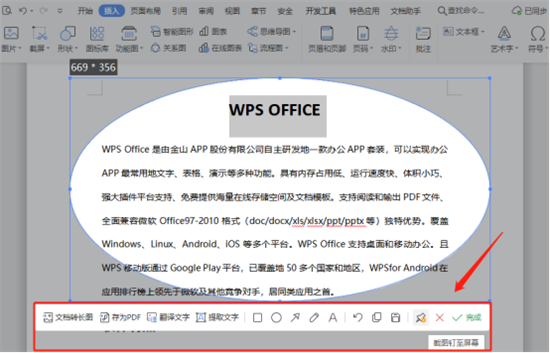
4.选择“椭圆形区域截图”,则会调出椭圆形,根据需要选择区域进行截图,并在椭圆形截图区域下方进行调整或设置即可;
5.选择“圆角矩形区域截图”,则会调出圆角矩形,根据需要选择区域进行截图,并在圆角矩形形截图区域下方进行调整或设置即可;
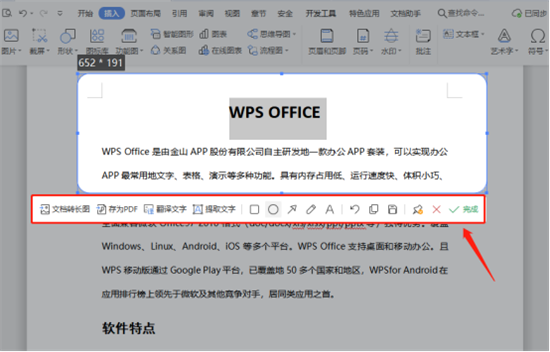
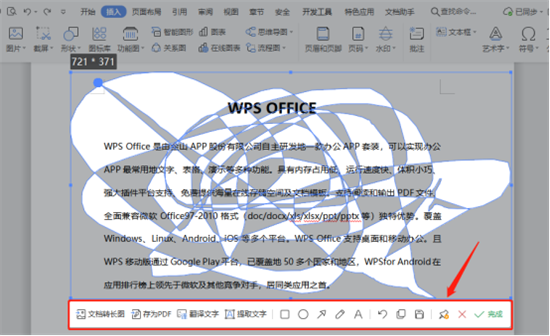
6.选择“自定义区域截图”后,调出截图工具,根据需要绘制截图区域(鼠标左键单击选取绘制点,双击完成截图),确认区域后,在自定义截图区域下方进行调整或设置即可。
以上就是WPS如何使用内置截图功能进行电脑截图的详细内容,更多请关注php中文网其它相关文章!

全网最新最细最实用WPS零基础入门到精通全套教程!带你真正掌握WPS办公! 内含Excel基础操作、函数设计、数据透视表等

 广告
广告Copyright 2014-2025 https://www.php.cn/ All Rights Reserved | php.cn | 湘ICP备2023035733号


 701
701








 收藏
收藏