



win10更新1903黑屏是很多用户都遇到的问题,发现在登录的时候只有鼠标,解决方法也需要一步一步的排查解决,下面来看看详细的解决教程吧。
win10更新1903黑屏只有鼠标教程
方法一:请尝试使用 Windows 键序列唤醒屏幕。
1、我们来试着唤醒你的设备并看一看是否有用。
2、如果连接了键盘,请按Windows徽标键 + Ctrl + Shift + B。如果处于平板模式,请在2秒内同时按下提高音量按钮和降低音量按钮三次。
3、如果 Windows 响应,则 Windows 尝试刷新屏幕时将会发出很短的蜂鸣音,并且屏幕将会闪烁或变暗
4、如果你仍看到黑屏或空白屏幕,请尝试操作 2 中的步骤,并检查是否可以打开任务管理器以重启 Windows 资源管理器。

方法二:尝试打开任务管理器以重启 Windows 资源管理器
1、如果你在黑屏或空白屏幕上看到某些内容或光标,请尝试打开任务管理器,以便你可以重启 Windows 资源管理器进程。操作方法如下:
2、按Ctrl + Alt + Delete,然后选择“任务管理器”。
3、注意:如果在按Ctrl + Alt + Delete后未看到任务管理器,请按Ctrl + Shift + Esc打开任务管理器。
在“进程”选项卡下面,搜索“Windows 资源管理器”。右键单击“Windows 资源管理器”,然后选择“重启”。
4、如果以上步骤不起作用,请选择“任务管理器”左上角处的“文件”,然后选择“运行新任务”。键入“explorer.exe”,然后选择“确定”。
5、如果你仍看到黑屏或空白屏幕,请尝试操作 3 中的步骤以回退显示适配卡驱动程序。
方法三:回退显示适配卡驱动程序
1、显示适配卡也称为显卡。如果你遇到黑屏或空白屏幕问题,并且 Windows 在更新之前正常运行
那么你可以回退显示适配卡驱动程序,以撤消更新 Window 10 时所做的更改。
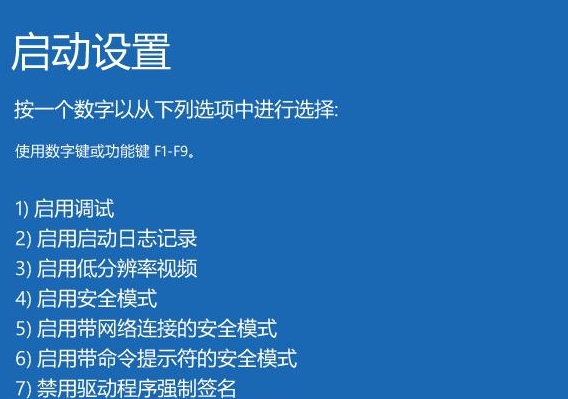
2、若要执行此操作,首先你将需要登录到使用安全模式的 Windows。对于登录到使用安全模式的 Windows 中的步骤。
3、当你的设备处于安全模式后,请执行以下操作以回退显示适配卡驱动程序:
4、打开“设备管理器”,方法是在任务栏上的搜索框中键入“设备管理器”,选择“设备管理器”,然后选中箭头以展开“显示适配卡”。
5、在“显示适配卡”下,右键单击该项目并选择“属性”。
6、选择“驱动程序”选项卡,然后依次选择“回退驱动程序”>“是”。
7、关闭设备,然后重新打开设备。
8、如果你仍看到黑屏或空白屏幕,请尝试操作 4 中的步骤以卸载显示适配卡驱动程序。
方法四:卸载显示适配卡驱动程序
1、更新 Windows 10 时会自动下载并安装适用于 Windows 10 和许多设备(如网络适配器、显示器、打印机和显卡)的驱动程序更新。
2、你可能已拥有最新的驱动程序,但是如果你遇到黑屏或空白屏幕,则可以通过卸载该驱动程序来尝试修复。
3、要执行此操作,请首先确保 Windows 处于安全模式。
4、当你的设备处于安全模式后,请执行以下操作以卸载显示适配卡驱动程序:
5、打开“设备管理器”,方法是在任务栏上的搜索框中键入“设备管理器”,选择“设备管理器”,然后选中箭头以展开“显示适配卡”。
6、在“显示适配卡”下,右键单击该项目并选择“属性”。
7、选择“驱动程序”选项卡,然后依次选择“卸载”>“确定”。
8、关闭设备,然后重新打开设备。
9、如果你仍看到黑屏或空白屏幕,请尝试操作 5 中的步骤以删除第三方防病毒软件。
方法五:删除第三方防病毒软件

1、现在已经知道,某些第三方防病毒软件会导致出现黑屏或空白屏幕。你可以暂时卸载此软件,以确定问题是否由它所引起,然后在设备恢复正常运行后重新安装该软件。
2、删除此类软件不会让设备处于不受保护状态,因为在没有其他防病毒软件运行时 Windows Defender 防病毒软件将会开始工作。获取有关Windows安全中心的详细信息。
3、要执行此操作,请首先确保 Windows 处于安全模式。
4、当你的设备处于安全模式后,选择“开始”按钮 ,然后依次选择“设置” >“系统” >“应用和功能”。
选择“按名称排序”并将其更改为“按安装日期排序”。
选择要删除的第三方防病毒软件,然后选择“卸载”。
卸载第三方防病毒软件后,重启设备。
5、如果你仍看到黑屏或空白屏幕,请尝试操作6中的步骤,以使用“系统还原”将设备还原到以前的时间点。
方法六:使用系统还原
1、使用“系统还原”将Windows还原到以前的时间点(称为“还原点”)。
“系统还原”不会更改你的个人文件,但是可能会删除最近安装的应用和驱动程序。
当你安装新应用、驱动程序或更新时,或者当你手动创建系统还原点时,会创建还原点。
2、有关如何使用“系统还原”还原设备的详细信息,请参阅 Windows 10 中的恢复选项页上的“从系统还原点还原”部分。
3、如果你仍看到黑屏或空白屏幕,请尝试操作 7 中的步骤以卸载最近的更新。
方法七:卸载最近的更新
1、如果你最近安装了更新,则可以卸载此更新来尝试解决该问题。要执行此操作,请首先确保 Windows 处于安全模式。
2、当你的设备处于安全模式后,请按照以下步骤来卸载最近的更新:
选择“开始”按钮 ,然后依次选择“设置” >“更新和安全”>“Windows更新”>“高级选项”>“查看更新历史记录”>“卸载更新”。
选择要删除的更新,然后选择“卸载”。
如果你仍看到黑屏或空白屏幕,请尝试操作 8 中的步骤以执行干净启动。
方法八:执行干净启动
1、使用正常启动方式启动Windows时,一些应用程序和服务会自动启动,然后在后台运行。
这些应用和服务包括基本系统进程、防病毒软件、系统实用工具应用程序和以前安装的其他软件。
2、“干净启动”在启动Windows时只启动最少的驱动程序和启动程序,以便你可以确定后台程序是否可能会导致此问题。
干净启动主要用于解决软件兼容性问题。
3、首先,请按照相关步骤进行操作,以在Windows中执行干净启动。
一定要知道执行干净启动并不会解决你的黑屏或空白屏幕问题。
4、如果设备处于干净启动环境中时未发生问题,则可以按秩序打开或关闭启动应用程序或服务,
然后重启设备,来确定启动应用程序或服务是否会导致该问题。
5、在干净启动环境中启动设备后,请转到“在 Windows 中执行干净启动”页面中的“安装、卸载或运行应用程序的步骤疑难解答”部分,
了解如何检查你的问题是否由启动应用程序或服务所引起。
6、完成疑难解答后,请转到此页面中的“重置计算机以正常启动”部分。




