


有的win11用户感觉自己的电脑中软件和图标等内容显示大小比例很怪,这可能就是win11分辨率和显示器不匹配造成的,这时候我们可以打开显示设置,在其中调节分辨率与显示器匹配就可以了。
win11分辨率和显示器不匹配:
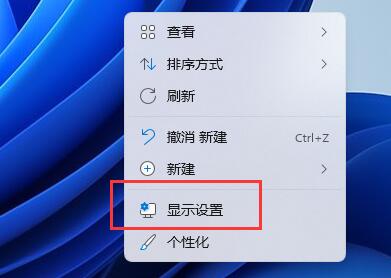
1、右键桌面空白处,打开“显示设置”
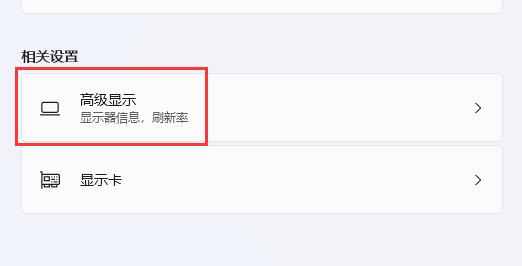
2、点开相关设置下方的“高级显示”
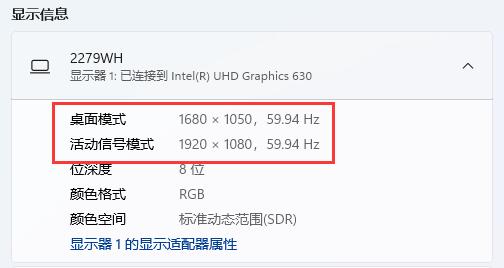
3、如果你的分辨率和显示器不匹配,就会看到桌面模式和活动信号模式不一样。

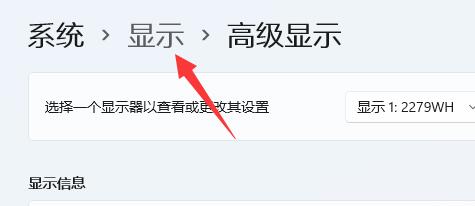
4、这时候我们点击顶部的“显示”按钮。
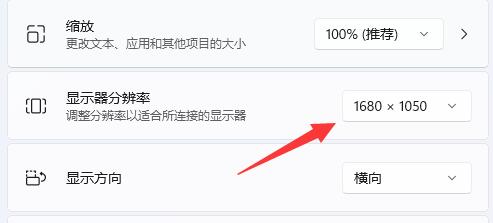
5、最后找到下方显示器分辨率,将他更改为和活动信号模式相同即可。


0


0

王林
发布时间:2024-01-03 22:48:08
|5084人浏览过
|来源于系统家园
转载
有的win11用户感觉自己的电脑中软件和图标等内容显示大小比例很怪,这可能就是win11分辨率和显示器不匹配造成的,这时候我们可以打开显示设置,在其中调节分辨率与显示器匹配就可以了。
1、右键桌面空白处,打开“显示设置”
2、点开相关设置下方的“高级显示”
3、如果你的分辨率和显示器不匹配,就会看到桌面模式和活动信号模式不一样。
4、这时候我们点击顶部的“显示”按钮。
5、最后找到下方显示器分辨率,将他更改为和活动信号模式相同即可。
相关文章
Windows 10如何将Administrator账户显示出来_Windows 10使用lusrmgr.msc启用内置管理员
Win11怎么设置任务栏颜色_Windows11任务栏个性化配色教程
windows如何查看系统激活状态_windows检查系统是否永久激活
如何将Windows便携设备(WPD)文件系统驱动程序修复?(手机连接问题)
Mozilla 对抗微软在 Windows 上的浏览器双重标准
本站声明:本文内容由网友自发贡献,版权归原作者所有,本站不承担相应法律责任。如您发现有涉嫌抄袭侵权的内容,请联系admin@php.cn
热门AI工具
Copyright 2014-2025 https://www.php.cn/ All Rights Reserved | php.cn | 湘ICP备2023035733号




