0

0

详解Win10和Ubuntu 18.04双系统安装教程

WBOY

WBOY

发布时间:2024-01-03 08:59:33

|

1790人浏览过

|

来源于脚本之家

转载

前言:

由于开发需要,很多用户需要安装Linux环境。如果用虚拟机操作会消耗大量内存,一般的电脑会显得卡顿,从而影响开发效率。这里分享一些安装经验,希望能够帮助大家。

教程:步骤1:下载镜像文件

从Ubuntu官网 http://releases.ubuntu.com/18.04/ 下载系统的iso镜像文件 ,下载后不用解压,过程如下: 
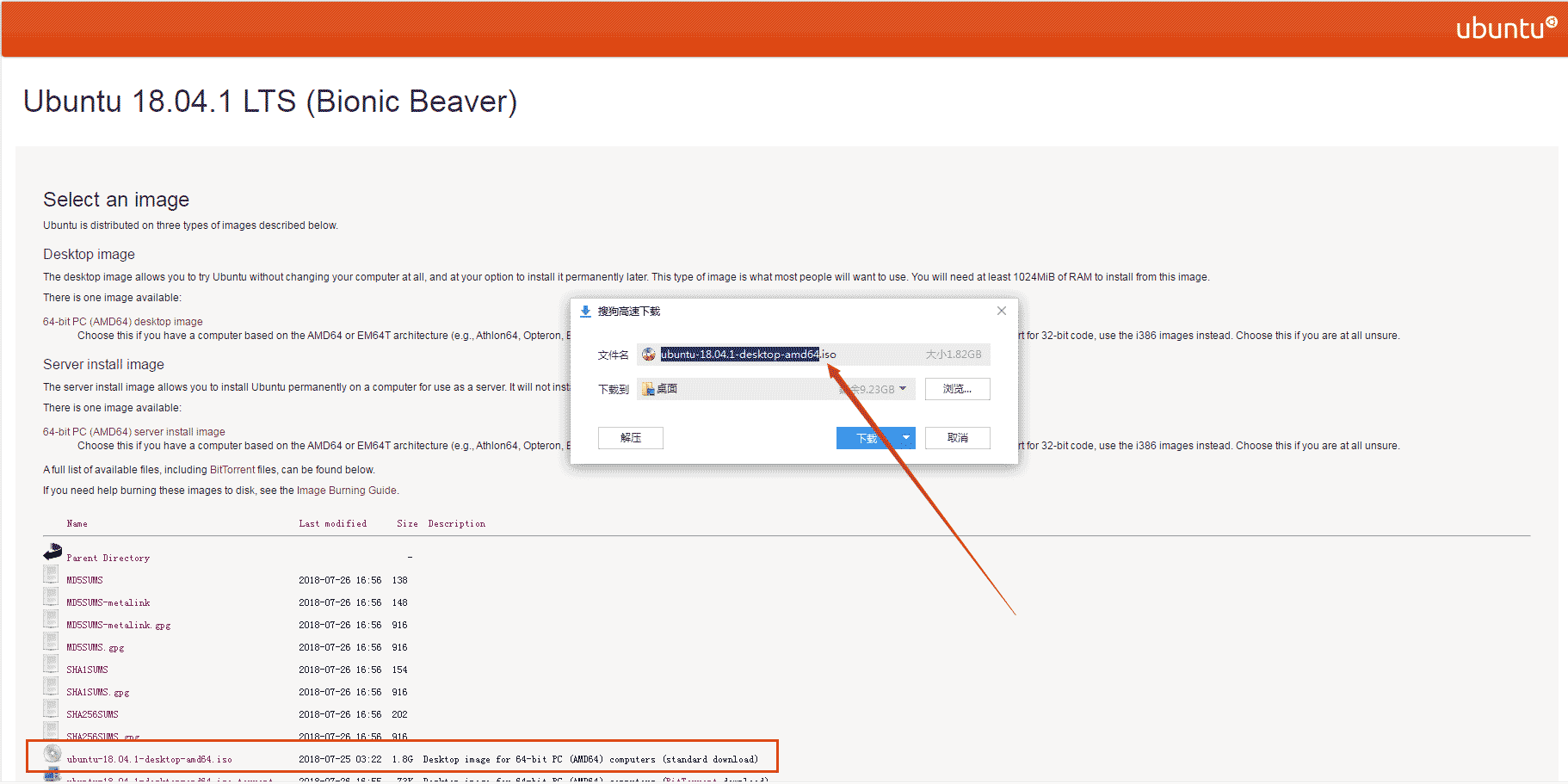
 Win10 +Ubuntu 18.04双系统安装详细教程

步骤2:格式化U盘

 格式化你的U盘,格式化的时候选择FAT32格式的,具体过程如下:

注意:格式化之前一定不要忘了备份,可以先放在windows10的桌面备份,也就是C盘。
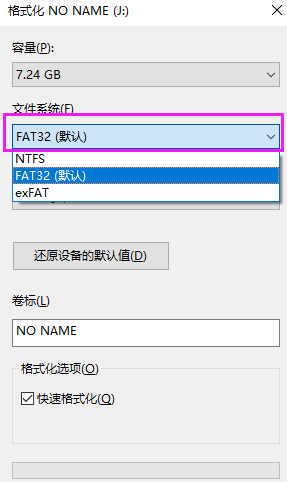
Win10 +Ubuntu 18.04双系统安装详细教程

步骤3:制作启动盘

    从网上https://www.php.cn/link/a4017a78440df3ea7890934b5247dde9下载UltraISO软件安装,选择“继续试用”打开软件。

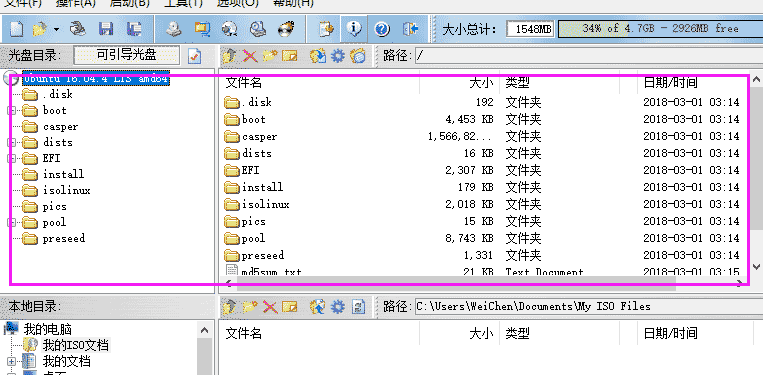
点击下图中文件图标,将刚才下载的镜像文件选择。

 Win10 +Ubuntu 18.04双系统安装详细教程

选中后如下图所示界面:

Win10 +Ubuntu 18.04双系统安装详细教程

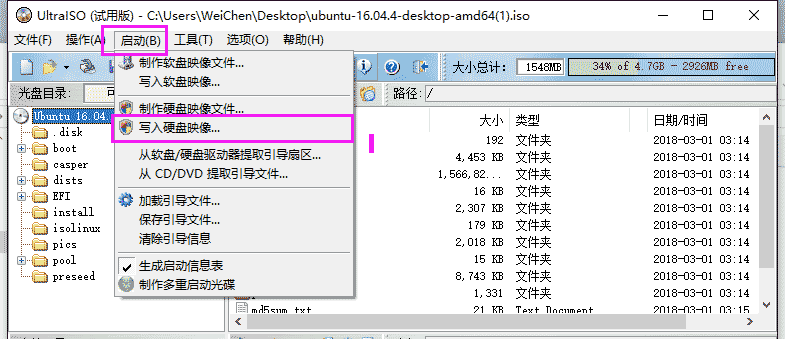
接着进行如下步骤:

Win10 +Ubuntu 18.04双系统安装详细教程

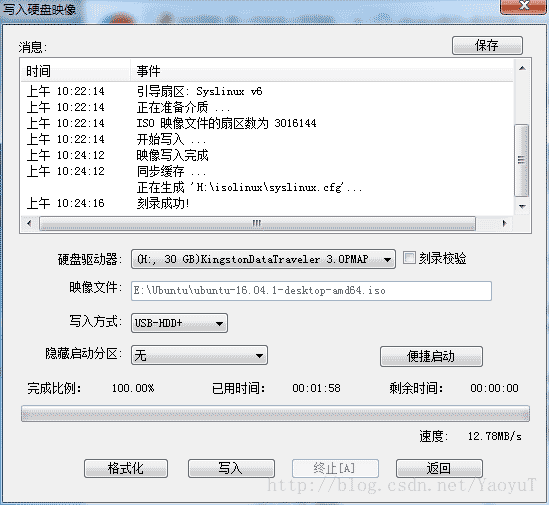
接着设置以下选项:

注意:写入sysLinux引导非常重要!!!不然后面会有错误提示。
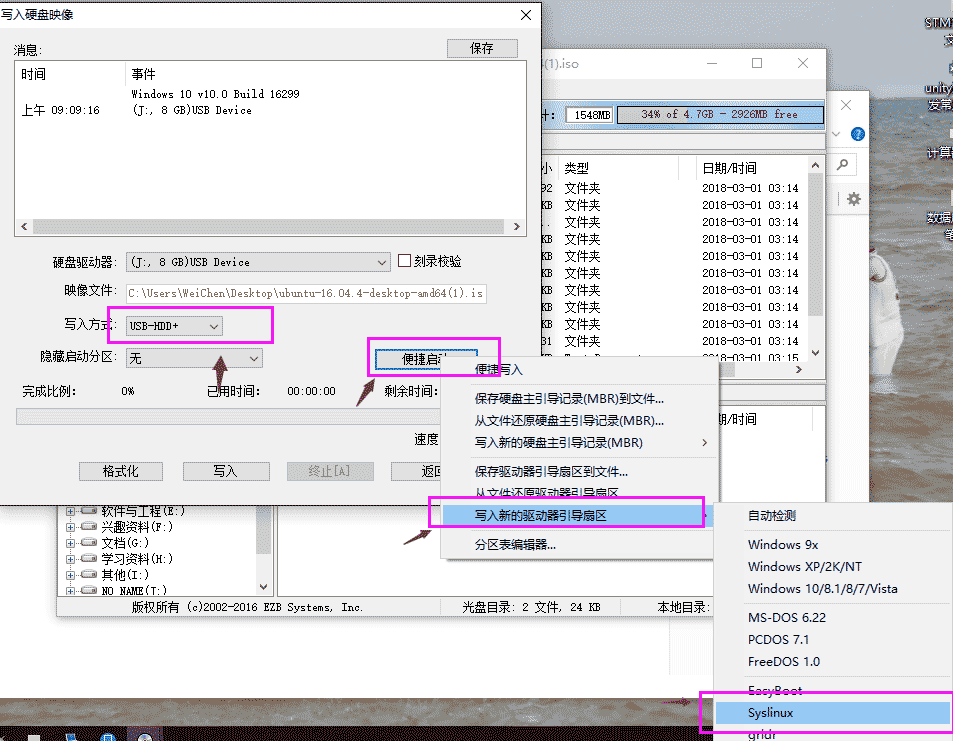
Win10 +Ubuntu 18.04双系统安装详细教程

接着点击“是”,最后点击写入,开始写入文件,完成后关闭即可,到此U盘制作完成。
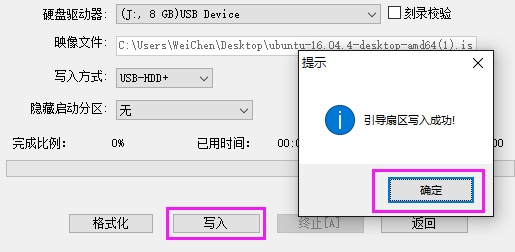
Win10 +Ubuntu 18.04双系统安装详细教程

Win10 +Ubuntu 18.04双系统安装详细教程

步骤4:为ubuntu进行磁盘分区

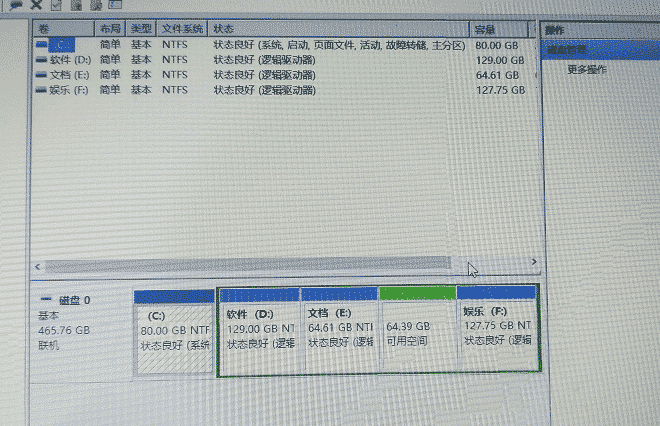
注意:本人安装的windows10 64位,可以通过磁盘压缩(方法自行百度,推荐:https://www.jizhuba.com/kejiyouxi/20170929/5721.html),得到一个大约30G的盘,但是不要创建分区,让他成为空闲分区,才能被ubuntu安装识别!!!

点击我的电脑-->管理-->磁盘管理进行分区(此处可以百度,网上教程很多,很简单)分出一个差不多大于30G的一个空闲盘,一定不要给他分配盘符(如绿色显示的那种)
Win10 +Ubuntu 18.04双系统安装详细教程

步骤5:开始装系统(在开机的前一定把U盘插上)

①进入BIOS进行Secure Boot设置(一般的电脑在开机的时候按F2或者Fn+F2),进入Boot,如果Boot Mode是UEFI 我们就将下面的Secure Boot 设置Disable。如果Boot Mode是Legacy 那么就跳过这步。

②接着将USB HDD启动项放到最上面,意思就是说优先从U盘启动(此过程不同的电脑,内容有一定的差距,这里不再放图,反正自己琢磨一会或者多参考几个网上的博客,本人是试了好几次才进入到了ubuntu的安装界面)。

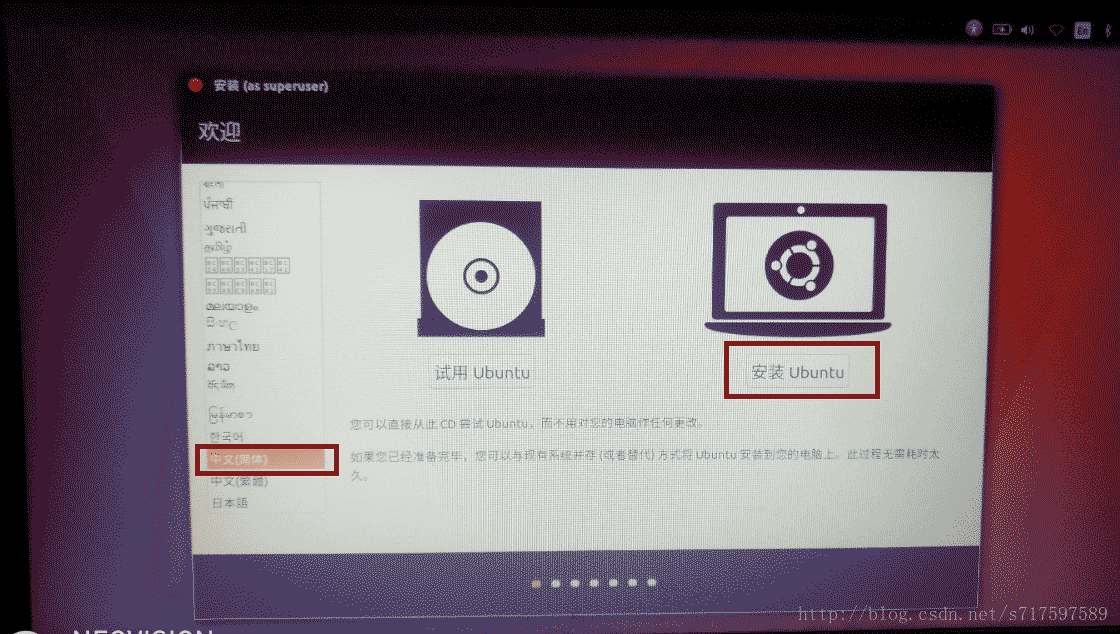
③设置完后保存退出,就会进入Ubuntu的界面,选择安装(如果选择试用就是直接进入Ubuntu的试用环境中)。
Win10 +Ubuntu 18.04双系统安装详细教程

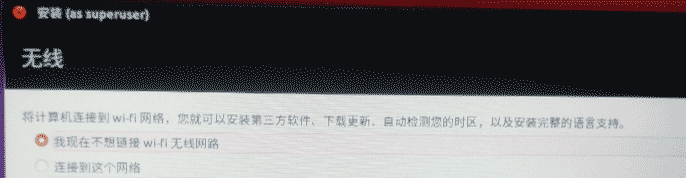
④接着连接网络(最好是连接上,因为后面会从网上自动下载部分文件)

Win10 +Ubuntu 18.04双系统安装详细教程

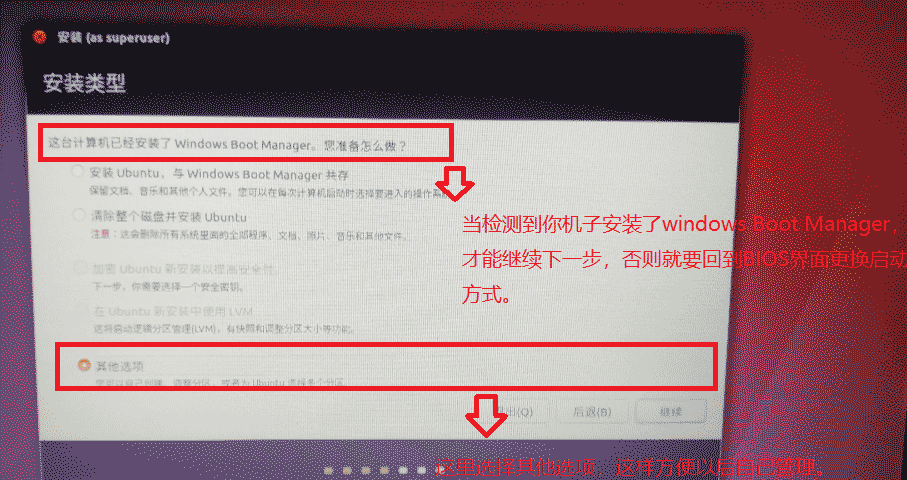
⑤到了安装类型这里,选择其他选项

PHP 网络编程技术与实例(曹衍龙)
PHP 网络编程技术与实例(曹衍龙)

PHP网络编程技术详解由浅入深,全面、系统地介绍了PHP开发技术,并提供了大量实例,供读者实战演练。另外,笔者专门为本书录制了相应的配套教学视频,以帮助读者更好地学习本书内容。这些视频和书中的实例源代码一起收录于配书光盘中。本书共分4篇。第1篇是PHP准备篇,介绍了PHP的优势、开发环境及安装;第2篇是PHP基础篇,介绍了PHP中的常量与变量、运算符与表达式、流程控制以及函数;第3篇是进阶篇,介绍
下载

Win10 +Ubuntu 18.04双系统安装详细教程

⑥接着就是关键步骤,给Ubuntu系统进行分区:

找到大小为之前我们压缩出来的那个盘(没有过使用的盘),双击进入分区设置

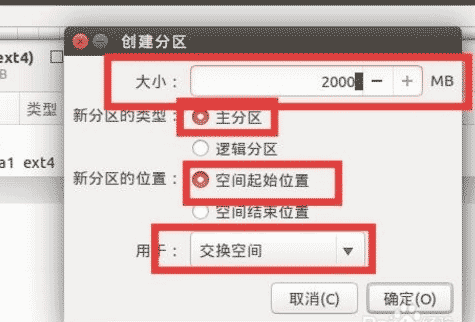
设置交换空间

用作虚拟内存,这个一般和自己的物理内存(运存)1到2倍,当然也可以再大点(本人的是6G运存,下图为网上图片,大小依照自己的情况分配)。
                    Win10 +Ubuntu 18.04双系统安装详细教程


设置  /分区(根分区)

接着再双击那个剩余的空闲盘,双击,进行/:分区,主要用来存放Linux系统文件。具体步骤如下

这里选择逻辑分区,空间起始位置,用于Ext4日志文件,挂载点:/,大小的话推荐8-16G,可以根据自身情况设置,我这里设置的是10G。

设置home分区(个人文件存放)

设置home,我们选择逻辑分区,空间起始位置,用于Ext4日志文件,挂载点:/home,大小的话可以根据自身情况。图片参考上面的设置。

设置boot分区(启动引导存放)

这个分区包含了操作系统的内核和在启动系统过程中所要用到的文件,建这个分区是有必要的,分区的大小约在150MB—200MB之间,大点也没有可以的。选择ext4日志文件,挂载点:/boot。

设置swap(交换空间):

逻辑分区,大小设置为电脑内存大小(也可以是电脑内存的1-2倍),功能相当于虚拟内存,如果太小可能会让系统速度变慢。

#设置/usr 分区 (可选)#

存放系统和个人软件的地方,这个你自己决定,安装程序比较多的话多分点。选择ext4日志文件,挂载点:/usr。 

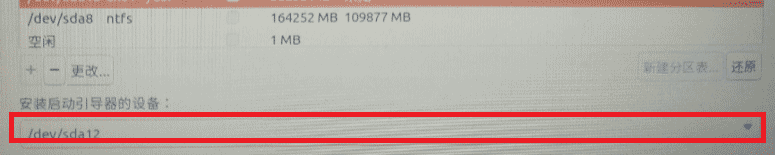
⑦将下面的安装启动引导器的设备选择到刚才分出来的boot区对应的设备,接着点击安装。
Win10 +Ubuntu 18.04双系统安装详细教程

⑧根据提示完成相应的简单操作即可

步骤6:添加系统引导

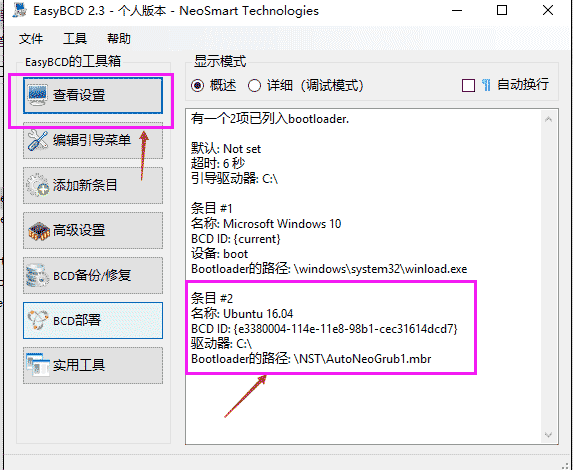
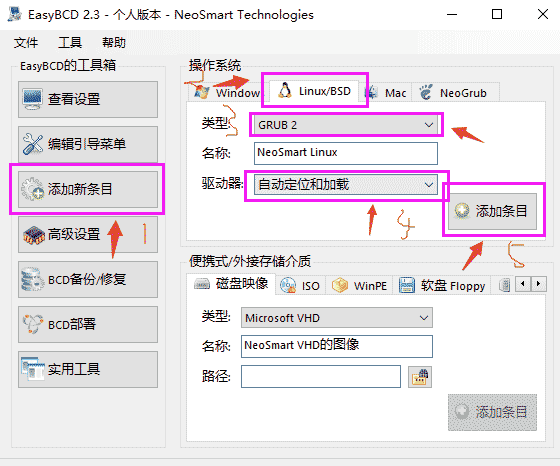
拔掉U盘后电脑重启,此时一般进入的仍是之前的windows系统,进入之后在网上下载EasyBCD(网上一搜就有),打开软件建议完成以下步骤(如果这种方式不行就百度使用其他方式):
Win10 +Ubuntu 18.04双系统安装详细教程

然后就可以在查看设置中看到刚刚自动添加的引导,保存退出

Win10 +Ubuntu 18.04双系统安装详细教程

步骤7:关机重启,就会在开机界面看到两个系统的选择。到此安装完毕

 注:如果出现一些其他问题,请自行百度解决;

参考:

本博客部分图片来自百度资源,参考一下两个博客进行了一些改进。

https://www.php.cn/link/48abd1b3f5452995d995eb78a77013c8

https://www.php.cn/link/5cc33dfe7e069a757ca0fcbe6b95c89e

相关专题

更多
html版权符号
html版权符号

html版权符号是“©”,可以在html源文件中直接输入或者从word中复制粘贴过来,php中文网还为大家带来html的相关下载资源、相关课程以及相关文章等内容,供大家免费下载使用。

581

2023.06.14

html在线编辑器
html在线编辑器

html在线编辑器是用于在线编辑的工具,编辑的内容是基于HTML的文档。它经常被应用于留言板留言、论坛发贴、Blog编写日志或等需要用户输入普通HTML的地方,是Web应用的常用模块之一。php中文网为大家带来了html在线编辑器的相关教程、以及相关文章等内容,供大家免费下载使用。

636

2023.06.21

html网页制作
html网页制作

html网页制作是指使用超文本标记语言来设计和创建网页的过程,html是一种标记语言,它使用标记来描述文档结构和语义,并定义了网页中的各种元素和内容的呈现方式。本专题为大家提供html网页制作的相关的文章、下载、课程内容,供大家免费下载体验。

455

2023.07.31

html空格
html空格

html空格是一种用于在网页中添加间隔和对齐文本的特殊字符,被用于在网页中插入额外的空间,以改变元素之间的排列和对齐方式。本专题为大家提供html空格的相关的文章、下载、课程内容,供大家免费下载体验。

240

2023.08.01

html是什么
html是什么

HTML是一种标准标记语言,用于创建和呈现网页的结构和内容,是互联网发展的基石,为网页开发提供了丰富的功能和灵活性。本专题为大家提供html相关的各种文章、以及下载和课程。

2843

2023.08.11

html字体大小怎么设置
html字体大小怎么设置

在网页设计中,字体大小的选择是至关重要的。合理的字体大小不仅可以提升网页的可读性,还能够影响用户对网页整体布局的感知。php中文网将介绍一些常用的方法和技巧,帮助您在HTML中设置合适的字体大小。

500

2023.08.11

html转txt
html转txt

html转txt的方法有使用文本编辑器、使用在线转换工具和使用Python编程。本专题为大家提供html转txt相关的文章、下载、课程内容,供大家免费下载体验。

305

2023.08.31

html文本框代码怎么写
html文本框代码怎么写

html文本框代码:1、单行文本框【<input type="text" style="height:..;width:..;" />】;2、多行文本框【textarea style=";height:;"></textare】。

416

2023.09.01

苹果官网入口直接访问
苹果官网入口直接访问

苹果官网直接访问入口是https://www.apple.com/cn/,该页面具备0.8秒首屏渲染、HTTP/3与Brotli加速、WebP+AVIF双格式图片、免登录浏览全参数等特性。本专题为大家提供相关的文章、下载、课程内容,供大家免费下载体验。

10

2025.12.24

热门下载

更多
网站特效
/
网站源码
/
网站素材
/
前端模板

精品课程

更多
相关推荐
/
热门推荐
/
最新课程
Rust 教程
Rust 教程

共28课时 | 3.8万人学习

PostgreSQL 教程
PostgreSQL 教程

共48课时 | 5.9万人学习

Git 教程
Git 教程

共21课时 | 2.2万人学习

关于我们 免责申明 举报中心 意见反馈 讲师合作 广告合作 最新更新
php中文网:公益在线php培训,帮助PHP学习者快速成长!
关注服务号 技术交流群
PHP中文网订阅号
每天精选资源文章推送

Copyright 2014-2025 https://www.php.cn/ All Rights Reserved | php.cn | 湘ICP备2023035733号