
win10系统是一款非常优秀的高智能系统,win10系统有着非常多的功能可以让用户们免费的使用体验,但是在实际使用过程中用户们却反应用不了win10的相机功能,这是怎么回事呢?今天小编就为大家带来了win10相机无法正常使用的解决办法让我们一起来看一看吧。

方法一:
1、首先打开windows10的操作中心,在桌面的右下角,点击所有设置。
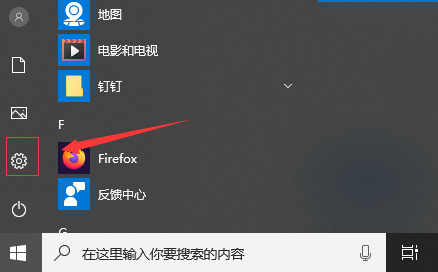
2、在所有设置中点击隐私选项,点击进入
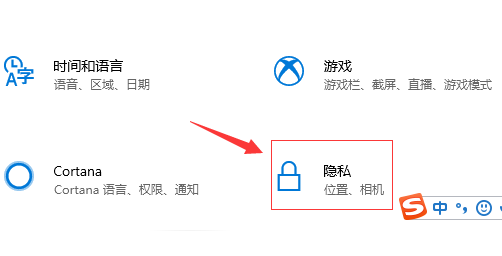
3、选择相机配置项。

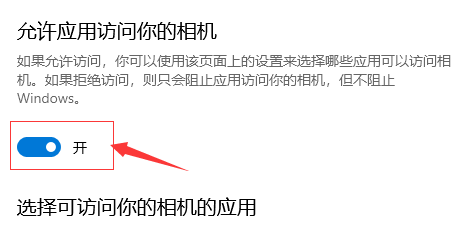
4、在相机配置项中,将相机的访问权限按钮打开,然后重新开启相机,应该可以正常进行使用。

===更新说明==解决了无法登陆后台的问题!完善了部分功能修复了一个BUG..修改静态模版说明:本系统的首页 和 内容页 不支持动态显示,需要生成HTML(实为.asp文件)模版文件存放在temp目录下index.html为首页模版show.html为内容页模版......=============2007 - 10 - 20 ===========注:1*使用前请务必修改 inc/conn.as
 0
0

方法二:
1、打开的“管理员:Windows Powershell”
2、口中输入命令:get-appxpackage *camera* | remove-Appxpackage
3、次安装:add-appxpackage -register "C:\Program Files\WindowsApps\*Camera*\AppxManifest.xml" -disabledevelopmentmode
无internet访问权限 >>>
win10系统开启管理员权限的方法分享 >>>
以上就是如何解决Windows相机无法使用的问题的详细内容,更多请关注php中文网其它相关文章!

每个人都需要一台速度更快、更稳定的 PC。随着时间的推移,垃圾文件、旧注册表数据和不必要的后台进程会占用资源并降低性能。幸运的是,许多工具可以让 Windows 保持平稳运行。

 广告
广告Copyright 2014-2025 https://www.php.cn/ All Rights Reserved | php.cn | 湘ICP备2023035733号


 792
792








 收藏
收藏















