在使用win10远程桌面进行远程连接的时候,很多的用户们表示,自己在连接的时候,提示失败了,无法连接成功,其实这可能是系统设置方面没有打开相关权限,只需要将它打开就可以解决了。

win10远程连接失败怎么办:
方法一:
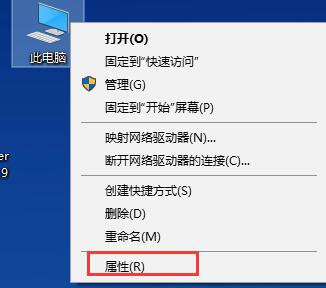
1、在桌面上,鼠标右键,然后选择。
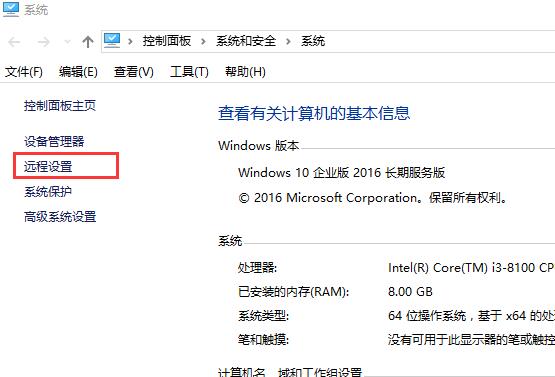
2、然后点击左侧一栏的。
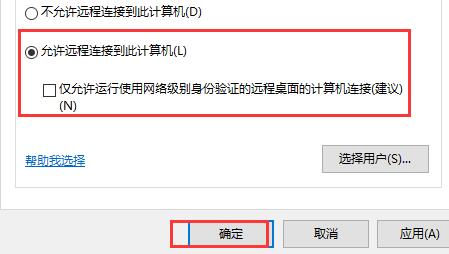
3、然后勾选。就好了。
方法二:
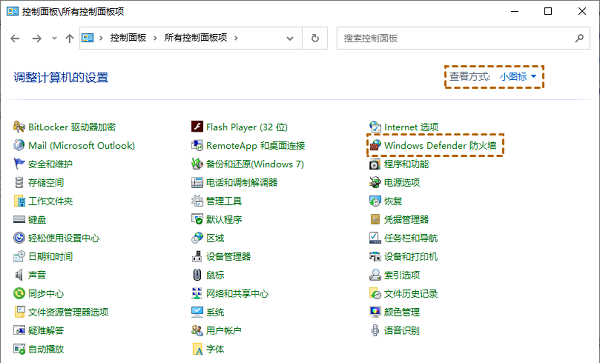
1、首先打开win10的控制面板,将右上角改成小图标,并打开“Windows防火墙”

住哪API酒店+租车源码包
下载
数据本地化解决接口缓存数据无限增加,读取慢的问题,速度极大提升更注重SEO优化优化了系统的SEO,提升网站在搜索引擎的排名,增加网站爆光率搜索框本地化不用远程读取、IFRAME调用,更加容易应用及修改增加天气预报功能页面增加了天气预报功能,丰富内容增加点评和问答页面增加了点评和问答相关页面,增强网站粘性电子地图优化优化了电子地图的加载速度与地图功能酒店列表增加房型读取酒店列表页可以直接展示房型,增
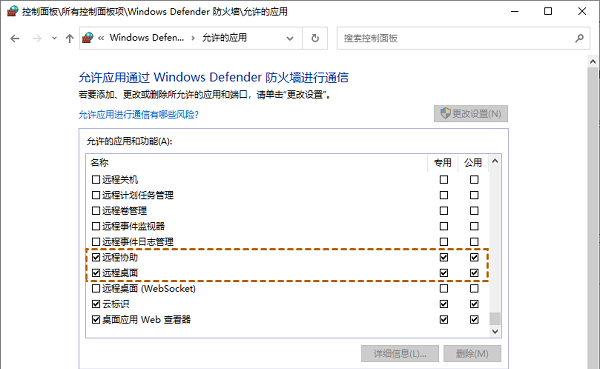
2、打开后进入“允许应用或功能通过Windows Defender防火墙”设置,在其中确保“远程协助”和“远程桌面”是打钩的。
(如果没有打钩就勾上,然后确定保存)
方法三:
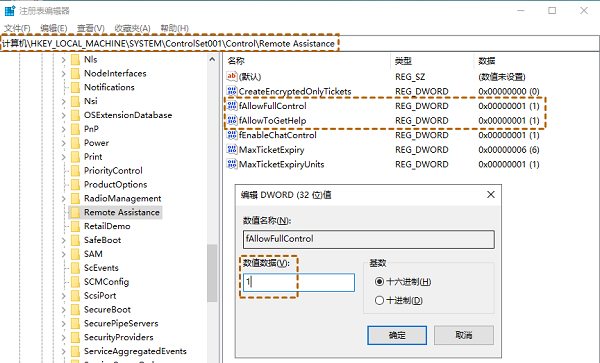
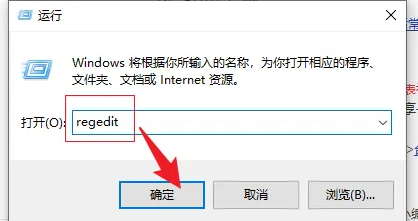
1、还是不行的话,尝试按下“win+r”组合键打开运行,并输入“regedit”回车打开注册表。
2、打开后进入“HKEY_LOCAL_MACHINE\SYSTEM\CurrentControlSet\Control\Remote Assistance”
并将其中的“fAllowFullControl”和“fAllowToGetHelp”两项分别双击打开,把他们的数值数据都改成“1”并保存。