win10桌面右键菜单是一个非常方便的功能,可以添加各种启动项,使用起来非常的方便,可以直接便捷的打开项,设置起来也不是特别复杂,修改下注册表就可以了,下面来一起看看详细的设置教程吧。
win10桌面右键菜单管理怎么添加
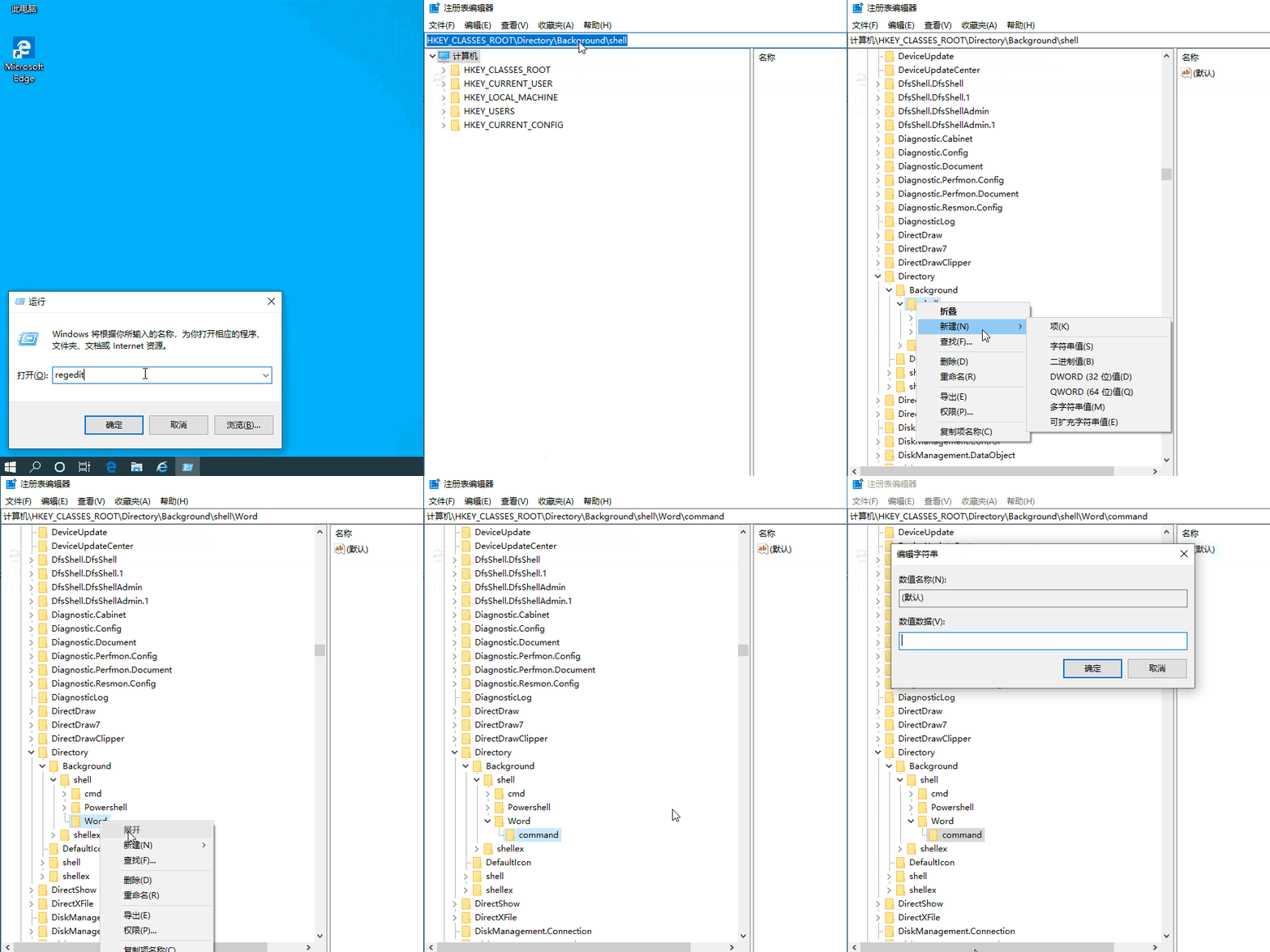
1、首先,通过快捷键Win+R来启动Windows系统的"运行"功能界面,随后在输入框中键入regedit并点击回车确认,从而成功打开注册表编辑器。
2、接下来,在展开的HKEY_CLASSES_ROOT\Directory\Background\shell项下找到一个空白区域,在此处右键,接着从弹出的菜单中选择“新建-项”。
3、紧接着,为刚刚创建的项命名。对已命名为"xxxx"的子项进行详细设置。同样地在该子项上使用鼠标进行右击操作,但这次要选择“新建-项”。
4、然后将新建立的子项命名为command,这步名称必须保持一致且不可更改。完成上述步骤之后,还需要选择之前创建的command项。

启昌企业网站管理系统1.3
下载
注意:请将此程序放在网站根目录下运行。若没有IIS,请直接运行根目录下的 测试.exe 进行本地测试。 基本功能表基本设置:后台可修改联系方式,网站信息。管 理 员:可新增管理员。自定义导航:新增修改导航菜单、菜单排序等。单页管理:单页面新增关键词和描述等。新闻增加:新闻可设置标题、新闻分类、添加内容等。新闻管理:可分类查看新闻、修改新闻、删除新闻等。产品管理:产品增加二级分类,产品略缩图、产品
5、在右侧的窗格中双击"默认",然后在弹出来的对话框中的数值栏目里输入想要启动的程序的路径,注意这里仅支持程序所在路径的输入。
6、并且它不允许包含其他格式化字符。最后确认无误后单击“确定”按钮,关闭注册表编辑器,即可完成整个配置过程。