
我们的电脑在安装更新了win101909版本系统之后,有的小伙伴在使用的过程中发现电脑运行的效率不是很高,所以想要对我们的电脑进行优化。那么对于这个问题小编觉得可以尝试在我们的系统设置中对电源和睡眠进行相关设置等等即可。具体操作步骤就来看看小编是怎么做得吧~希望可以帮助到你。
方法步骤:
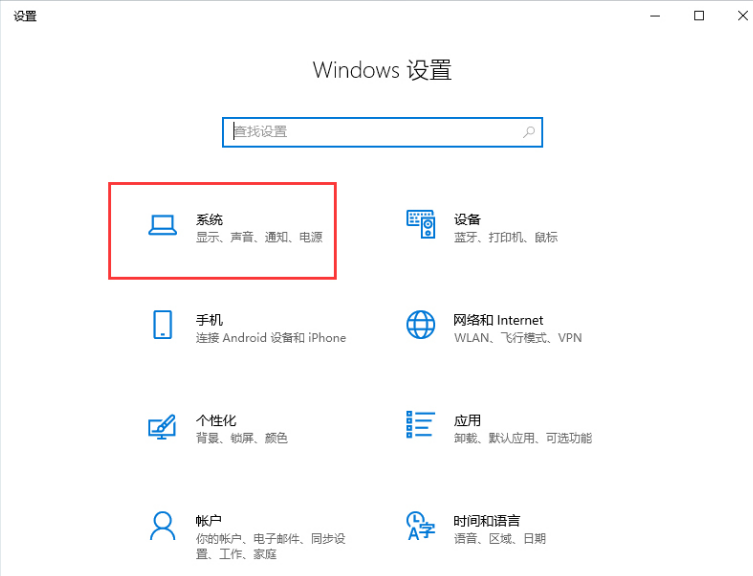
1.打开设备,进入Windows设置页面,并点击“系统”;
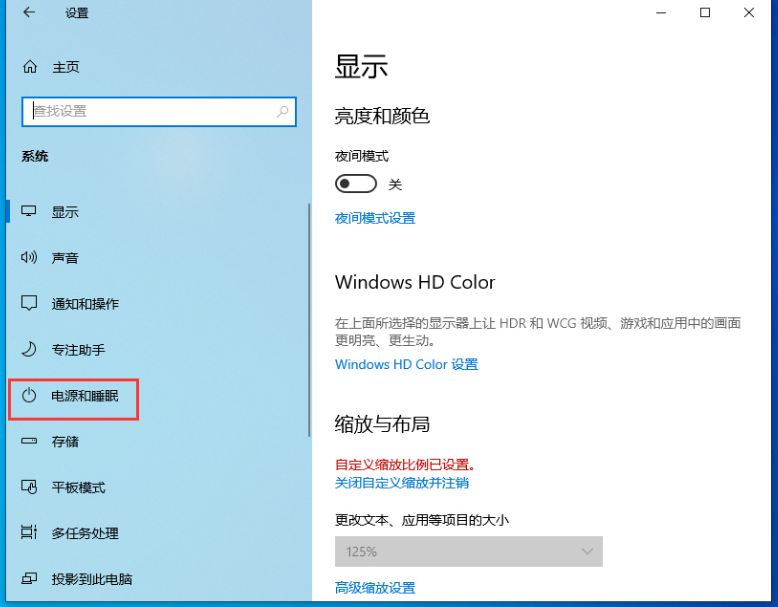
2.接着,在左侧边栏选取“电源和睡眠”;
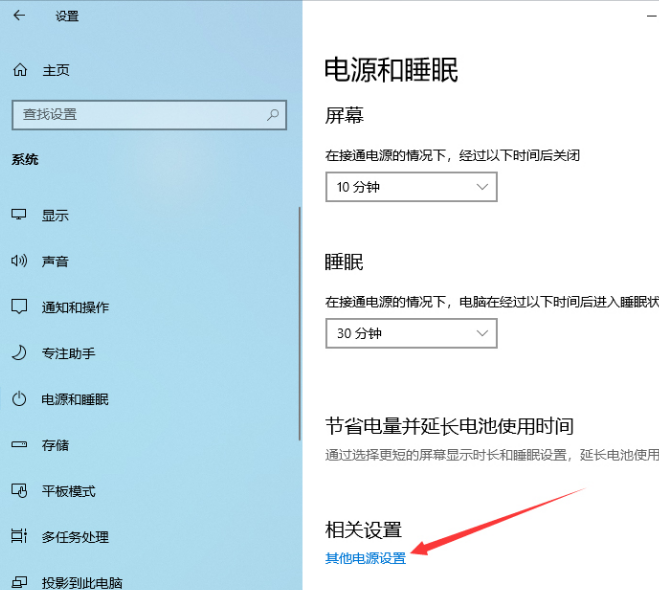
3.打开右侧窗口的“其他电源设置”;
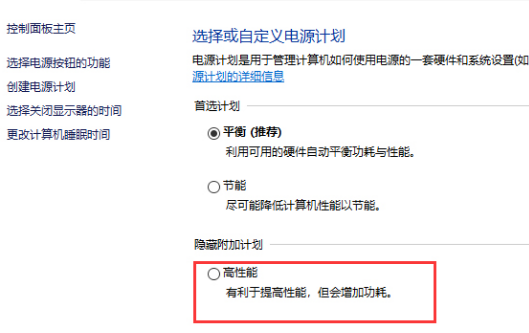
4.进入电源选项后,选取“高性能”计划,并点击“更改计划设置”;

网趣购物系统静态版支持网站一键静态生成,采用动态进度条模式生成静态,生成过程更加清晰明确,商品管理上增加淘宝数据包导入功能,与淘宝数据同步更新!采用领先的AJAX+XML相融技术,速度更快更高效!系统进行了大量的实用性更新,如优化核心算法、增加商品图片批量上传、谷歌地图浏览插入等,静态版独特的生成算法技术使静态生成过程可随意掌控,从而可以大大减轻服务器的负担,结合多种强大的SEO优化方式于一体,使
 0
0

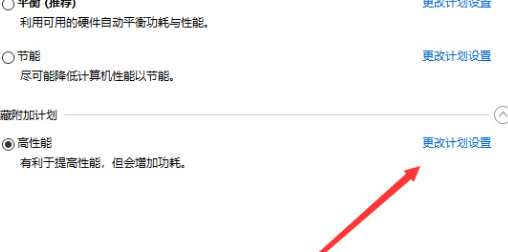
5.然后,选择更改高级电源设置;
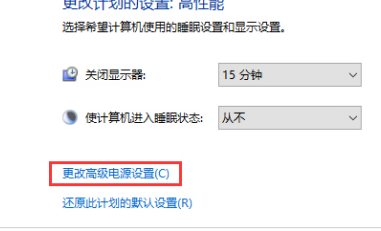
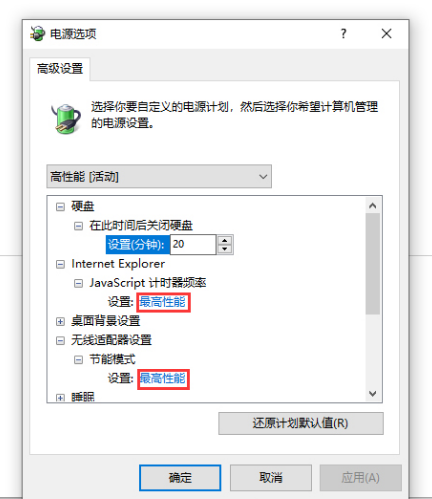
6.进入电源选项界面之后,将Internet Explorer和无线适配器设置为“最高性能”;
7.将处理器电源管理中的最小处理器状态调整为100%,系统散热方式调整为主动,最大处理器状态调整为为100%;
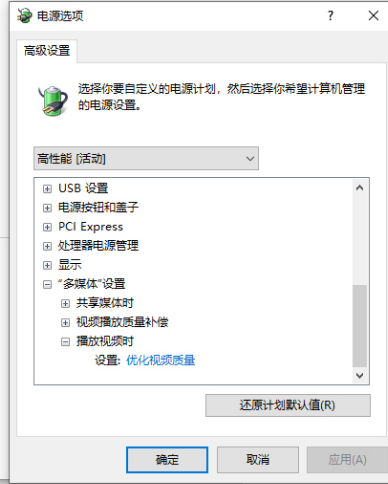
8.最后,设置多媒体设置下方的播放视频时为“优化视频质量”即可。
以上就是Win10 1909如何启用高性能模式的详细内容,更多请关注php中文网其它相关文章!

 广告
广告
 收藏
收藏
 收藏
收藏
 收藏
收藏
Copyright 2014-2025 https://www.php.cn/ All Rights Reserved | php.cn | 湘ICP备2023035733号





 875
875





















