
我们有的时候可能会不小心设置了定时关机,但是并不想要在那个时候关机,又不知道怎么关闭。其实我们只需要在运行框中输入关闭定时关机的命令了就可以了,下面一起来看一下吧。

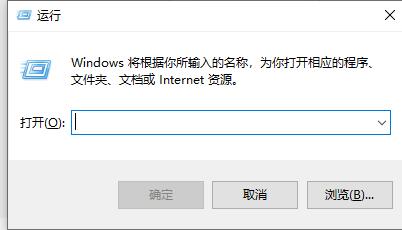
1、首先我们使用快捷键“win+r”打开运行框。
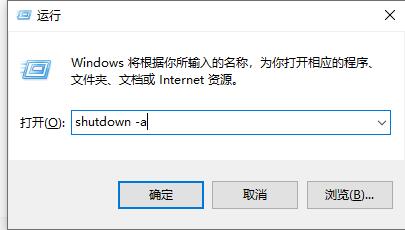
2、输入“shutdown -a”回车确定。

远航CMS(yhcms)是一套基于PHP+MYSQL为核心开发的专业营销型企业建站系统。是国内首家免费+开源自带分站系统的php内容管理系统。长期以来不断的完善、创新,远航CMS会为您带来全新的体验!产品十大优势:模板分离:模板程序分离,深度二次开发三网合一:电脑/手机/微信 多终端访问自定义广告:图片/文字/动画定时发布:SEO维护,无需人工值守多词生成:栏目关键词多方案生成SEO设置:自定义U
 1
1

3、我们就能看到定时关机被关闭的提示了。

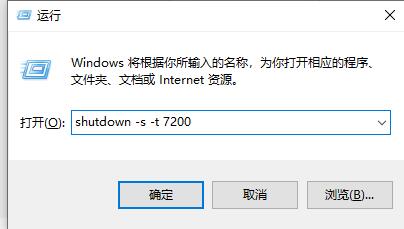
4、如果我们需要开启定时关机,同样可以在运行框中输入“shutdown -s -t (以秒为单位的时间)”就可以设置在多久之后自动关机了。
以上就是如何设置win10定时关机的详细内容,更多请关注php中文网其它相关文章!

每个人都需要一台速度更快、更稳定的 PC。随着时间的推移,垃圾文件、旧注册表数据和不必要的后台进程会占用资源并降低性能。幸运的是,许多工具可以让 Windows 保持平稳运行。

 C++高性能并发应用_C++如何开发性能关键应用
 Java AI集成Deep Java Library_Java怎么集成AI模型部署
 Golang后端API开发_Golang如何高效开发后端和API
 Python异步并发改进_Python异步编程有哪些新改进
 C++系统编程内存管理_C++系统编程怎么与Rust竞争内存安全
 Java GraalVM原生镜像构建_Java怎么用GraalVM构建高效原生镜像
 Python FastAPI异步API开发_Python怎么用FastAPI构建异步API
 C++现代C++20/23/26特性_现代C++有哪些新标准特性如modules和coroutines
 广告
广告
 收藏
收藏
 收藏
收藏
 收藏
收藏
Copyright 2014-2025 https://www.php.cn/ All Rights Reserved | php.cn | 湘ICP备2023035733号


 208
208













