


win11的默认工具栏位置在中间,因此很多朋友使用起来不习惯,想要更改到左边,但是不知道怎么设置win11工具栏靠左,其实我们只需要打开任务栏设置就可以设置了。
win11工具栏靠左设置教程:
第一步,打开开始菜单中的“设置”

第二步,找到并进入左边的“个性化”
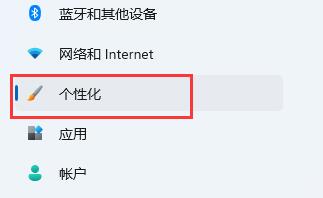
第三步,打开其中的“任务栏”设置。
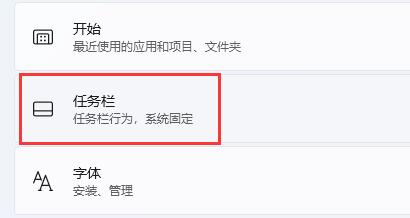

第四步,找到右边最下方的“任务栏行为”,打开。
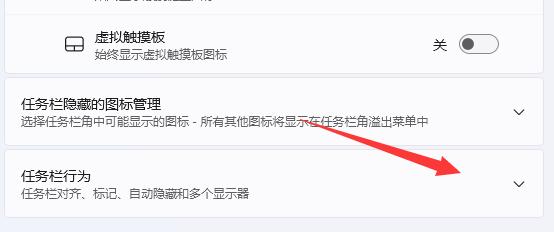
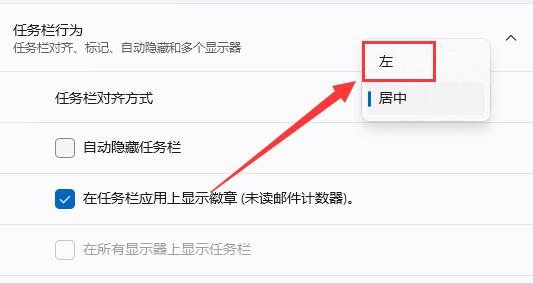
第五步,将“任务栏对齐方式”修改为“左”即可。
如果我们要使用与win10相同外观的工具栏,是需要用软件来修改的。


0


0

WBOY
发布时间:2023-12-22 22:07:25
|1021人浏览过
|来源于系统家园
转载
win11的默认工具栏位置在中间,因此很多朋友使用起来不习惯,想要更改到左边,但是不知道怎么设置win11工具栏靠左,其实我们只需要打开任务栏设置就可以设置了。
第一步,打开开始菜单中的“设置”
第二步,找到并进入左边的“个性化”
第三步,打开其中的“任务栏”设置。
第四步,找到右边最下方的“任务栏行为”,打开。
第五步,将“任务栏对齐方式”修改为“左”即可。
如果我们要使用与win10相同外观的工具栏,是需要用软件来修改的。
相关文章
如何修复 Windows 中的“找不到 Regedit.exe”错误
如何重装Windows 11/10系统_U盘启动盘制作与系统安装保姆级教程【收藏】
Win11怎么开启文件差异对比 Win11资源管理器内置比较功能找改动【技巧】
如何在Windows上运行旧版程序?(兼容性模式详解)
电脑键盘打字错乱或串键怎么办_Windows输入法与键盘驱动排查【修复】
本站声明:本文内容由网友自发贡献,版权归原作者所有,本站不承担相应法律责任。如您发现有涉嫌抄袭侵权的内容,请联系admin@php.cn
热门AI工具
Copyright 2014-2025 https://www.php.cn/ All Rights Reserved | php.cn | 湘ICP备2023035733号




