
相信很多小伙伴都知道如果电脑以最高性能状态运行,就会大大提高计算机处理文件的速度,不过很多朋友在更新升级win11系统后,找不到这个选项在哪里了,其实还是很好找到的,下面就和小编一起来看看电源高性能的位置吧。
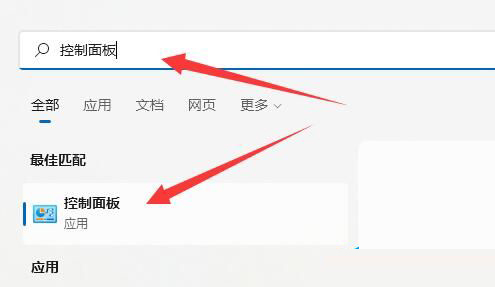
1、首先我们点击任务栏下方的搜索按钮,然后在其中搜索并打开“控制面板”。
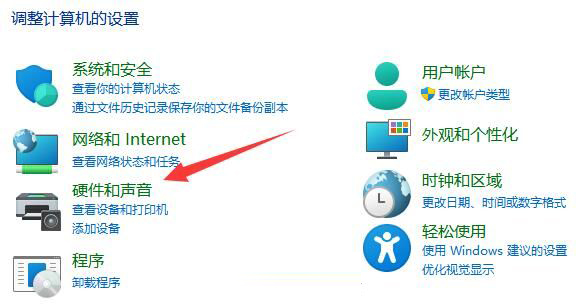
2、接着在控制面板中找到“硬件和声音”。
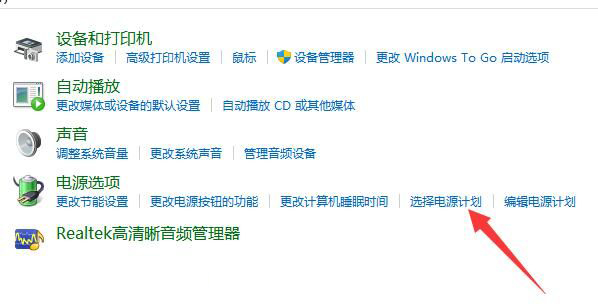
3、然后找到其中的电源选项,点击下方的“选择电源计划”。

iWebShop基于iWebSI框架开发,在获得iWebSI技术平台库支持的条件下,iWebShop可以轻松满足用户量级百万至千万级的大型电子商务网站的性能要求。站点的集群与分布式技术(分布式计算与存储/高可用性/负载均衡)被屏蔽在SI 平台之内,基于iWebShop并且按照SI平台库扩展规范开发的新增功能模块,也将同时获得这种超级计算与处理的能力。作为开源的LAMP电子商务系统,iWebShop
 0
0

4、再点击显示附加计划右侧的小箭头,如图所示。

5、最后只要勾选隐藏附加计划下方的“高性能”就可以了。

以上就是如何在Win11中启用高性能电源模式的详细内容,更多请关注php中文网其它相关文章!

Copyright 2014-2025 https://www.php.cn/ All Rights Reserved | php.cn | 湘ICP备2023035733号





 875
875




 收藏
收藏















