
给定的步骤适用于 win 11 和 10 操作系统,这里我们将使用 winget 包管理器。
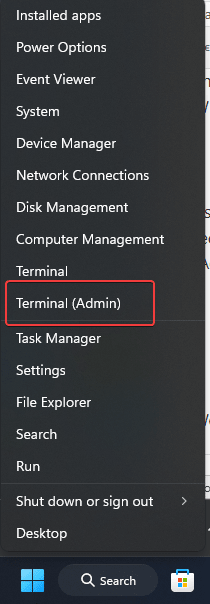
与本指南一样,我们仅使用命令来安装所有必需的软件包以满足 Jupyter 所需的要求;因此,右键单击Windows开始按钮以选择PowerShell(管理员)或终端(管理员)。
注意:请确保仅以管理员权限打开CMD或Powershell。
好吧,我们可以从其官方网站手动下载python的可执行文件。但是,当我们拥有Windows的Winget包管理器时,我们不需要这样做。
Winget 默认出现在所有最新版本的 Win 10 和 11 上。但是,要确认,在您的终端或Powershell中,只需键入:
winget
您将看到可用于包管理器工具的选项。现在,要搜索最新版本的Python,请键入给定的命令:
您还将看到所有可用版本以及使用以下版本:
winget search python.python
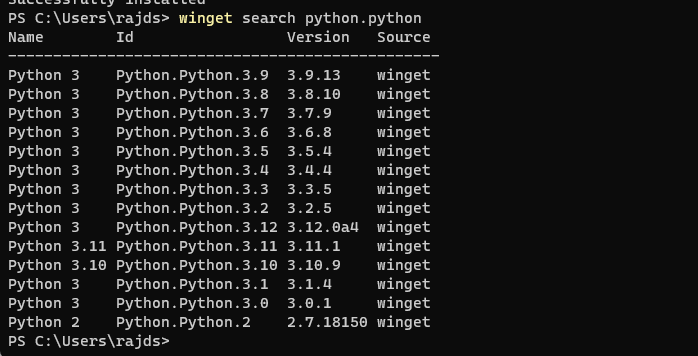
要获得 Python 3 的极端最新版本,例如在我们的例子中它是 3.11,我们必须提到:
语法:
winget install python.python.version-number
用法:
winget install python.python.3.11
关闭您正在使用的任何CMD或PowerShell,然后在管理员权限下再次重新打开它。这确保了 python 被正确地添加到我们的路径中。有必要使用其包管理器“PIP”。
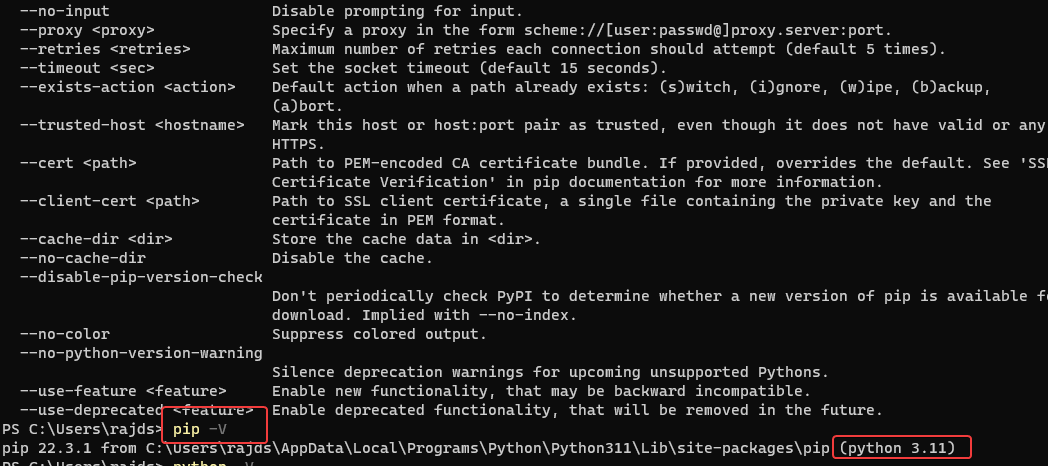
确认 Python 的最新版本已添加到我们系统的路径中。让我们检查已安装的 PIP 的版本。以下是要使用的命令:
pip -V
现在,在您的命令提示符或PowerShell上使用PIP,python的包管理器使用单个命令安装Jupyter Notebook。
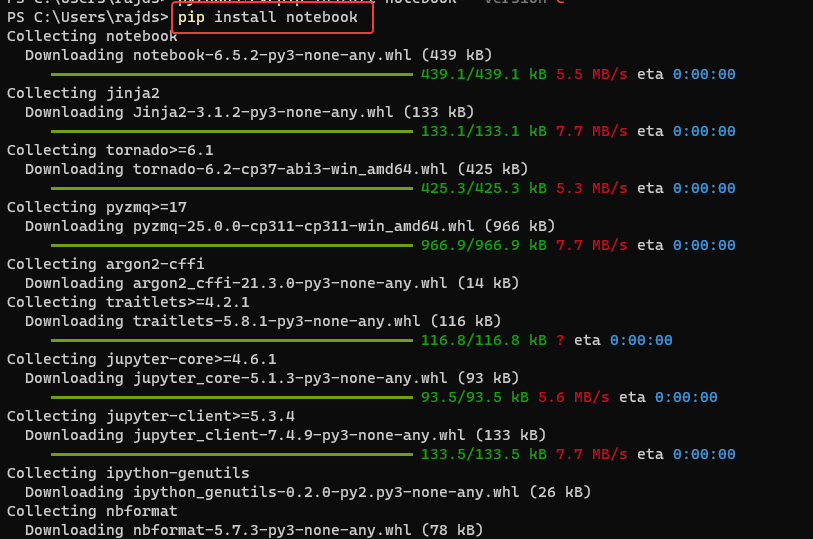
pip install notebook
根据您的互联网连接,该命令将需要一些时间来下载我们在 Windows 上设置 Jupyter 所需的所有必要软件包。完成后,转到下一步。
这可能是Jupyter在完成安装后可能无法正常工作,我们必须确认这一点。在命令提示符下,键入给定的命令。它将启动Web服务器以及我们在Windows上运行和访问Notebook的Web界面所需的所有必需的软件包。
jupyter notebook
上述命令将自动打开您的浏览器并重定向到显示系统目录的界面。
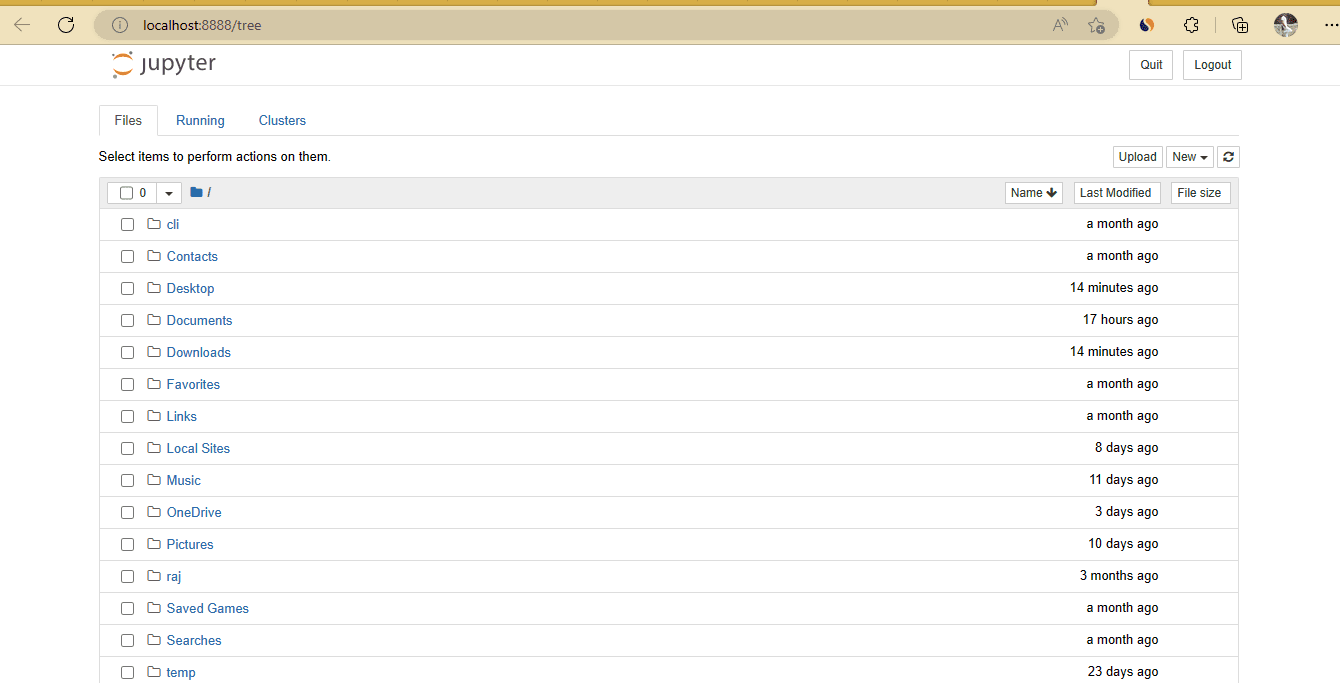
好吧,我们在Windows系统上有这个基于Web的Python IDE,处于运行状态。但是,要打开它,我们需要打开CMD并运行上一步中给出的命令。为了使事情即时,让我们创建一个Jupyter桌面快捷方式,以便我们可以通过单击鼠标来运行它。
第 1 步:右键单击Windows桌面,然后选择“新建”,然后选择“快捷方式”选项。
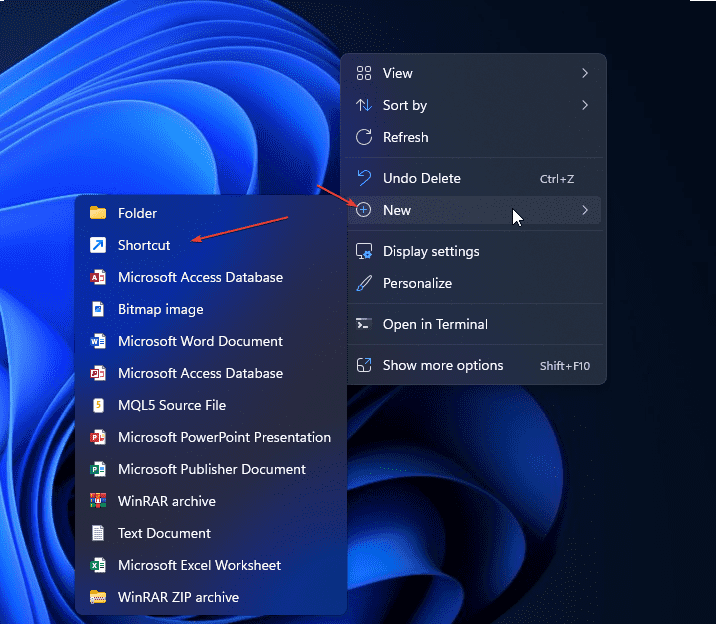
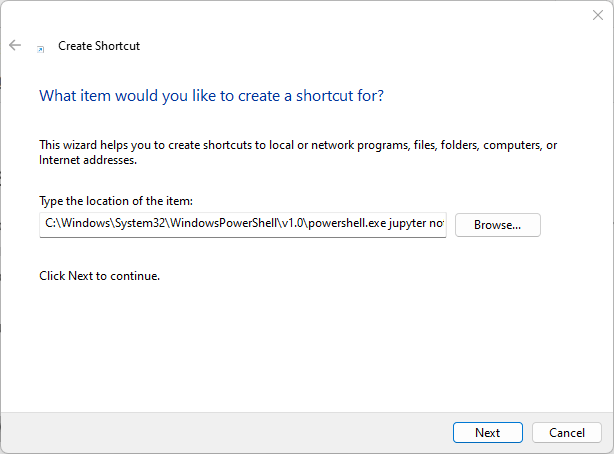
第 2 步: 快捷窗口将打开以创建一个新窗口。那里粘贴了下面给定的路径。这将打开Powershell,然后在其中执行命令。jupyter notebook
C:\Windows\System32\WindowsPowerShell\v1.0\powershell.exe jupyter notebook
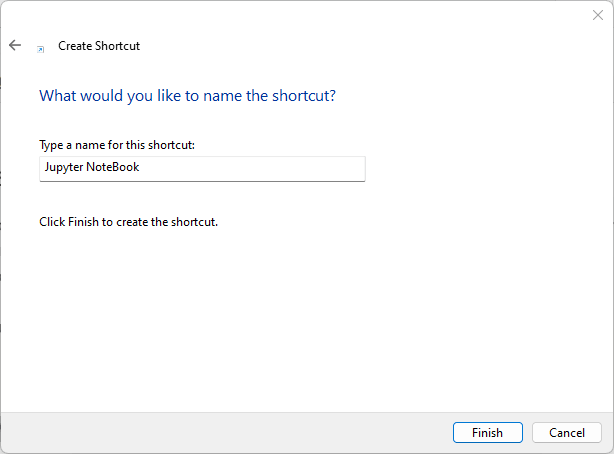
步骤3:为您的快捷方式命名,在这里我们分配 – Jupyter Notebook。你可以给任何你想要的东西。之后点击 结束通话 按钮。
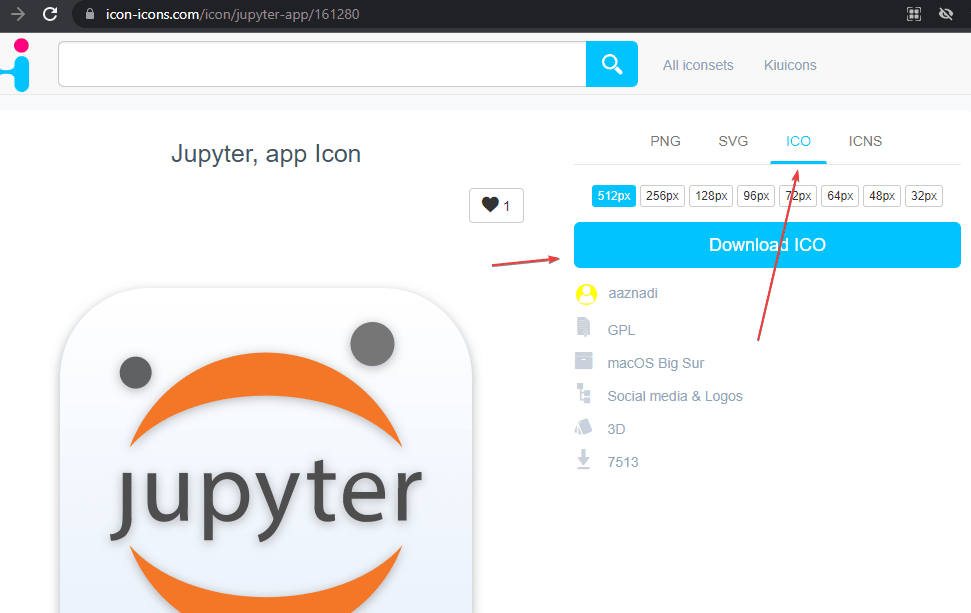
第 4 步:为了轻松识别您的快捷方式,让我们下载 Jupyter 图标。访问 icons.com 并单击ICO选项卡,然后下载图标。将图标保存在某个位置,这样您就不会意外删除它。
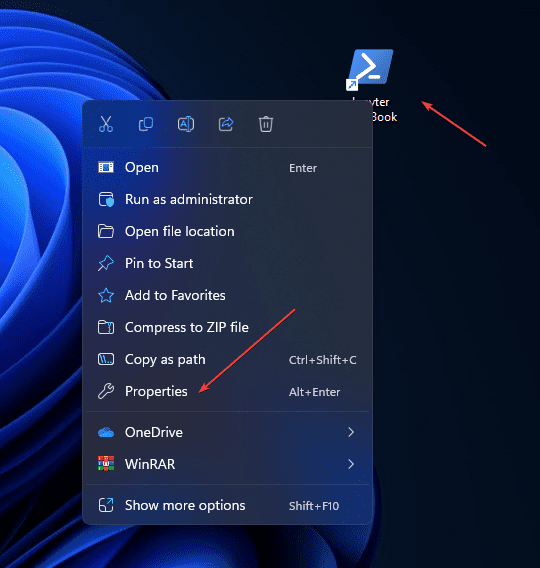
第 5 步:右键单击创建的快捷方式,然后选择“属性”选项。
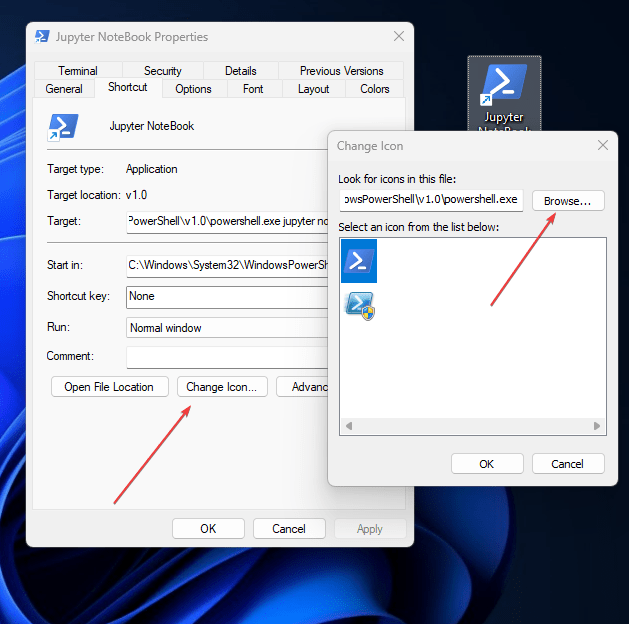
第 6 步:单击更改图标按钮,然后单击浏览以选择已下载的图标。之后,按 Ok 按钮保存更改。
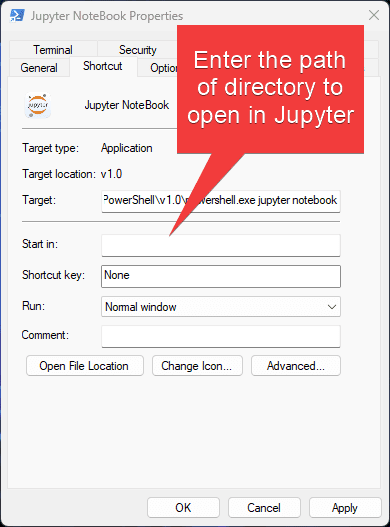
附加信息:默认情况下,Jupyter 将显示创建快捷方式的目录的文件。要改变并告诉它,请打开并列出 Python 项目的文件。再次右键单击快捷方式,选择属性,然后在“启动”列中输入 Python 项目目录的路径。
将来,如果要使用命令行在Windows上安装Jupyter的任何可用升级,请再次使用PIP,下面是示例:
pip install -U jupyter
以上就是如何使用CMD在Windows 11或10中安装Jupyter Notebook?的详细内容,更多请关注php中文网其它相关文章!

每个人都需要一台速度更快、更稳定的 PC。随着时间的推移,垃圾文件、旧注册表数据和不必要的后台进程会占用资源并降低性能。幸运的是,许多工具可以让 Windows 保持平稳运行。

 广告
广告Copyright 2014-2025 https://www.php.cn/ All Rights Reserved | php.cn | 湘ICP备2023035733号


 264
264








 收藏
收藏







 取消收藏
取消收藏







