首页 > 常见问题 > 正文

主题背景位于 Windows 11 中的什么位置?

WBOY
发布: 2023-08-01 09:29:34
转载
5054人浏览过

windows 11 提供了许多个性化选项,包括多种主题和壁纸供选择。尽管这些主题在美学上有其独特之处,但一些用户仍然对它们在 windows 11 上的背景位置感兴趣。

本指南将展示访问 Windows 11 主题背景位置的不同方法。

什么是 Windows 11 默认主题背景?

Windows 11 默认主题背景是一朵盛开的抽象宝蓝色花朵,背景为天蓝色。这种背景是最受欢迎的背景之一,这要归功于操作系统发布之前的预期。

但是,操作系统还附带了一系列其他背景。因此,您可以随时更改 Windows 11 桌面主题背景。

主题背景存储在 Windows 11 上的什么位置?

1.使用“运行”实用程序访问当前的主题背景

  1. 如果要直接打开当前主题背景壁纸,请按键+启动运行实用程序,键入以下命令,然后点击WindowsREnter:<strong>%AppData%MicrosoftWindowsThemesTranscodedWallpaper</strong>主题背景位于 Windows 11 中的什么位置?
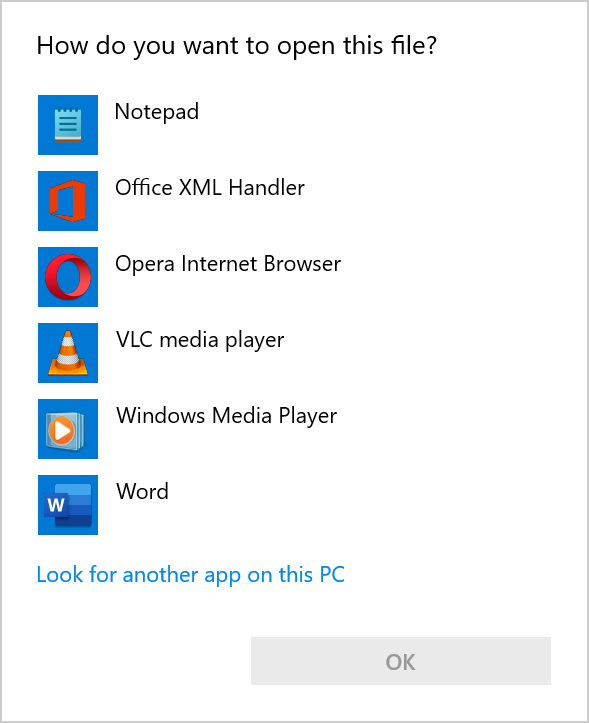
  2. 现在,选择要用于打开背景的应用程序。
    主题背景位于 Windows 11 中的什么位置?
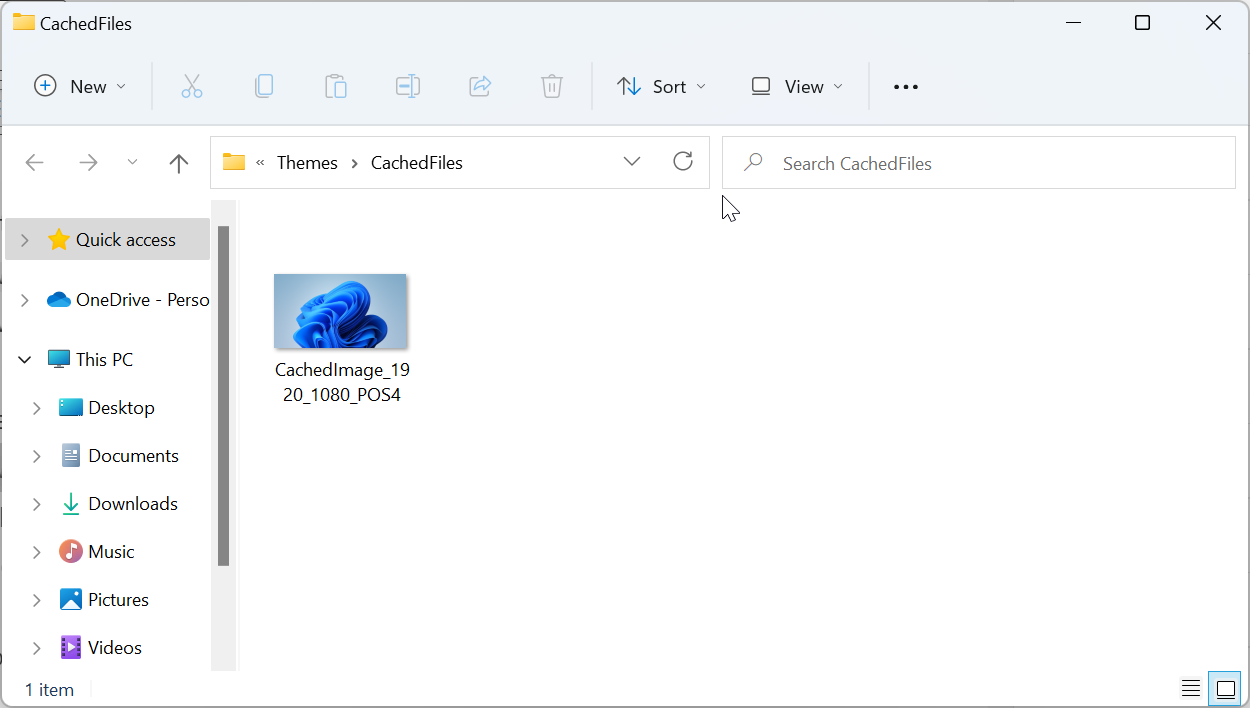
  3. 要打开包含当前主题背景壁纸的文件夹,请启动运行实用程序,复制并粘贴以下命令,然后单击确定<strong>%AppData%MicrosoftWindowsThemesCachedFiles</strong>主题背景位于 Windows 11 中的什么位置?
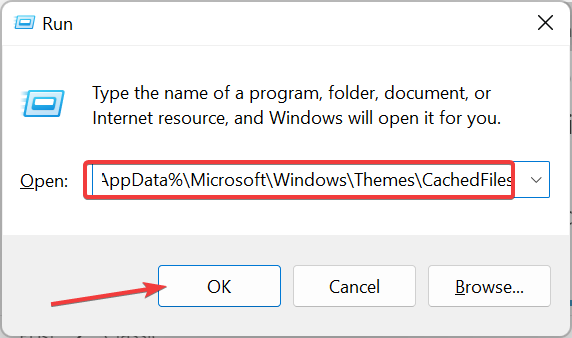
  4. 最后,您将看到在文件资源管理器中打开一个 CachedFiles 文件夹,其中包含所有主题背景。您可以使用任何图像编辑器打开它们以对其进行更改。
    主题背景位于 Windows 11 中的什么位置?

如果您想在 Windows 11 上到达当前主题背景的位置,此方法是最简单、最快的。
2.找到下载的主题背景

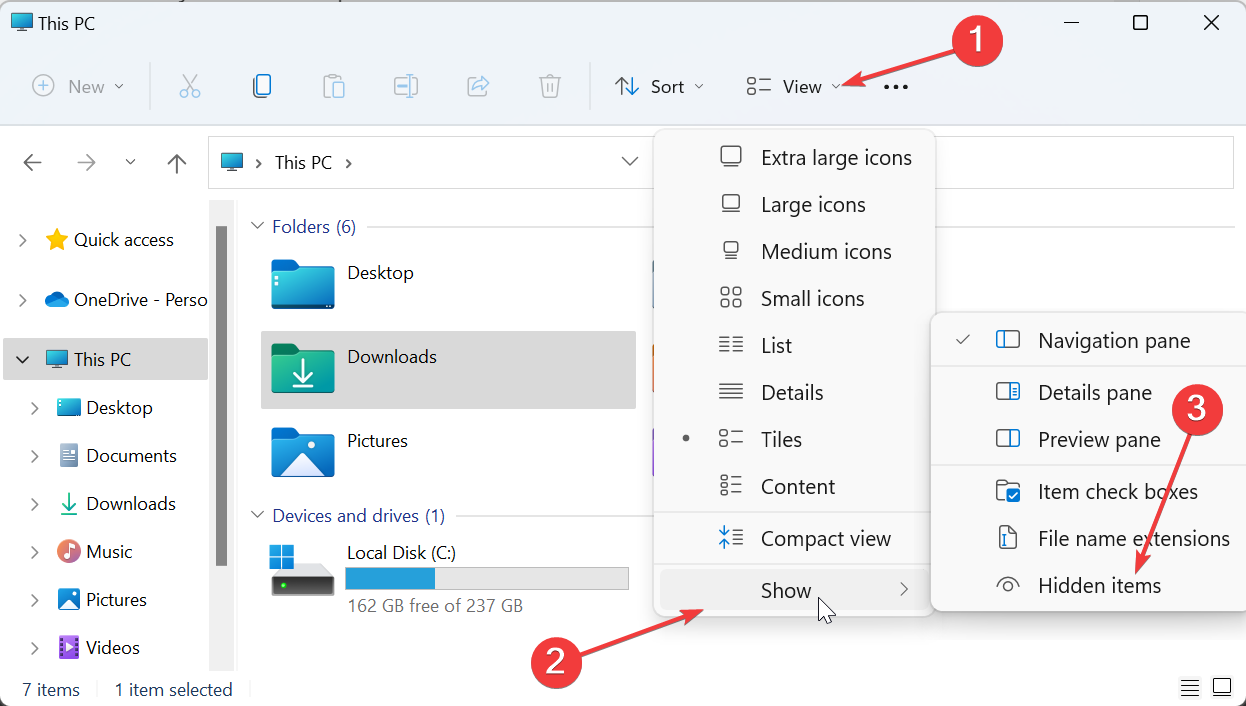
  1. 按 + 键启动文件资源管理器,然后单击顶部的“查看”选项卡。WindowsE
  2. 选择显示,然后单击隐藏项目。
    主题背景位于 Windows 11 中的什么位置?
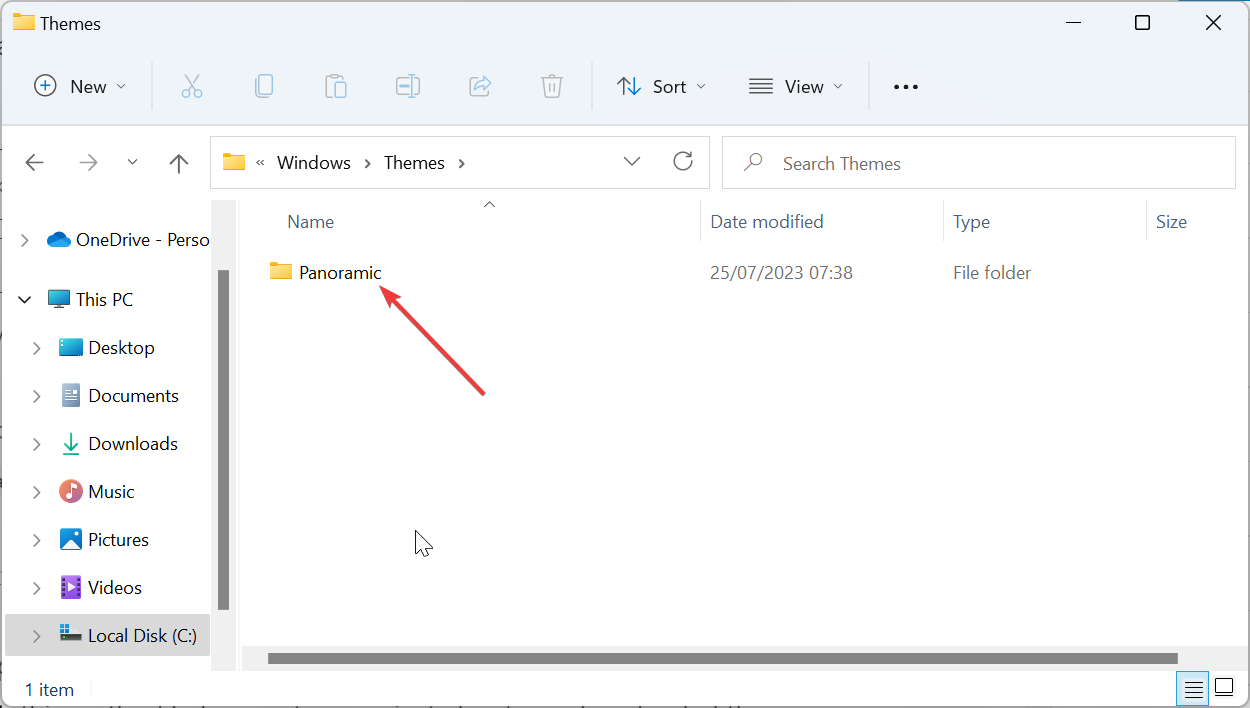
  3. 现在,导航到下面的路径(将替换为您的用户帐户名):<strong>C:Users<username>AppDataLocalMicrosoftWindowsThemes</username></strong>主题背景位于 Windows 11 中的什么位置?
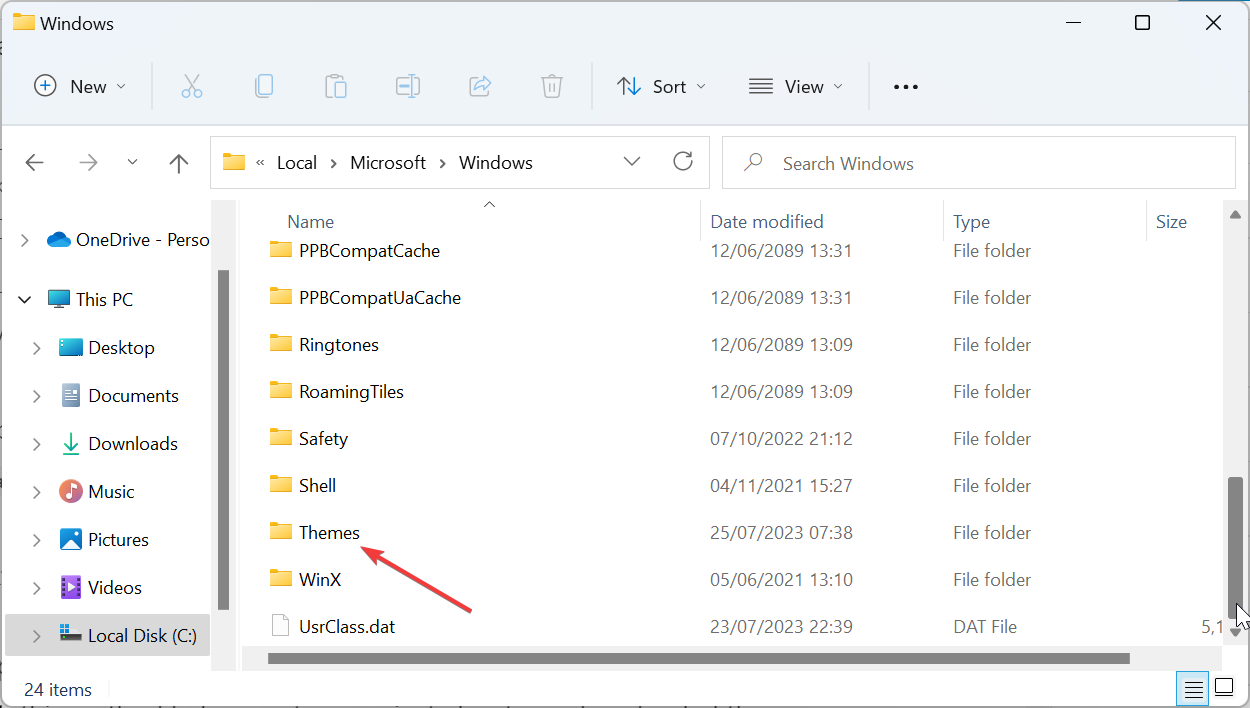
  4. 接下来,双击要打开的主题文件夹。
    主题背景位于 Windows 11 中的什么位置?
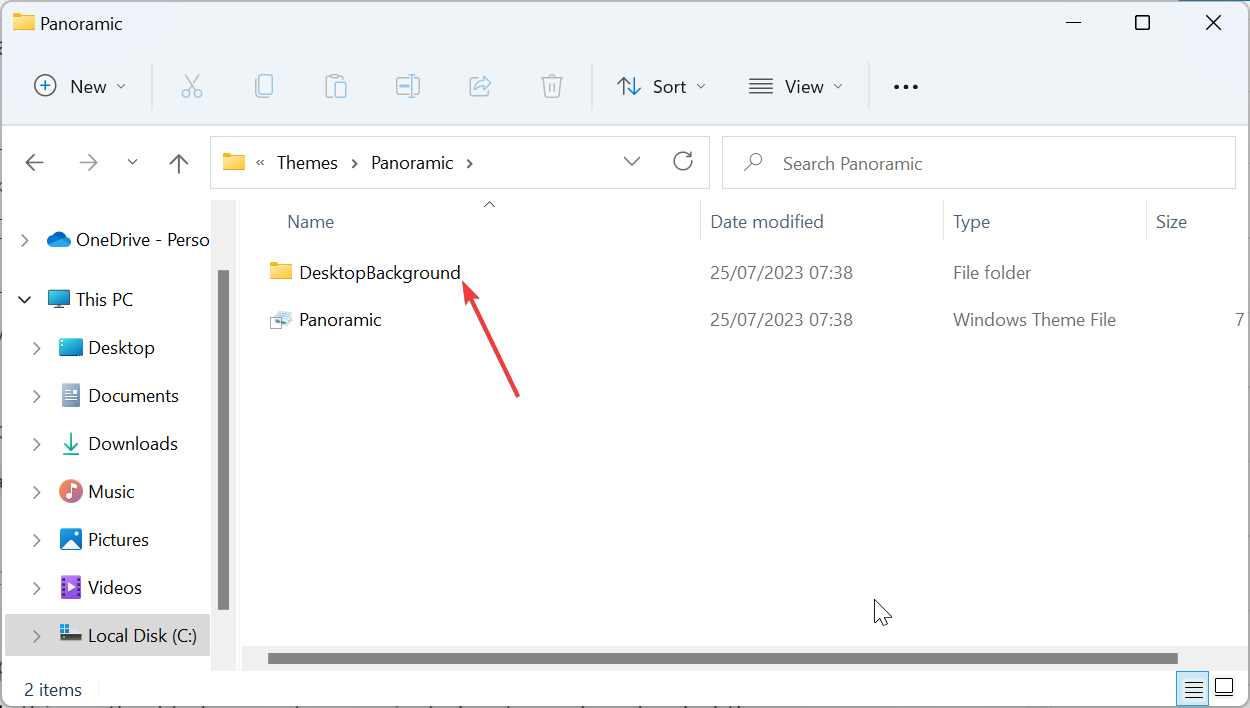
  5. 最后,打开桌面背景文件夹以查看该主题可用的所有图像。
    主题背景位于 Windows 11 中的什么位置?

与允许您在 Windows 11 上打开当前主题背景位置的“运行命令”选项不同,此方法可帮助您打开几乎任何下载的主题。

某些PC问题很难解决,尤其是在Windows的系统文件和存储库丢失或损坏时。
请务必使用专用工具,例如 Fortect,它将扫描损坏的文件并将其替换为其存储库中的新版本。

巧文书
巧文书

巧文书是一款AI写标书、AI写方案的产品。通过自研的先进AI大模型,精准解析招标文件,智能生成投标内容。

巧文书 281
查看详情 巧文书

如果您使用带有多个壁纸的幻灯片主题,这将特别有用。

3. 使用PowerShell找到您当前的主题背景

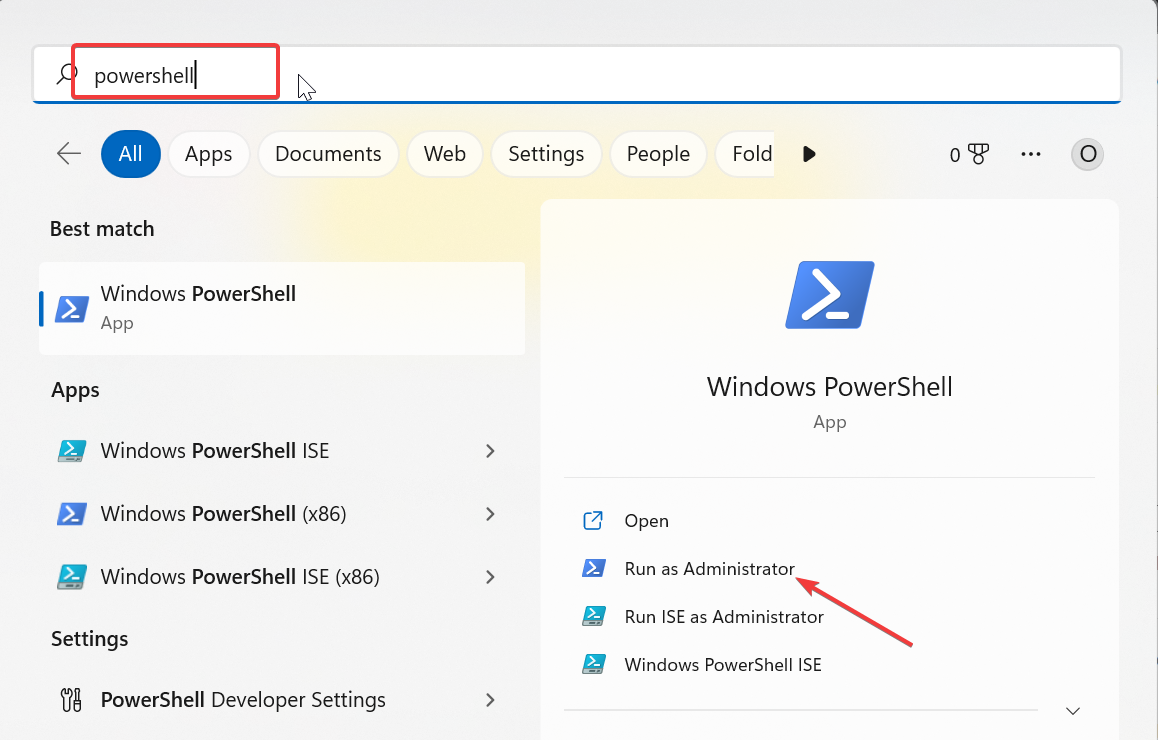
  1. Windows键,键入 PowerShell,然后选择 Windows PowerShell 下的“以管理员身份运行”。
    主题背景位于 Windows 11 中的什么位置?
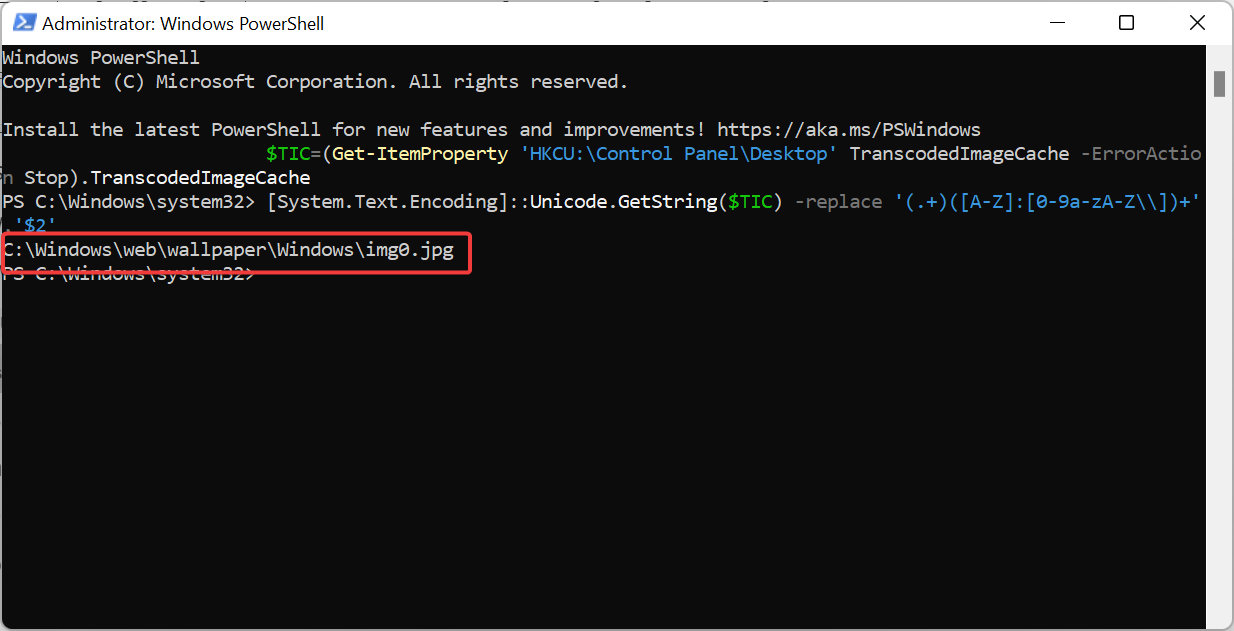
  2. 现在,复制并粘贴以下命令并点击Enter在每个之后:<strong>$TIC=(Get-ItemProperty 'HKCU:Control PanelDesktop' TranscodedImageCache -ErrorAction Stop).TranscodedImageCache</strong><strong>[System.Text.Encoding]::Unicode.GetString($TIC) -replace '(.+)([A-Z]:[0-9a-zA-Z\])+','$2'</strong>主题背景位于 Windows 11 中的什么位置?
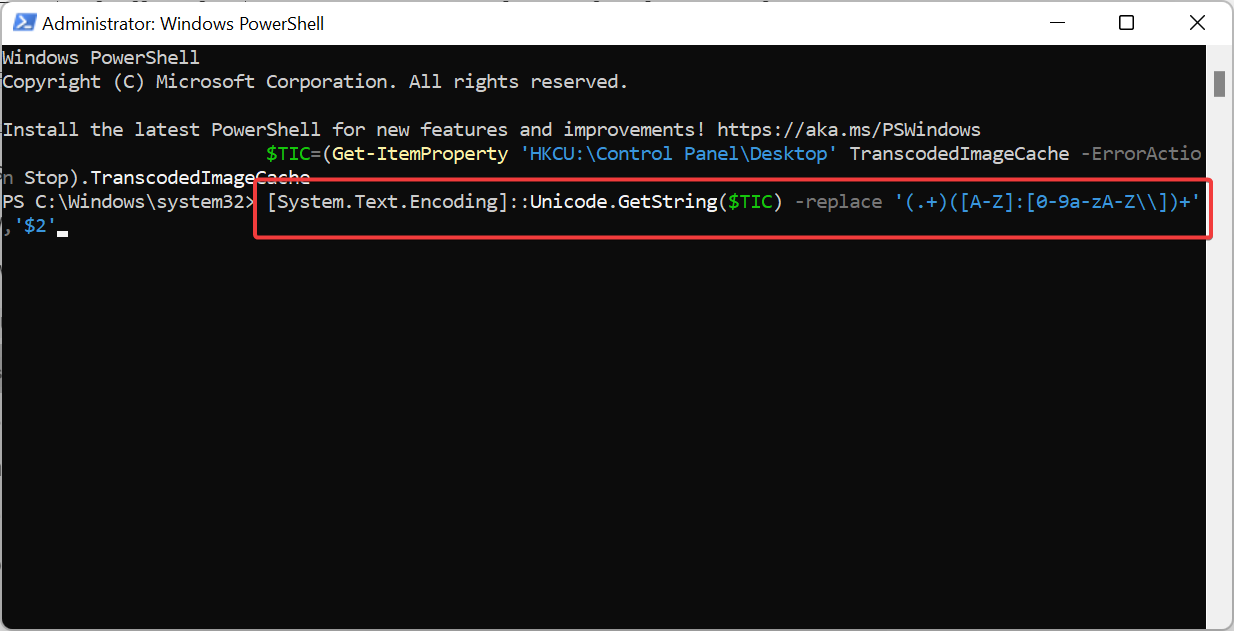
  3. 这将显示您当前背景主题的路径。
    主题背景位于 Windows 11 中的什么位置?
  4. 最后,您可以将路径复制并粘贴到文件资源管理器搜索栏中以转到该位置。或者,您可以删除命令末尾的 img 扩展名以打开文件夹并访问其他背景。

如果您想找出当前Windows 11主题背景壁纸的位置,无论是默认的还是下载的,都可以使用PowerShell运行上述命令。它将为您提供找到墙纸所需的路径。

4. 找到默认主题背景

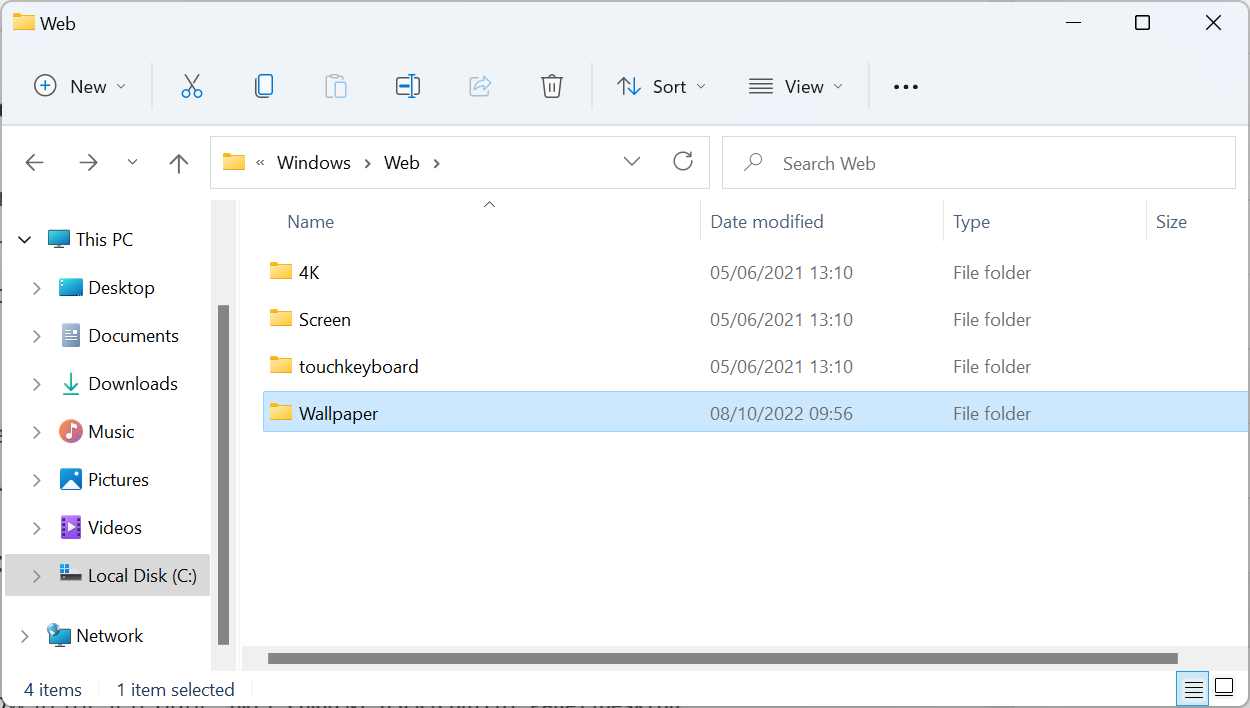
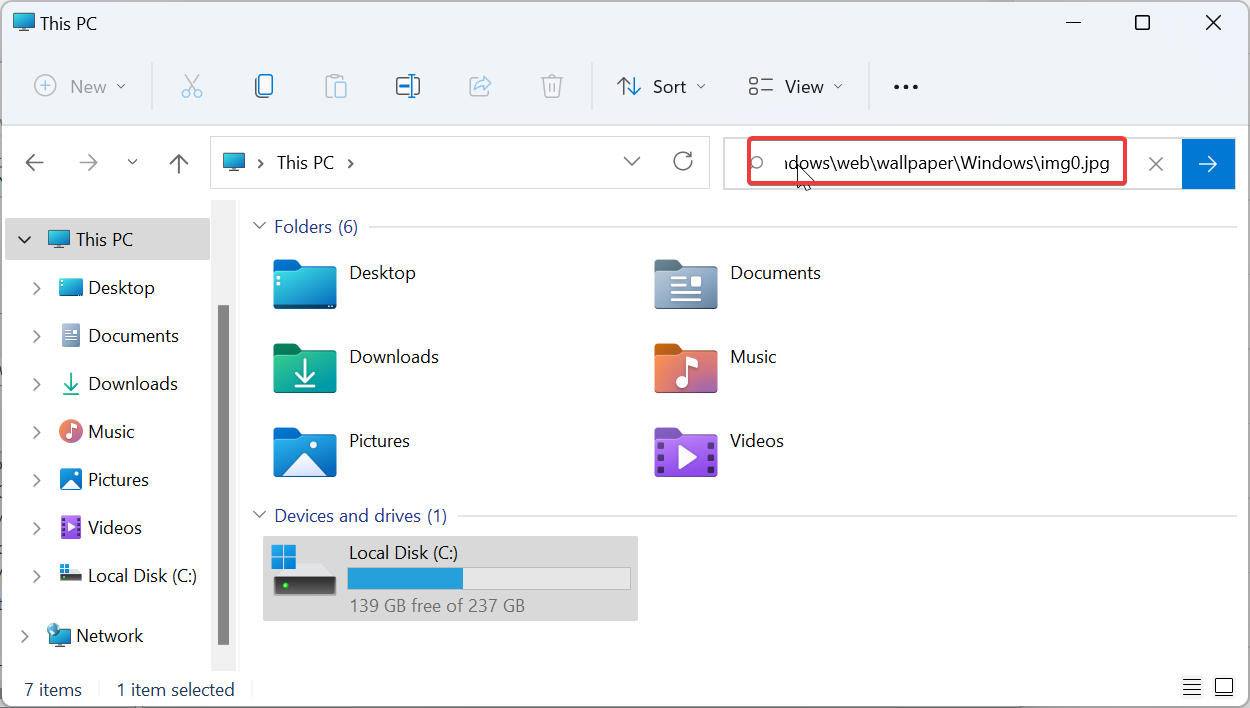
  1. 启动文件资源管理器并导航到以下路径:<strong>C:WindowsWeb</strong>主题背景位于 Windows 11 中的什么位置?
  2. 在这里,您将找到不同的文件夹,包括墙纸和屏幕。
    主题背景位于 Windows 11 中的什么位置?
  3. 最后,打开任何文件夹以查看用于 Windows 默认背景主题的不同图像。

如果您只对 Windows 11 上默认主题背景壁纸的位置感兴趣,则 Web 文件夹包含大量壁纸。
5. 查找当前桌面后台注册表路径

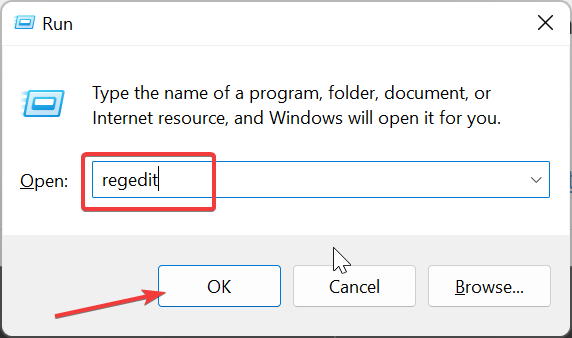
  1. Windows键 +R,键入注册表编辑器,然后单击确定
    主题背景位于 Windows 11 中的什么位置?
  2. 导航到左窗格中的以下路径:<strong>HKEY_CURRENT_USERControl PanelDesktop</strong>
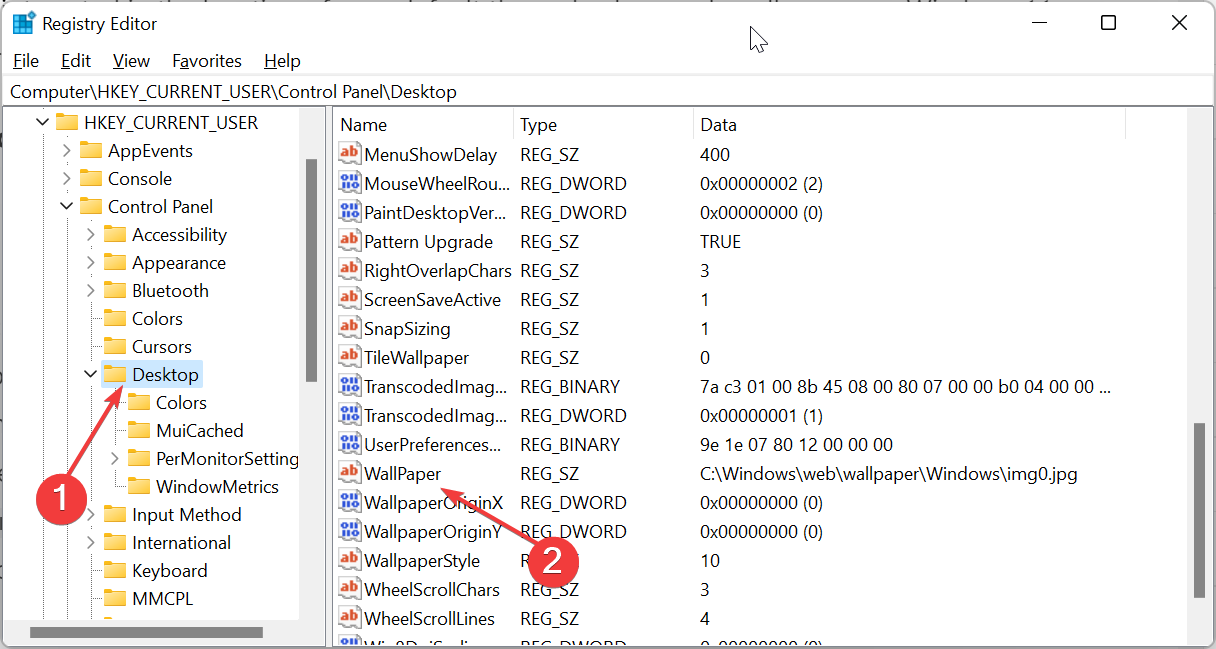
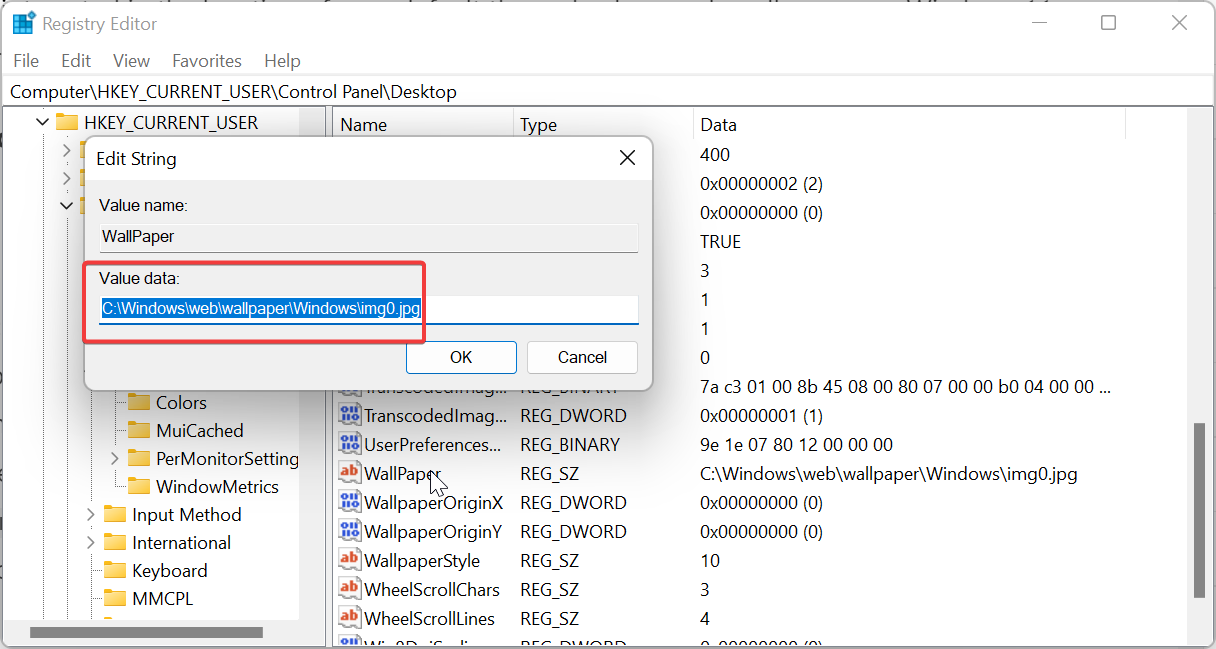
  3. 双击右窗格中的墙纸选项。
    主题背景位于 Windows 11 中的什么位置?
  4. 接下来,复制路径 数值数据 框并单击 OK 按钮。
    主题背景位于 Windows 11 中的什么位置?
  5. 现在,您可以在文件资源管理器搜索框中跳过路径以打开墙纸路径。
    主题背景位于 Windows 11 中的什么位置?
  6. 要获取以前设置的主题背景的路径,请按照以下路径操作:<strong>HKEY_CURRENT_USERSoftwareMicrosoftWindowsCurrentVersionExplorerWallpapers</strong>
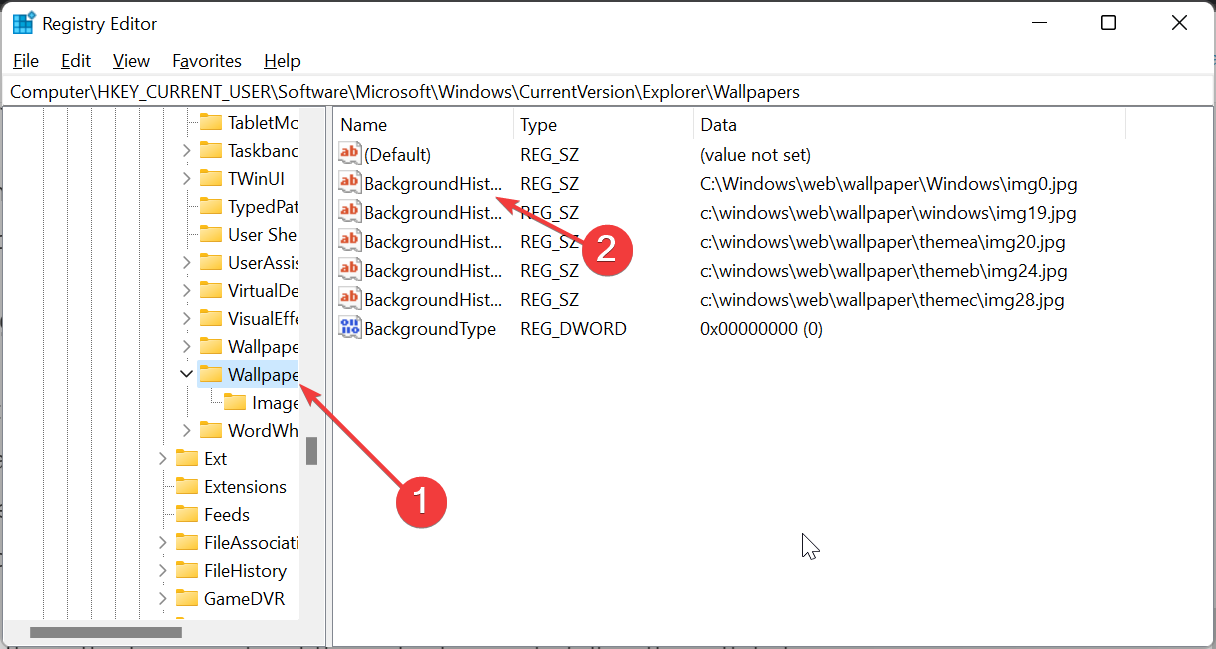
  7. 最后,双击右窗格中的任何“背景历史记录路径”选项以打开“数值数据”框并复制其值。
    主题背景位于 Windows 11 中的什么位置?

在某些情况下,您可能需要通过注册表编辑器找到隐藏的 Windows 11 背景壁纸的位置。您将在上面的注册表位置找到所有内容。

现在,我们可以停止提供关于如何访问 Windows 11 后台位置的详细指南。使用本指南中提供的选项,您应该能够在PC上找到几乎任何壁纸。

最后,如果您需要顶级 Windows 11 主题和皮肤的列表来让您的 PC 焕然一新,我们的指南包含一些令人着迷的选项。

以上就是主题背景位于 Windows 11 中的什么位置?的详细内容,更多请关注php中文网其它相关文章!

相关标签:
最佳 Windows 性能的顶级免费优化软件

每个人都需要一台速度更快、更稳定的 PC。随着时间的推移,垃圾文件、旧注册表数据和不必要的后台进程会占用资源并降低性能。幸运的是,许多工具可以让 Windows 保持平稳运行。

下载
来源:云东方网
本文内容由网友自发贡献,版权归原作者所有,本站不承担相应法律责任。如您发现有涉嫌抄袭侵权的内容,请联系admin@php.cn
最新问题
开源免费商场系统广告
热门教程
更多>
最新下载
更多>
网站特效
网站源码
网站素材
前端模板
关于我们 免责申明 举报中心 意见反馈 讲师合作 广告合作 最新更新
php中文网:公益在线php培训,帮助PHP学习者快速成长!
关注服务号 技术交流群
PHP中文网订阅号
每天精选资源文章推送

Copyright 2014-2025 https://www.php.cn/ All Rights Reserved | php.cn | 湘ICP备2023035733号