0

0

windows10怎样查看内存应用情况

WBOY

WBOY

发布时间:2023-07-22 17:37:12

|

5976人浏览过

|

来源于Win7之家

转载

内存是系统的基本属性之一,内存的使用情况直接影响到客户的操作感受,假如内存应用率很高,你的电脑大概率就会变得很卡。那么windows10怎样查看内存应用情况呢?你先开启资源管理器,以后点击菜单栏的进程就能见到内存的使用率,随后切换到性能选项卡以后,就能见到更加详细的内存应用情况。

windows10怎样查看内存应用情况:

1、在Windows10的任务栏上点击鼠标右键。

2、弹出右键菜单后,点击菜单里的【资源管理器】。

windows10怎样查看内存应用情况

3、开启资源管理器后,一般应先表明【进程】选项卡。

windows10怎样查看内存应用情况

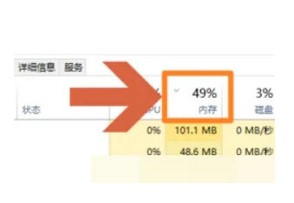
4、在图示的位置处能够查看电脑的内存利用率。

ISite企业建站系统1.2.3
ISite企业建站系统1.2.3

ISite企业建站系统是为懂点网站建设和HTML技术的人员(例如企业建站人员)而开发的一套专门用于企业建站的开源免费程序。本系统采用了全新的栏目维护模式,内容添加过程中,前后台菜单是一样的,需要维护前台某个栏目的内容,只需要进后台相应栏目即可,一般的企业人员只需要查看简易的说明就可以上手维护网站内容。通过自由度极高的模板系统,可以适应大多数情况的界面需求,后台带有标签生成器,建站只需要构架好HTM
下载

windows10怎样查看内存应用情况

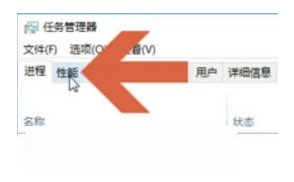
5、如果要掌握更详细的内存应用情况,可点击打开【性能】选项卡。

windows10怎样查看内存应用情况

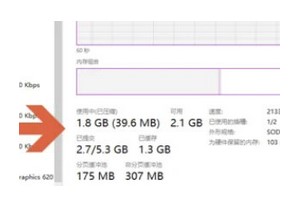
点击性能选项卡左边的内存选项,在右侧可以查看更详细的内存情况,包括内存大小和应用尺寸。
windows10怎样查看内存应用情况

相关专题

更多
vlookup函数使用大全
vlookup函数使用大全

本专题整合了vlookup函数相关 教程,阅读专题下面的文章了解更多详细内容。

26

2025.12.30

金山文档相关教程
金山文档相关教程

本专题整合了金山文档相关教程,阅读专题下面的文章了解更多详细操作。

28

2025.12.30

PS反选快捷键
PS反选快捷键

本专题整合了ps反选快捷键介绍,阅读下面的文章找到答案。

25

2025.12.30

表格中一行两行的方法
表格中一行两行的方法

本专题整合了表格中一行两行的相关教程,阅读专题下面的文章了解更多详细内容。

3

2025.12.30

cpu温度过高解决方法大全
cpu温度过高解决方法大全

本专题整合了cpu温度过高相关教程,阅读专题下面的文章了解更多详细内容。

5

2025.12.30

ASCII码介绍
ASCII码介绍

本专题整合了ASCII码相关内容,阅读专题下面的文章了解更多详细内容。

31

2025.12.30

GPS是什么
GPS是什么

本专题整合了GPS相关内容,阅读专题下面的文章了解更多详细内容。

3

2025.12.30

wifi拒绝接入
wifi拒绝接入

本专题整合了wifi拒绝接入相关教程,阅读下面的文章了解更多详细方法。

9

2025.12.30

丰网速运介绍
丰网速运介绍

本专题整合了丰网速运查询入口以及相关内容,阅读专题下面的文章了解更多内容。

3

2025.12.30

热门下载

更多
网站特效
/
网站源码
/
网站素材
/
前端模板

精品课程

更多
相关推荐
/
热门推荐
/
最新课程
Git 教程
Git 教程

共21课时 | 2.3万人学习

php-src源码分析探索
php-src源码分析探索

共6课时 | 0.5万人学习

ThinkPHP6.x API接口--十天技能课堂

共14课时 | 1.1万人学习

关于我们 免责申明 举报中心 意见反馈 讲师合作 广告合作 最新更新
php中文网:公益在线php培训,帮助PHP学习者快速成长!
关注服务号 技术交流群
PHP中文网订阅号
每天精选资源文章推送

Copyright 2014-2025 https://www.php.cn/ All Rights Reserved | php.cn | 湘ICP备2023035733号