尽管win10目前是主流系统,但仍有很多用户坚持使用win7系统。在win7系统中,如何显示桌面图标?鉴于操作系统和显示设备的不同,图标的大小需要适应多种格式。但有时我们会遇到突变。最近,一个朋友告诉我说,他安装win7系统后,发现桌面上只有一个回收站图标。接下来,让小编告诉你该怎么办。
第一种情况:桌面图标不见了,但任务栏还在。
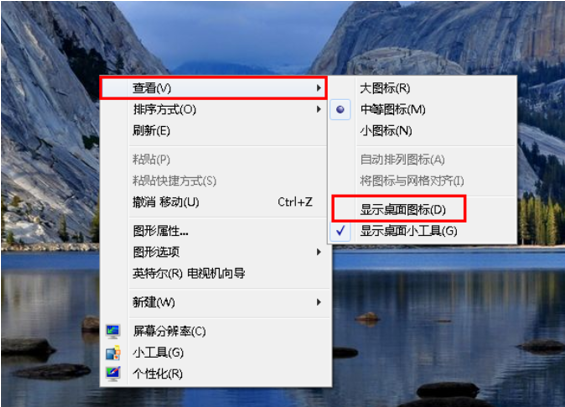
1.右键点击桌面空白处,点击弹出菜单中的查看选项->显示桌面图标,如图所示;
第二种情况:桌面图标和任务栏消失。
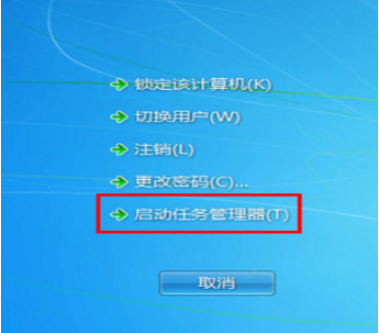
1.首先,按下键盘上的ctrl+alt+delete组合键,打开任务管理器,如图所示;
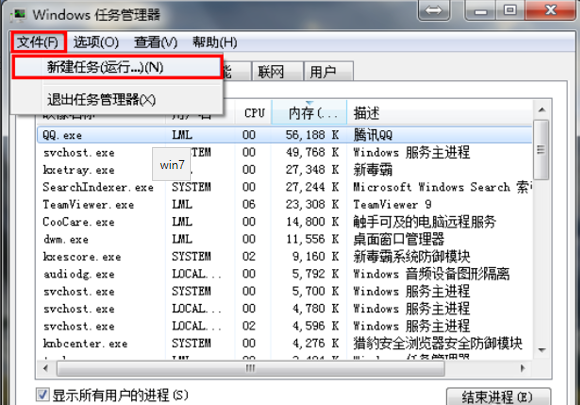
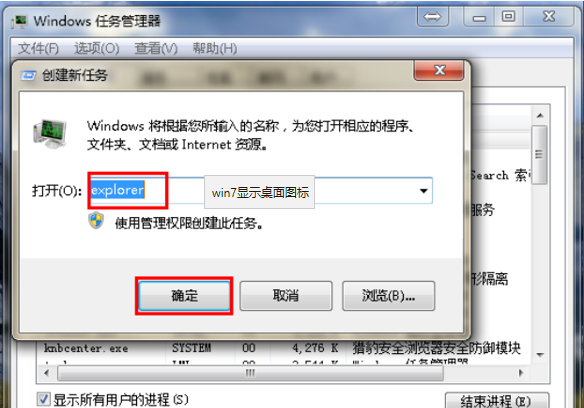
2.打开任务管理器后,点击界面左上角的文件选项新任务(运行)选项,如图所示;
AlegroCart新功能:维类:包括在这两种线性长宽高或面积或体积长波产品尺寸允许与期权产品:让产品/期权组合独特的数量,尺寸,图像和型号。选择店铺标识管理 图片放大镜:显示一个图片放大上空盘旋时,产品形象弹出框。自定义错误报告:设置在管理员启用。 开发者只可以显示详细的信息。错误信息都写入到错误日志文件每天可以通过电子邮件发送给管理员。仓库皮卡航运模块:允许客户指定产品在商店的位置回升。增加了
 0
0

3.打开后,输入explorer或explorer.exe点击确定,如图所示(PS:这是桌面过程,控制桌面上所有图标和任务栏的显示)。
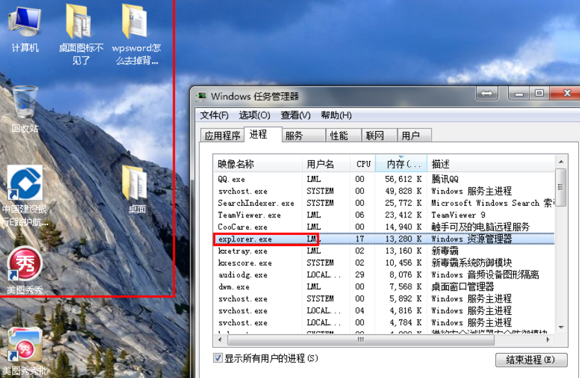
4.此时,我们可以看到过程已在任务栏中正常运行,桌面图标已恢复正常,如图所示;
以上是让win7显示桌面的两种方法,希望对您有所帮助。
以上就是让win7显示桌面的两种方法的详细内容,更多请关注php中文网其它相关文章!

每个人都需要一台速度更快、更稳定的 PC。随着时间的推移,垃圾文件、旧注册表数据和不必要的后台进程会占用资源并降低性能。幸运的是,许多工具可以让 Windows 保持平稳运行。

Copyright 2014-2025 https://www.php.cn/ All Rights Reserved | php.cn | 湘ICP备2023035733号


 348
348




 收藏
收藏