

新版本程序更新主要体现在:完美整合BBS论坛程序,用户只须注册一个帐号,即可全站通用!采用目前流行的Flash滚动切换广告 变换形式多样,受人喜爱!在原有提供的5种在线支付基础上增加北京云网支付!对留言本重新进行编排,加入留言验证码,后台有留言审核开关对购物系统的前台进行了一处安全更新。在原有文字友情链接基础上,增加LOGO友情链接功能强大的6种在线支付方式可选,自由切换。对新闻列表进行了调整,
 0
0

现在的电脑基本上都是预装的win10系统,但是对于用习惯了win7系统的人来说win10系统肯定相对就没那么用的顺手,那么电脑上怎么安装win7原版系统呢?接下来小编就为大家带来win7原版系统安装教程,一起来看看吧。
一:前期准备工作:
1.Windows7官方原版镜像,下载地址:http://one.198358.com:7457/iso/764_xb_21_03_18.iso
2.一个4G或以上的U盘(最好是空白u盘,如有重要资料请先备份)
3.小白一键重装系统软件,官网地址:http://www.xiaobaixitong.com/
二:启动U盘制作过程
1.下载并双击运行小白软件(记得先关闭电脑上的安全杀毒软件,以防其阻止后续安装进程)

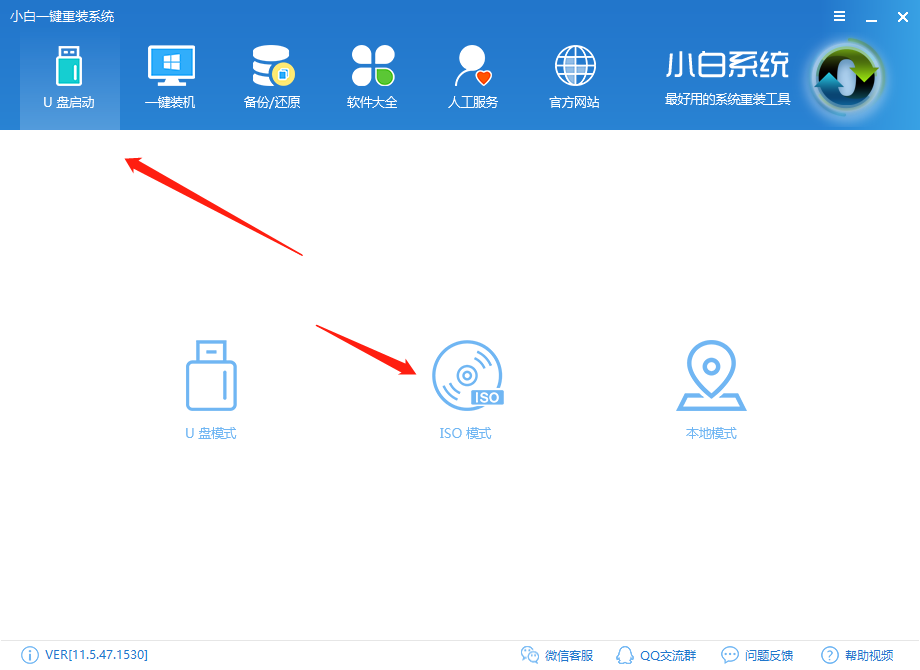
2.如图所示选择U盘启动—ISO模式。
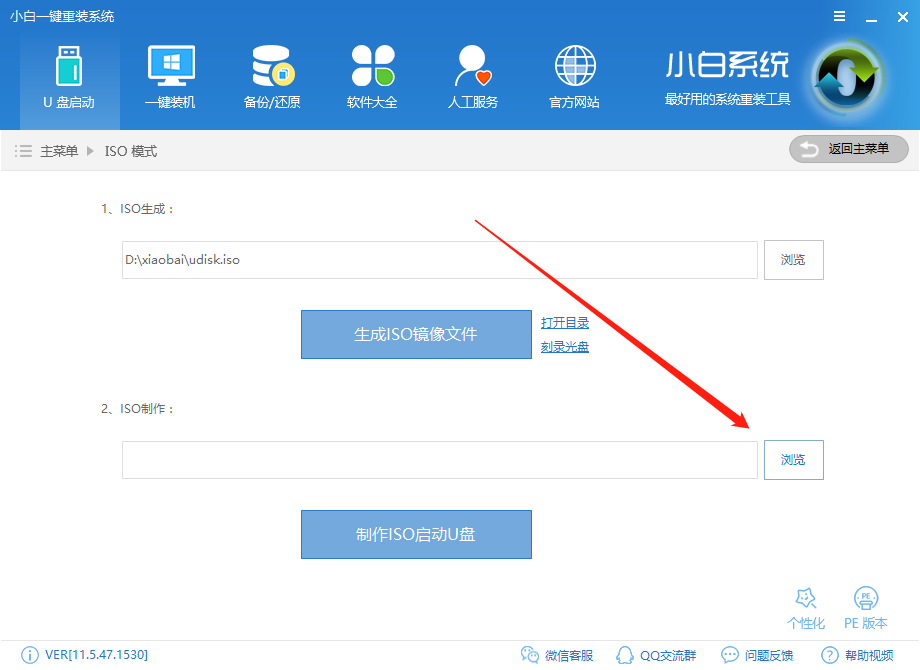
3.如图所示点击ISO制作处的浏览,找到下载的win7原版系统,加载windows7原版系统
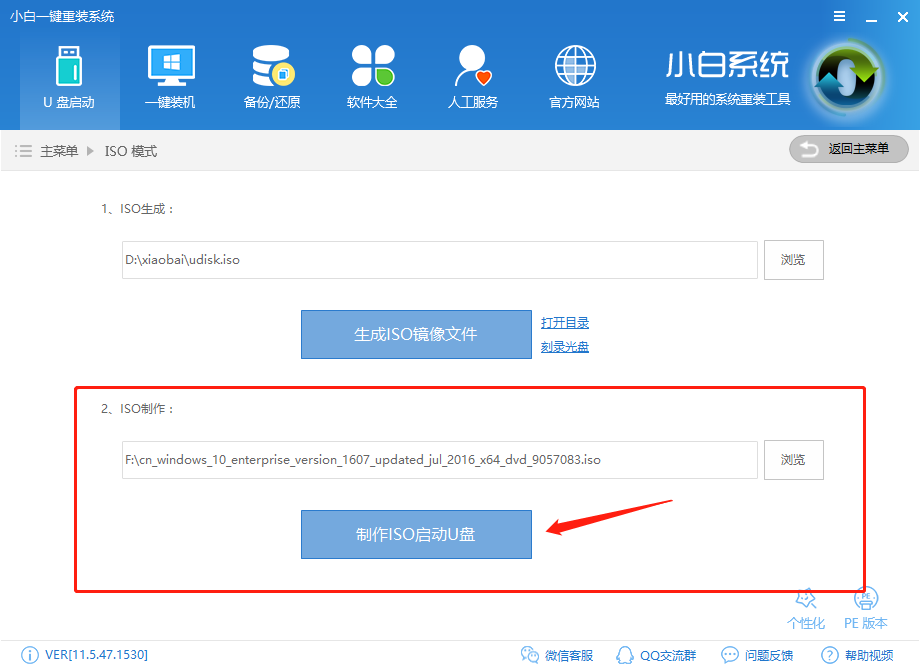
4.选择好镜像后点击制作ISO启动U盘。
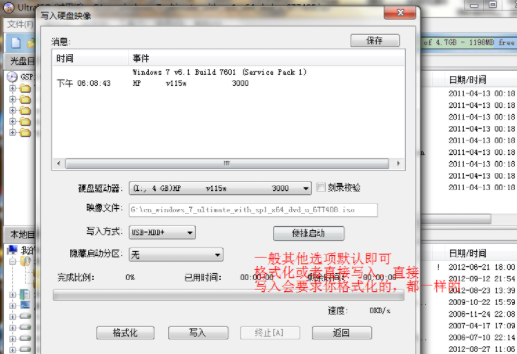
5.写入映像,一般选择选择系统默认即可,然后写入。
6.系统写入完成,这个过程大概5-30分钟。根据个人电脑配置决定。
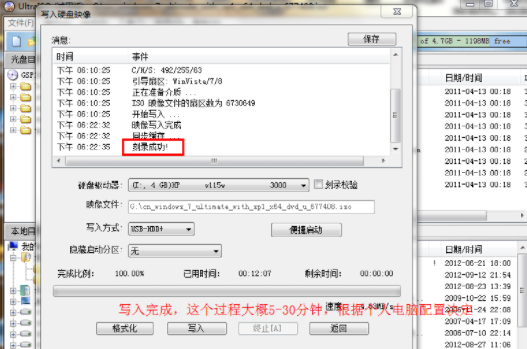
三:windows7原版系统安装过程
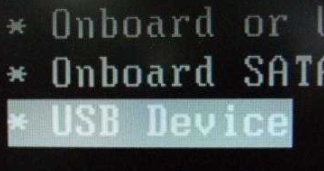
1.重启电脑,根据电脑型号不同可以选择F2、F10、ESC和DEL进入系统bios,把开机启动项的首选项选择为U盘启动
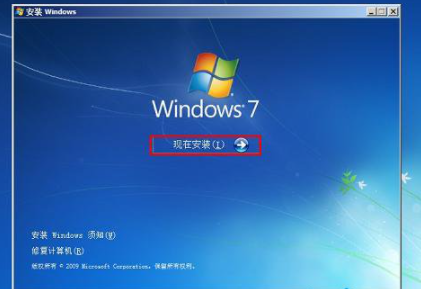
2.重启进入系统,选择开始安装。
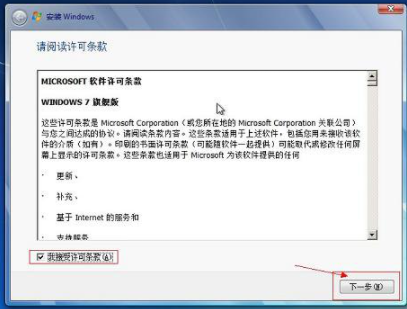
3.勾选方框,下一步。
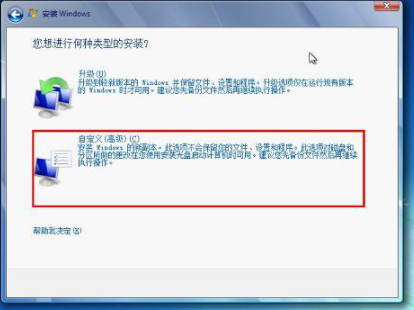
4.选择自定义安装,不是升级,切记。(重要)
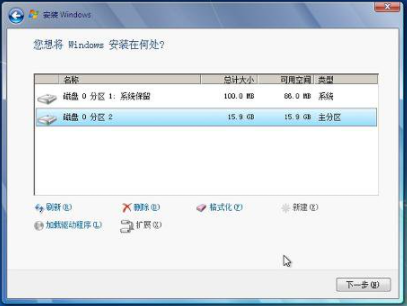
5.选择系统所安装的分区,一般是C盘。
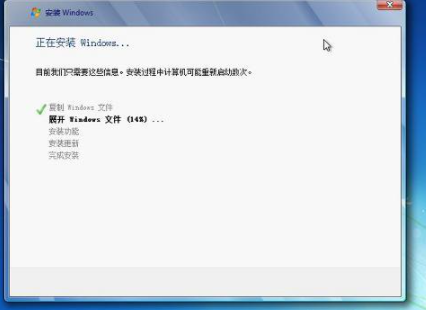
6.安装过程,耐心等待。
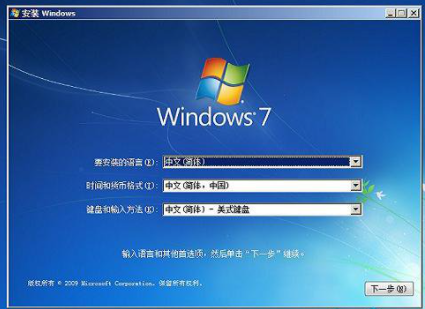
7.选择windows版本,下一步。
8.输入用户名和密码,下一步。
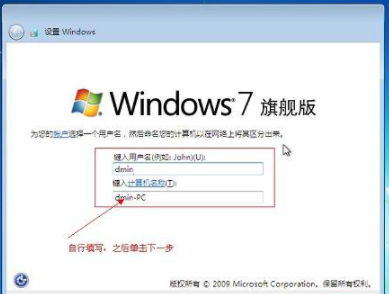
9.输入密匙,这里可以暂时不输入,完成后用激活工具激活即可。
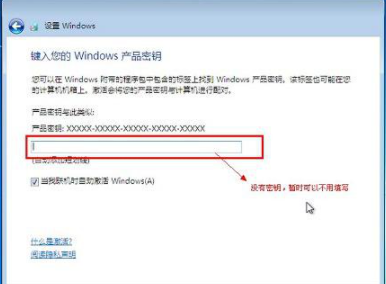
10.设置系统时间,这个自己设置下吧。
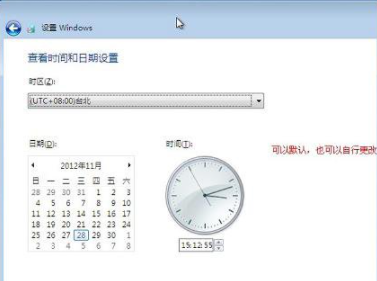
11.重启配置系统中,耐心等待。
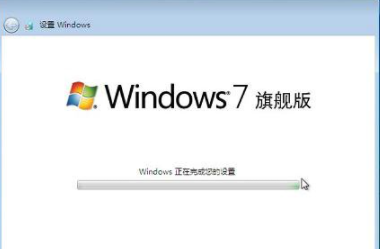
12.最后电脑进入windows7原版系统。
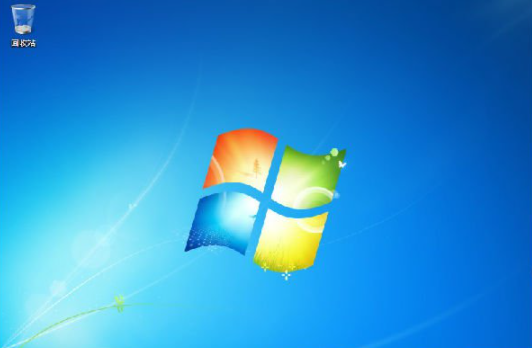
以上就是小编为大家整理的win7原版系统安装教程,希望能对大家有所帮助。
以上就是win7原版系统安装教程的详细内容,更多请关注php中文网其它相关文章!

每个人都需要一台速度更快、更稳定的 PC。随着时间的推移,垃圾文件、旧注册表数据和不必要的后台进程会占用资源并降低性能。幸运的是,许多工具可以让 Windows 保持平稳运行。

 广告
广告Copyright 2014-2025 https://www.php.cn/ All Rights Reserved | php.cn | 湘ICP备2023035733号


 833
833








 收藏
收藏














