

经过一段时间的开发,以及内部测试,同程网联盟景区新版程序正式发布推出,感谢广大联盟会员一直以来的支持与关注! 同程网联盟景区新版程序新功能介绍:1.统一的页面风格。页面风格将与随后推出的度假线路、酒店、机票以及融合版联盟程序风格保持一直;2.新增后台管理系统。可更加方便快捷的对网站进行个性化设置;3.动态与伪静态切换。后台操作,简单便捷;4.缓存管理。新增缓存,提高网站访问速度,后台可定期清理;5
 0
0

win10系统不管是性能还是功能方面都有不少新的变化,win10快速启动功能就是新增加的,win10快速启动功能确实能让电脑拥有非常快的开机速度,但是有很多朋友不喜欢win10快速启动这个东西,想将该功能关闭,那么要如何操作呢?下面小编就来告诉大家win10快速启动怎么关闭。
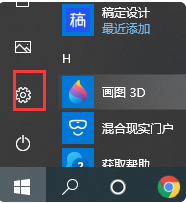
1.在开始菜单中单击“设置”,或使用组合键“ win + i”打开设置。
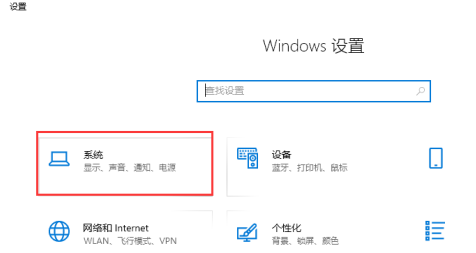
2.找到“系统”,然后单击进入。
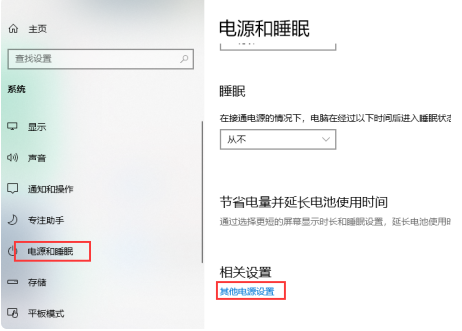
3.在左侧选项中找到“电源和睡眠”选项,然后在右侧界面上单击“其他电源设置”。
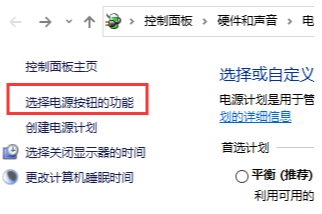
4.选择并单击“选择电源按钮的功能”。
5.单击“更改当前不可用的设置”。
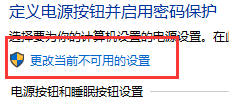
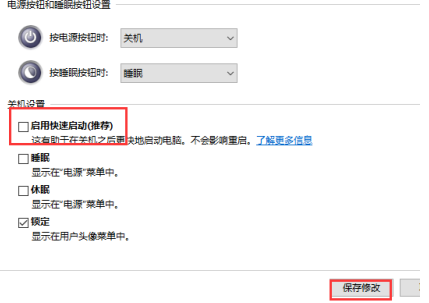
6.最后,只需取消“开始快速入门”,然后单击“保存更改”。
以上就是 win10系统快速启动功能怎么关闭的全部内容,如果有需要关闭快速启动功能的用户可以参照本篇文章,希望能帮助的到大家。
以上就是win10系统将如何关闭快速启动功能的详细内容,更多请关注php中文网其它相关文章!

每个人都需要一台速度更快、更稳定的 PC。随着时间的推移,垃圾文件、旧注册表数据和不必要的后台进程会占用资源并降低性能。幸运的是,许多工具可以让 Windows 保持平稳运行。

Copyright 2014-2025 https://www.php.cn/ All Rights Reserved | php.cn | 湘ICP备2023035733号


 348
348




 收藏
收藏












