
为了防止忘却关键每日任务,许多用户都是会想设定个闹铃来提示自身,那麼win10电脑怎么设定定时提醒呢?方式非常简单,你先开启菜单栏,寻找闹铃和钟表开启,进到以后可以对已具有的闹铃开展编写,改动成如今要想的时间点,或是你还可以同时挑选提升新的定时提醒,还能对闹铃名字和提示工作频率开展设定。
win10电脑怎么设定定时提醒:
1、最先第一步大家开启系统软件的菜单栏页面,随后在全部程序流程中寻找字慕N开始的程序流程,点一下闹铃和钟表进到到在其中。

2、进到到闹铃页面以后,之中寻找已经出现的闹铃,随后点击查看到在其中可以对闹铃信息内容实现编写。
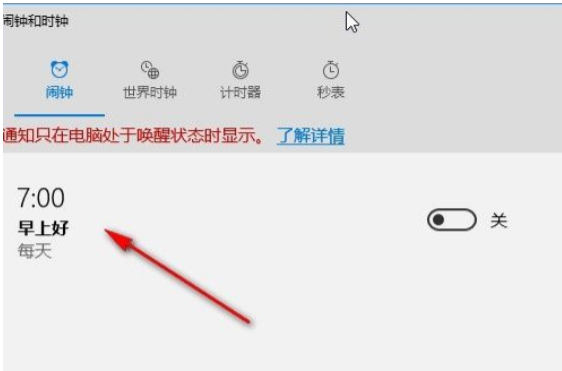
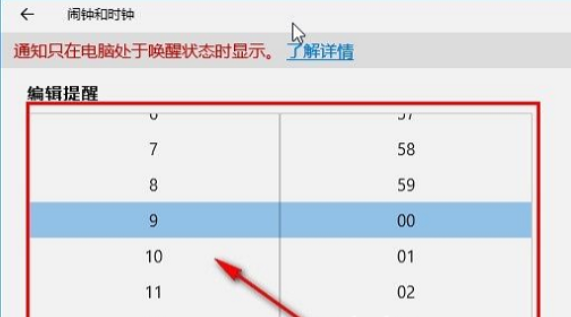
3、下一步在闹铃的编写页面,依据自身的需要来挑选要想设定的时长,也就是要想定时提醒的时间点,滚动鼠标滚轮挑选就可以。
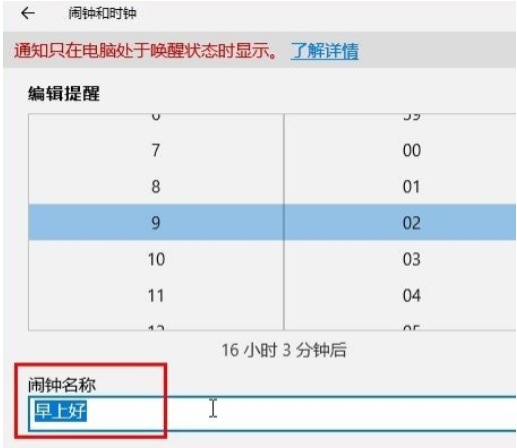
4、然后,在闹铃名称部分,根据个人需求编写所要设定的闹铃名称,完成后进行下一步操作。

商品分类、分级,可以销售各种游戏、娱乐卡,甚至电话卡等1、方便简洁的购卡、显示卡号流程 2、自动从预付款中扣除金额,自动显示卡号等3、帐户余额显示、提醒4、历史订单管理、浏览5、会员密码加密,增强系统的安全性6、商品订单明细清晰,应付款项清楚7、后台处理提供商品统计、分析能力,帮助决策8、商品显示顺序可自己设定,如按价格倒序、升序,按购买量升序、倒序等等9、即时显示卡号或密码,零等候时间。
 0
0

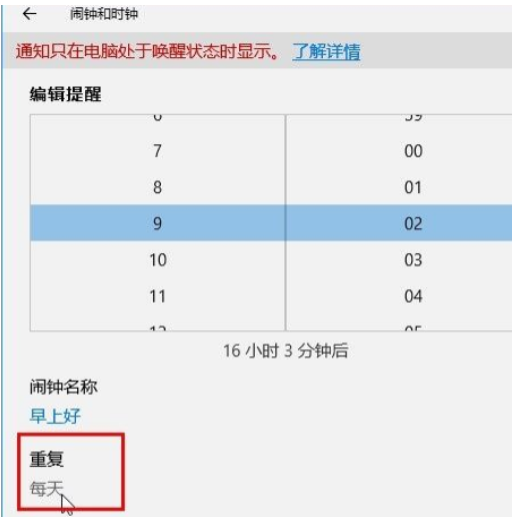
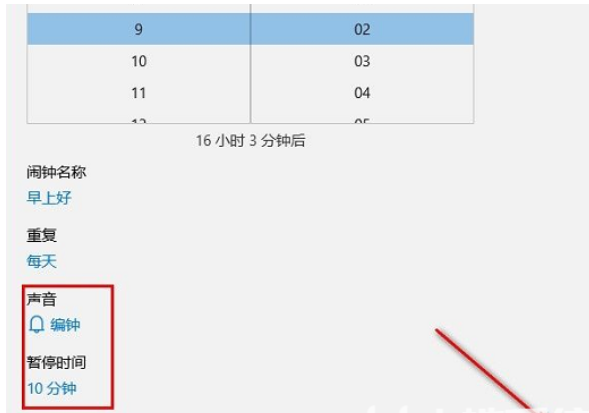
5、下一步可以挑选闹铃的反复时长,可以设定每日都反复或是是在工作中日反复,依据自身的需要挑选。
6、最终也有闹钟的声音和暂停时间可以按照自身的需要设定,设置进行后点一下右下方的储存按键。
以上便是我们今日跟各位共享的应用win10操作系统的情况下设置闹钟的具体步骤方式。
以上就是win10电脑怎么设定定时提醒win10设定定时提醒操作流程的详细内容,更多请关注php中文网其它相关文章!

每个人都需要一台速度更快、更稳定的 PC。随着时间的推移,垃圾文件、旧注册表数据和不必要的后台进程会占用资源并降低性能。幸运的是,许多工具可以让 Windows 保持平稳运行。

 广告
广告Copyright 2014-2025 https://www.php.cn/ All Rights Reserved | php.cn | 湘ICP备2023035733号


 348
348



 收藏
收藏















